
Mozilla は2026年11月10日(米国時間)、パソコン向けブラウザー「Firefox」の最新版 160.0 を公開しました。動画を小さな別窓で流す「ピクチャーインピクチャー」で再生速度を0.25倍〜2.0倍に変えられるようになったほか、深刻度「High」57件を含む計99件の脆弱性を修正しています。Firefox を使っている人は、バージョンが 160.0 以降になっているか確認しておきましょう。
この記事では、Firefox 160 の新機能のうち日常で役に立つものを中心に、使い方と注意点、更新の確かめ方を Mozilla の公式リリースノートとセキュリティアドバイザリーをもとに整理します。
Firefox 160で何が変わった?
前回の 159 はセキュリティ修正が中心の更新でしたが、今回の 160 は「動画」「ウィンドウ」「アドレスバー」と、毎日触る部分の小さな改良がまとまって入っています。そのうえで脆弱性の修正も含まれているため、機能に興味がない人にとっても更新しておく価値があります。
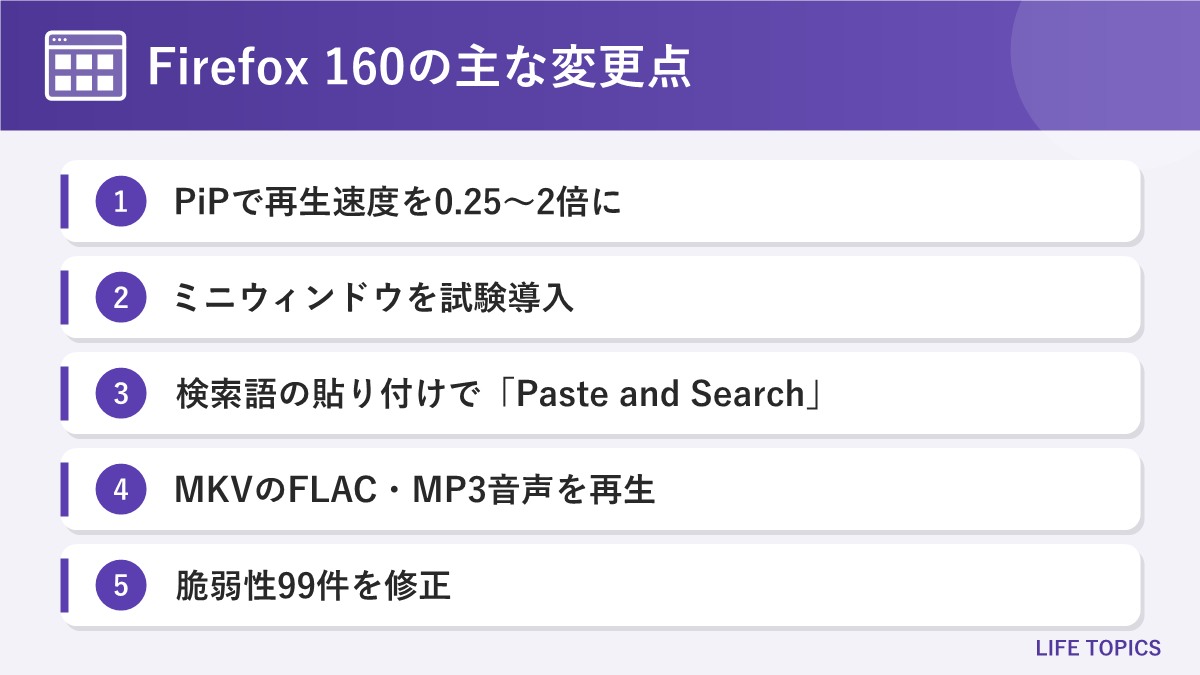
① ピクチャーインピクチャーで再生速度を0.25倍〜2.0倍に変更できる
② タブやページの一部を常に手前に表示する「ミニウィンドウ(Mini Window)」を早期版として導入
③ CVE番号ベースで99件の脆弱性を修正(High 57件・Moderate 24件・Low 18件)
Firefox 160の基本情報
| 項目 | 内容 |
|---|---|
| バージョン | 160.0 |
| 公開日 | 2026年11月10日(米国時間) |
| 対応OS | Windows 10 以降、macOS 10.15 以降、Linux |
| 修正された脆弱性 | 99件(Critical 0件・High 57件・Moderate 24件・Low 18件) |
| 同時に更新された延長サポート版 | Firefox ESR 153.7、Firefox ESR 115.45 |
| 料金 | 無料 |
Windows で使う場合の最低要件は、1GHz 以上のプロセッサー、メモリ 1GB(64ビット版は2GB)、空き容量 500MB です。数年前のパソコンでも問題なく動く水準です。
新機能1:ピクチャーインピクチャーで再生速度を変えられる
ピクチャーインピクチャー(PiP)は、ページ内の動画を切り離して、ほかのウィンドウより手前に浮かせて再生する機能です。別のタブで調べものや作業をしながら、講義動画やニュースを流しておけるのが便利なところです。
Firefox 160 では、この小窓のプレーヤーに再生速度の設定が加わり、0.25倍から2.0倍まで変えられるようになりました。これまでは元のページに戻って速度を変える必要がありましたが、小窓のまま「少し速く聞き流す」「聞き取りにくい部分だけゆっくりにする」といった操作ができます。
使い方と注意点
- 動画の上にマウスポインターを置き、表示されるピクチャーインピクチャーの切り替えボタンをクリックする(キーボードなら Ctrl+Shift+])。
- 動画が小窓で再生されたら、小窓の大きさを中くらい以上に広げる。
- 小窓のコントロールに出る再生速度の設定で、好みの速度を選ぶ。
Mozilla のリリースノートでは、再生速度の設定はプレーヤーの小窓が中くらい以上のサイズのときだけ表示されます。小さな窓のままだと見当たらないので、設定が出てこないときは窓の端をドラッグして広げてみてください。
また、切り替えボタンが出るのは「45秒より長く、音声が入っている動画」に限られます。短い動画や音声のない動画では、右クリックメニューやショートカットを使っても切り替えボタン自体が出ないことがあります。
新機能2:ミニウィンドウ(早期版)
もう一つの目玉が「ミニウィンドウ(Mini Window)」です。動画に限らず、タブやページの一部を小さな別窓に切り離し、常にほかのウィンドウより手前に表示しておける機能です。Mozilla はこれを早期版(初期段階の機能)として導入しており、今後の改良を前提にした扱いになっています。
たとえば、オンライン会議の資料や乗り換え案内、料理のレシピなどを小窓に出しておけば、別のアプリを全画面で使いながらでも内容を確認できます。ピクチャーインピクチャーの「動画以外版」と考えるとイメージしやすいでしょう。
ミニウィンドウへの移し方は、タブを右クリックして「タブを移動」の中から選ぶ形です。早期版のため、表示される項目名や使える場面は今後変わる可能性があります。メニューに見当たらない場合は、Firefox が 160.0 になっているかを先に確認してください。
そのほかの細かな改良
目立たないものの、日常の操作に関わる変更もいくつか入っています。
| 変更点 | どう便利になる? |
|---|---|
| アドレスバーの「Paste and Search」 | コピーした文字が検索語の場合、アドレスバーの右クリックメニューに「貼り付けて検索」にあたる項目が出る(URLのときは従来どおり「貼り付けて移動」) |
| サイドバーの履歴をタブバーへドラッグ | 履歴の項目をタブバーに引っぱるだけで、新しいタブで開ける |
| MKVファイルの音声 | FLAC・MP3・PCM の音声が入った MKV 動画を再生できる |
| しつこいリンク処理の要求をブロック | mailto などのリンクを開くよう何度も求めてくるサイトを「Never allow」で止められ、設定画面で管理できる |
| PDF保存時の数式 | ページをPDFに保存したとき、数式をスクリーンリーダーなどの支援技術で読み取れる |
| Mac の WebGL | Apple の Metal で描画するようになり、一部のサイトで表示が速くなる可能性がある |
不具合の修正では、アドレスバーや検索バーで素早く入力すると先頭の文字が消えてしまう問題が直っています。思い当たる人は、更新後に入力の取りこぼしが減ったか試してみるとよいでしょう。
修正された脆弱性は99件
Mozilla が公開したセキュリティアドバイザリー(MFSA 2026-125)では、Firefox 160 で修正された脆弱性は CVE 番号ベースで99件とされています。最も深刻な「Critical」はありませんが、2番目に高い「High」が57件と半数を超えています。
種類として多いのは、解放済みのメモリを使ってしまう「Use-after-free」や境界条件の不備など、メモリの扱いに関するものです。悪意のあるページを開いただけで不正な処理を実行される足がかりになりうるタイプで、ブラウザーを最新に保つ理由はここにあります。
企業や学校で使われることの多い延長サポート版(ESR)も、同じ日に 153.7 と 115.45 が公開されています。ESR を使っている場合は、こちらの版になっているかを確認してください。
Firefox 160に更新する手順
Firefox はふだん自動で更新されますが、再起動するまで新しい版が適用されないことがあります。次の手順で確認しておくと確実です。
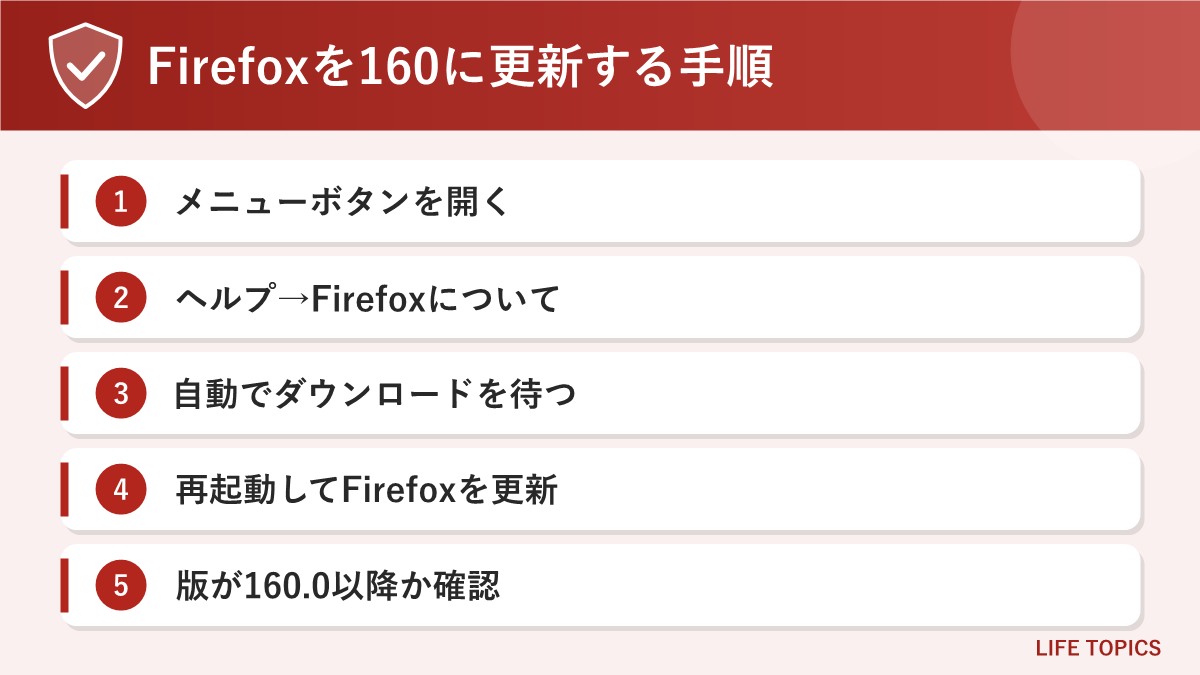
- ツールバー右端のメニューボタン(三本線)をクリックする。
- 「ヘルプ」から「Firefox について」を選ぶ。
- 開いたウィンドウで更新の確認が始まり、新しい版があれば自動でダウンロードされる。
- ダウンロードが終わったら「再起動して Firefox を更新」をクリックする。
- もう一度「Firefox について」を開き、バージョンが 160.0 以降になっていることを確かめる。
更新できないときの注意点
- Microsoft Store から入れた Firefoxは、上の手順ではなく Microsoft Store のアプリ更新から更新します。
- 「最新」と表示されていても、裏で新しい版をダウンロード済みで、再起動待ちになっていることがあります。一度 Firefox を終了して開き直してください。
- 更新がうまくいかない場合は、公式サイトからインストーラーを入れ直しても、ブックマークなどのデータは残ります。
- 「Firefox を更新してください」と表示して別のファイルを入れさせようとするサイトは偽物の可能性があります。更新は必ず Firefox の画面か公式サイトから行いましょう。
よくある質問
Q. 更新すると、ブックマークや保存したパスワードは消えますか?
A. 通常の更新では消えません。インストーラーで入れ直した場合も、データは保持されると Mozilla は案内しています。
Q. ピクチャーインピクチャーの再生速度の設定が見つかりません。
A. 小窓が小さいと表示されません。窓を中くらい以上に広げてみてください。また、バージョンが 160.0 以降かも確認しましょう。
Q. Windows 10 でも使えますか?
A. 使えます。Firefox 160 の動作要件は Windows 10 以降です。
Q. スマホ版の Firefox も同じ内容ですか?
A. この記事で紹介したのはパソコン向け(Windows・Mac・Linux)の Firefox 160 の内容です。Android・iPhone 版は別にリリースされます。
まとめ
Firefox 160 は、ピクチャーインピクチャーの再生速度変更や、タブを小窓で手前に出せるミニウィンドウなど、「ながら作業」をしやすくする改良が中心のアップデートです。あわせて High 57件を含む99件の脆弱性も修正されています。
新機能を使わない人でも、安全のためには更新が欠かせません。メニューの「ヘルプ」→「Firefox について」を開き、160.0 以降になっているか確かめておきましょう。延長サポート版を使っている人は 153.7 または 115.45 が対象です。