
パソコンで書けるデジタルのエンディングノート「編みノート」の新しい版「2.0」が、2026年11月3日に公開されました。画面が見やすく作り直され、これまでのWindows版に加えてMac版(試し版)が登場。さらに、印刷・PDF書き出しや「見守り」機能が使える1,980円(税込・買い切り)の有料版も用意されました。書くこと自体は今までどおり無料で、前の版(1.0)で書いた内容もそのまま読み込めます。
編みノートは、遺品整理を手がける「マレリーク」(株式会社ネオプライス)が作っている無料のソフトです。もしものときに家族へ伝えたいこと、たとえば連絡してほしい人、医療や介護の希望、お葬式やお墓、預貯金や大切な物の場所などを、パソコンに書いておけます。書いた内容はパソコンの中だけに保存され、インターネットには送られません。
この記事では、提供元の公式ページと使い方の説明書(PDF)をもとに、2.0で何が変わったのか、無料版と有料版の違い、インストールから書き始めるまでの手順、使う前に知っておきたい注意点を整理します。
編みノート2.0で何が変わった?
2.0は、2019年から配られてきたWindows版の編みノートを大きく作り直した版です。主な変更点は次の3つです。
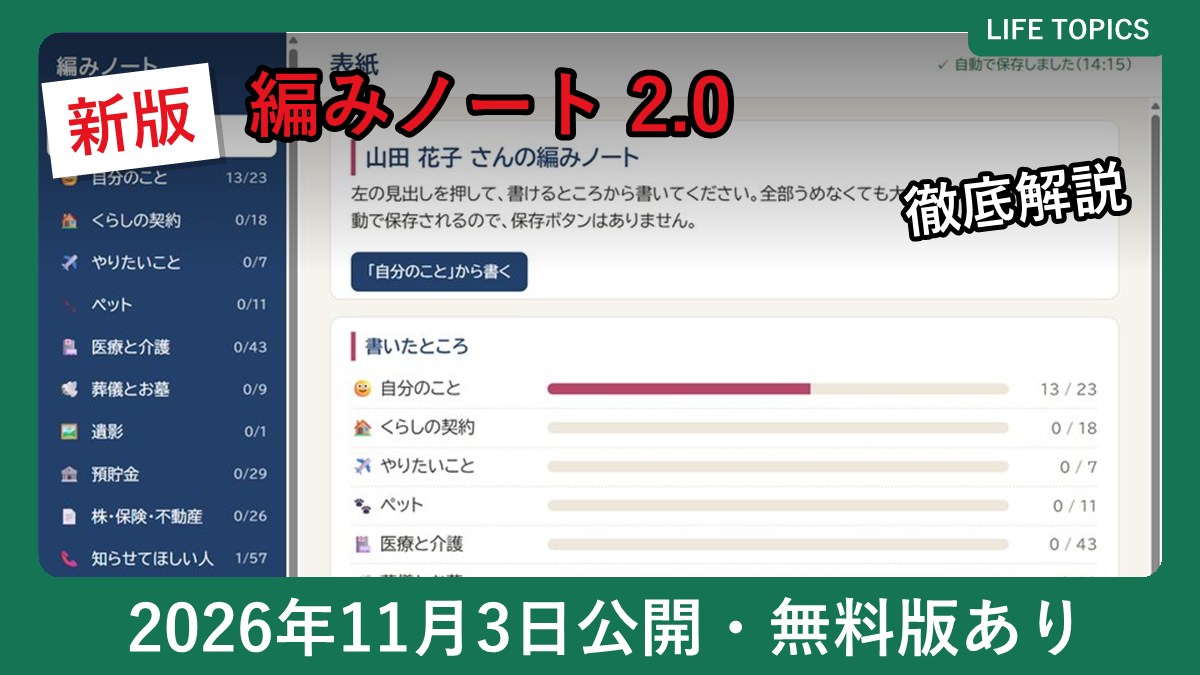
① 画面を一新:左に項目の一覧、右に記入欄が並ぶ見やすい画面になり、書いた量がページごとに分かるようになった
② Mac版が登場:macOS 12以降で使える「試し版」が加わり、Windowsと同じように使える
③ 有料版が登場:1,980円(税込・買い切り)で、印刷・PDF、見守り、バックアップなどが使える
前の版を使っていた人は、新しい編みノートの左側にある「前の編みノートから」で、書いた内容や遺影の写真、見せないページの設定などを読み込めます。この読み込みは無料版でもでき、前の版のデータは消されません。
対応OSと入手方法
編みノート2.0は、提供元のマレリークの公式サイトにある編みノートのページからダウンロードします。公式に案内されている対応OSとファイルは次のとおりです。
| 種類 | 対応OS | ファイル(大きさ) |
|---|---|---|
| Windows版 | Windows 10・11(64ビット) | インストーラー(約98MB) |
| Mac版(試し版) | macOS 12以降 | DMGファイル(約198MB) |
Windows版は管理者のパスワードがなくても入れられ、Windowsのユーザーごとにインストールされます。インストールが終わると、デスクトップとスタートメニューに「編みノート」ができます。
書ける項目は表紙+14ページ
ノートは表紙と14のページに分かれています。全部埋める必要はなく、書けるところから書けば大丈夫です。表紙の「書いたところ」には、ページごとにどれだけ書いたかが棒グラフで表示されます。
| ページ | 主に書くこと |
|---|---|
| 自分のこと | 名前、生年月日、住所、思い出、趣味など |
| くらしの契約 | 携帯電話、インターネット、電気・ガス・水道、年金など |
| やりたいこと | 行きたい旅行、読みたい本、挑戦したいこと |
| ペット | 名前、かかりつけの動物病院など |
| 医療と介護 | 常備薬、かかりつけの病院、持病、延命治療の希望など |
| 葬儀とお墓 | 葬儀の形や規模、納骨先の希望など |
| 遺影 | 遺影に使ってほしい写真 |
| 預貯金 | 金融機関、口座、通帳の保管場所など |
| 株・保険・不動産 | 株、生命保険・医療保険、不動産や権利書など |
| 知らせてほしい人 | 連絡してほしい人の連絡先(14人まで) |
| 家族へのことば | 家族に伝えたいこと |
| 遺品のゆくえ | 形見分けの相手、処分してほしい物と方法など |
| デジタル遺品 | スマホ、パソコン、ネットサービスのアカウントなど |
| 自由帳 | 形式自由。ページを足して書ける |
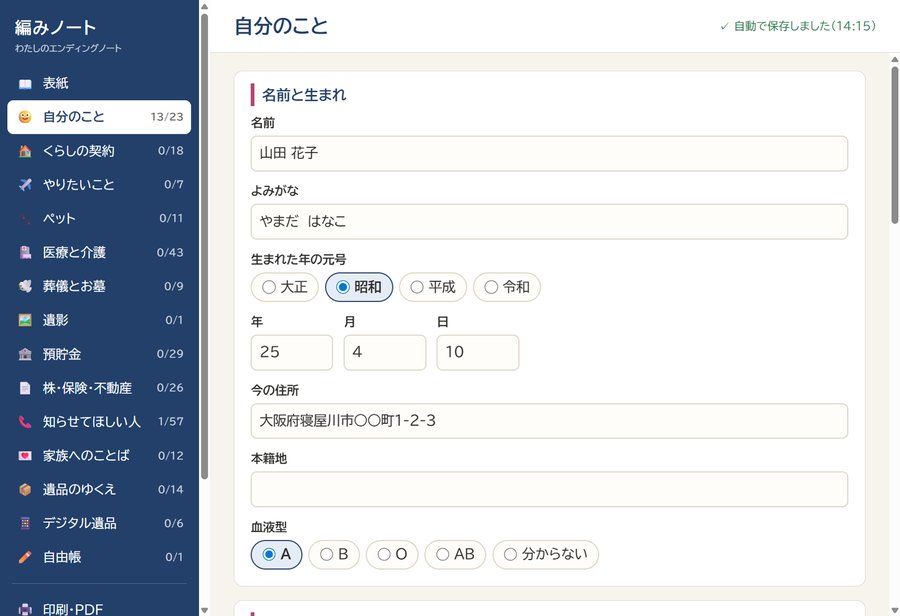
元号や血液型のような項目は押して選び、長い文章は枠の中に何行でも書けます。保存ボタンはなく、書いたそばから自動で保存され、画面右上に「自動で保存しました」と表示されます。「くらしの契約」や「デジタル遺品」のように、家族が後から調べるのに苦労しがちな項目が独立したページになっているのも特徴です。
無料版と有料版の違い
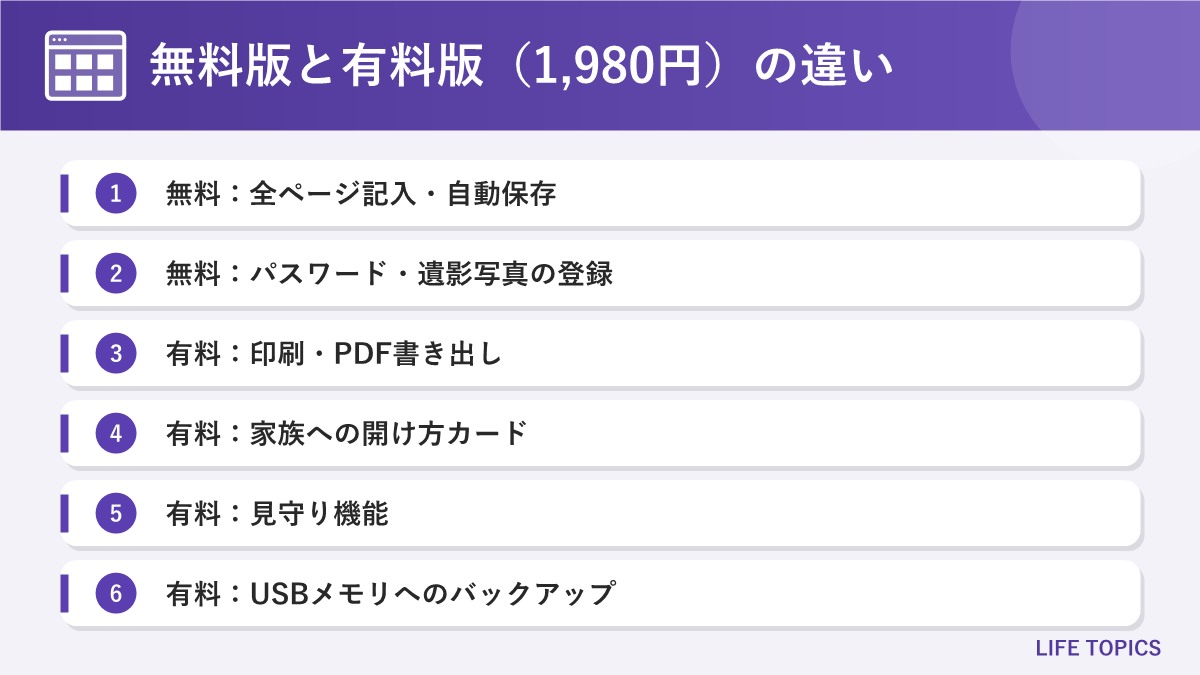
ノートを書く・読む機能は無料版ですべて使えます。有料版は、書いた内容を「家族に確実に届ける」「なくさない」ための機能が加わるイメージです。
| できること | 無料版 | 有料版 |
|---|---|---|
| すべてのページに書く・自動保存 | ○ | ○ |
| 本人のパスワード・忘れたときの問題 | ○ | ○ |
| 遺影の写真 | ○ | ○ |
| 前の編みノートのデータを読み込む | ○ | ○ |
| 見守り | - | ○ |
| 印刷・PDF書き出し | - | ○ |
| 家族への開け方カード | - | ○ |
| バックアップ(USBメモリなどに控えを作る・戻す) | - | ○ |
有料版の値段は1,980円(税込)の買い切りで、月ごとの料金はかかりません。無料版で書いた内容は、有料版にしてもそのまま使えます。
見守り機能とは
見守りは、本人のパスワードを決めているときに動く有料版の機能です。家族が編みノートを開いて「ノートを見る」を押したときに、あらかじめ選んでおいた家族へのお手紙などのファイルを1つ開いたり、見られたくないファイルやフォルダを消したり、預貯金などの見せたくないページを隠したりできます。さらに、決めた日数より長くパソコンが使われなかったら、次に電源が入ったときに編みノートが自動で開きます(0日にすると自動では開きません)。
ただし、見守りで消したものはごみ箱にも残らず、元に戻せません。大事なファイルは、別の場所にも控えを取っておくよう公式の説明書でも注意されています。
家族への開け方カードとバックアップ
開け方カードは、パソコンと編みノートの開き方、「ノートを見る」の押し方を順番に書いたA4の紙です。パスワードは編みノートには入れず、印刷した後に手で書き込み、封筒に入れて保管場所だけを家族に伝える仕組みです。バックアップは、書いた内容・写真・見守りの設定を1つのファイルにまとめてUSBメモリなどに保存するもので、パスワードを決めていればそのパスワードで鍵がかかります。なお、パソコンの中にも開いた日ごとに7日分の控えが自動で作られます。
編みノート2.0の始め方
Windowsに入れる手順
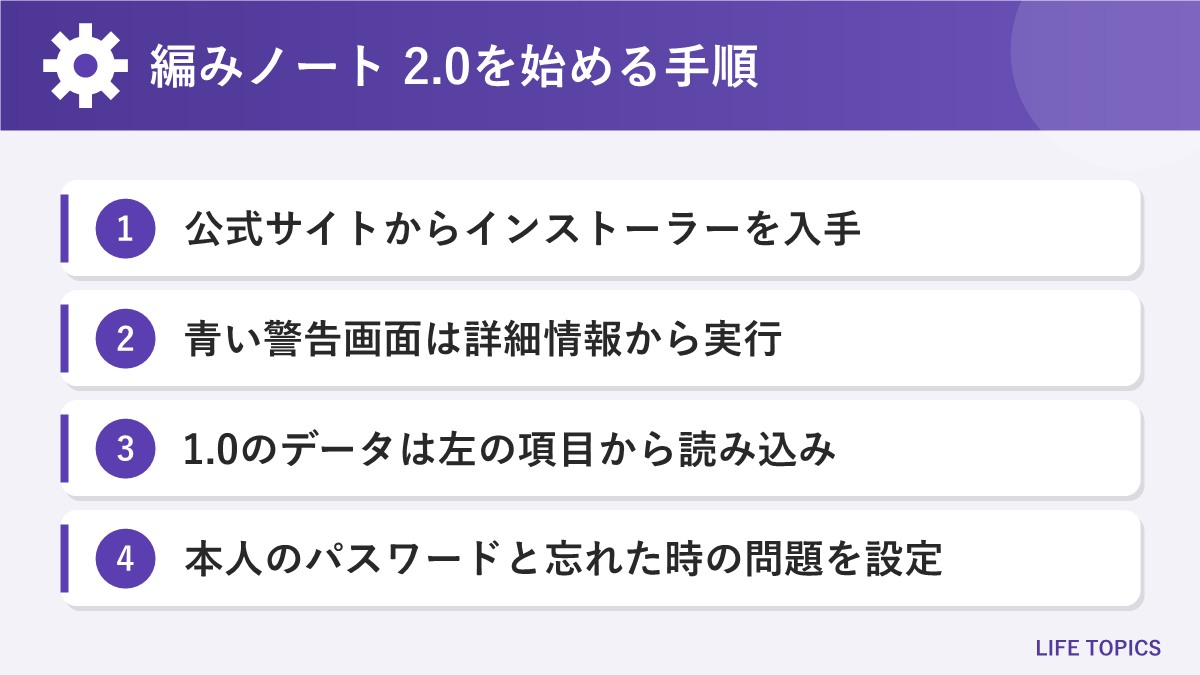
- マレリークの公式サイトの編みノートのページから、Windows版のインストーラーをダウンロードする。
- ダウンロードしたファイルをダブルクリックする。
- 青い「Windows によって PC が保護されました」の画面が出たら、「詳細情報」を押し、出てきた「実行」を押す(ボタンが見えないときは、青い窓の端をつまんで横に広げる)。
- 少し待つとインストールが終わり、編みノートが開く。
青い画面が出るのは、編みノートにMicrosoftの発行元の証明(署名)が付いていないためで、提供元は「アプリが壊れているわけでもウイルスでもない」と説明しています。この画面を進めてよいのは、提供元の公式サイトから入手したファイルだけにしましょう。
Macに入れる手順
DMGファイルを開き、「編みノート」のアイコンを「アプリケーション」フォルダへドラッグします。macOS 15以降で初めて開くと「開いていません」という注意が出るので、「完了」で閉じてから、「システム設定」→「プライバシーとセキュリティ」の「このまま開く」を押します。macOS 14以前は、アイコンを右クリックして「開く」を選びます。注意が出るのは初回だけです。
書き始めたら最初にやっておきたいこと
- 前の版を使っていた人は、左の「前の編みノートから」→「このパソコンの前のデータをさがす」→「読みこむ」で引き継ぐ。
- 左下の「見守りの設定」で、本人のパスワードと「パスワードを忘れたとき」の問題・答えを決める。
- 家族が開くときは「ノートを見る」→「はい、見ます」で、本人のパスワードなしに読めることを家族に伝えておく(家族は読むだけで書き換えはできません)。
使う前に知っておきたい注意点
- パスワードと答えを両方忘れると開けない:本人としてノートを開けなくなります。答えは長く忘れないものにしましょう。
- 本人は「ノートを見る」を押さない:長い旅行や入院の後に家族向けの画面が出たときは、左下の「本人の方」からパスワードで開きます。見守りを設定している状態で「ノートを見る」→「はい、見ます」と進むと、決めてあったファイルが消えます。
- データはパソコンの中だけ:外部に送られない安心感がある一方、パソコンが壊れると無料版では控えを取る機能がありません。大切な内容は有料版のバックアップや、紙の控えも検討しましょう。
- パソコン自体のロックにも注意:家族がWindowsやMacにサインインできなければ、編みノートにもたどり着けません。開け方カードのように、パソコンの開け方をどう伝えるかも合わせて考えておくと安心です。
- Mac版は「試し版」:公式に試し版と案内されています。
- 有料版は返金不可:ダウンロード商品のため購入後の返品・返金は受け付けていません。まず無料版で使い心地を確かめてから判断しましょう。
有料版の買い方
編みノートの左下にある「有料版にする」→「有料版を買うページを開く」から、公式サイトの有料版ページに進みます。支払いはクレジットカードかApple Payで、Stripeの決済ページを使うため、カード番号は提供元には届きません。支払いの確認後、3営業日以内に「AMI-」で始まるライセンスキーがメールで届くので、編みノートに入力して「有料版にする」を押せば切り替わります。
よくある質問
Q. 無料版だけでもエンディングノートとして使えますか?
A. 使えます。全ページへの記入、自動保存、パスワード、遺影の写真の登録は無料版でできます。印刷やPDF、見守り、バックアップを使いたい場合に有料版を検討します。
Q. 書いた内容が外部に送られることはありますか?
A. 公式には、書いた内容はパソコンの中だけに保存され、インターネットに送られないと案内されています。インターネットにつながっていると1日1回新しい版の有無を確認しますが、見るのは版の番号だけで、ノートの中身は送らないとされています。
Q. パソコンを買い替えたらどうなりますか?
A. 有料版なら、前のパソコンでバックアップを作り、新しいパソコンに編みノートを入れて「戻す」で移せます。有料版のライセンスキーは、新しいパソコンでも同じキーを入力して使います。
Q. アンインストールすると書いた内容は消えますか?
A. 消えずに残り、もう一度入れると続きから使えると説明されています。
まとめ
編みノート2.0は、無料で使えるパソコン用のエンディングノートを大きく作り直した版です。画面が見やすくなり、Mac版(試し版)も登場しました。書くこと自体は無料のままで、1,980円の有料版では、家族が開いたときにお手紙を開いたり見せたくないファイルを消したりできる見守り機能、印刷・PDF、開け方カード、バックアップが加わります。
紙のエンディングノートと違い、書き直しが簡単で、ネットサービスのアカウントのような情報も整理しやすいのが利点です。一方で、データはパソコンの中だけにあるため、パスワードの管理と、家族にパソコンの開け方をどう伝えるかが大切になります。まずは無料版で「自分のこと」や「くらしの契約」など書きやすいページから始めてみてはいかがでしょうか。