
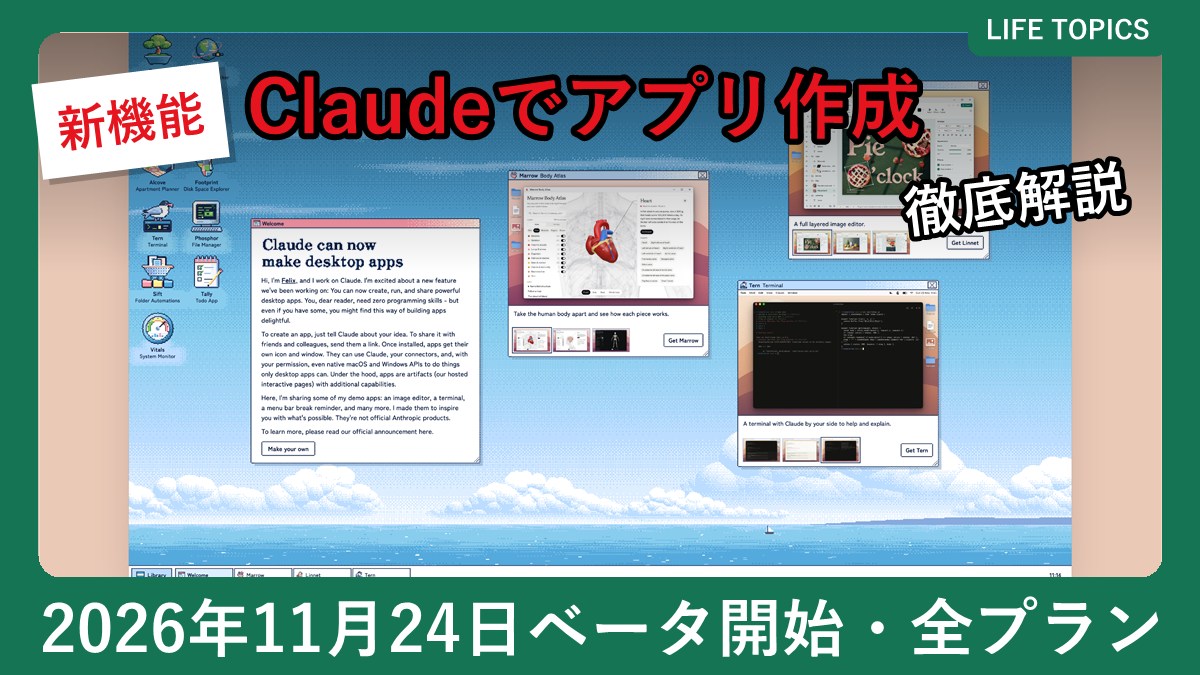
AIアシスタント「Claude」で作った小さなツールを、パソコンのアプリとしてそのまま使えるようになりました。Anthropicは2026年11月24日(米国時間)、Claudeの「アーティファクト」を Mac・Windows のアプリとしてインストールできる「Install as app」をベータ版として公開しました。対象は Free・Pro・Max・Ultra・Team・Enterprise の全プランで、アプリ専用の追加料金は発表されていません。
これまでアーティファクトは Claude の画面の中で開くものでしたが、今後は専用のアイコンとウィンドウを持つアプリとして起動できます。この記事では、何ができるのか、インストールの手順、アプリに与える「権限」の考え方、使えない環境と安全に使うための注意点を順に解説します。
Claudeの「Install as app」とは?
アーティファクトは、Claude との会話の中で作られる表示用の部品です。グラフや Web ページのほか、最近はカレンダーやメールから情報を集めて会議の準備をする画面、注文の発送状況を追う管理表など、ちょっとした業務ツールとしても使われています。
「Install as app」は、このアーティファクトをパソコンにインストールされた普通のアプリのように扱えるようにする機能です。インストールしたアプリは Claude の画面の外で、独自のアイコンと独立したウィンドウで起動します。Mac ではメニューバー、Windows ではシステムトレイに常駐するアプリも作れ、通知を出すこともできます。
開発者向けの手間がほとんどないのも特徴です。アプリは利用者自身の Claude アカウントで動くため、API キーを用意する必要はなく、パッケージ化や署名といった配布のための作業もいりません。元のアーティファクトを Claude で直すと、インストール済みのアプリも自動で新しい内容に更新されます。
主な特徴と対象プラン・動作環境
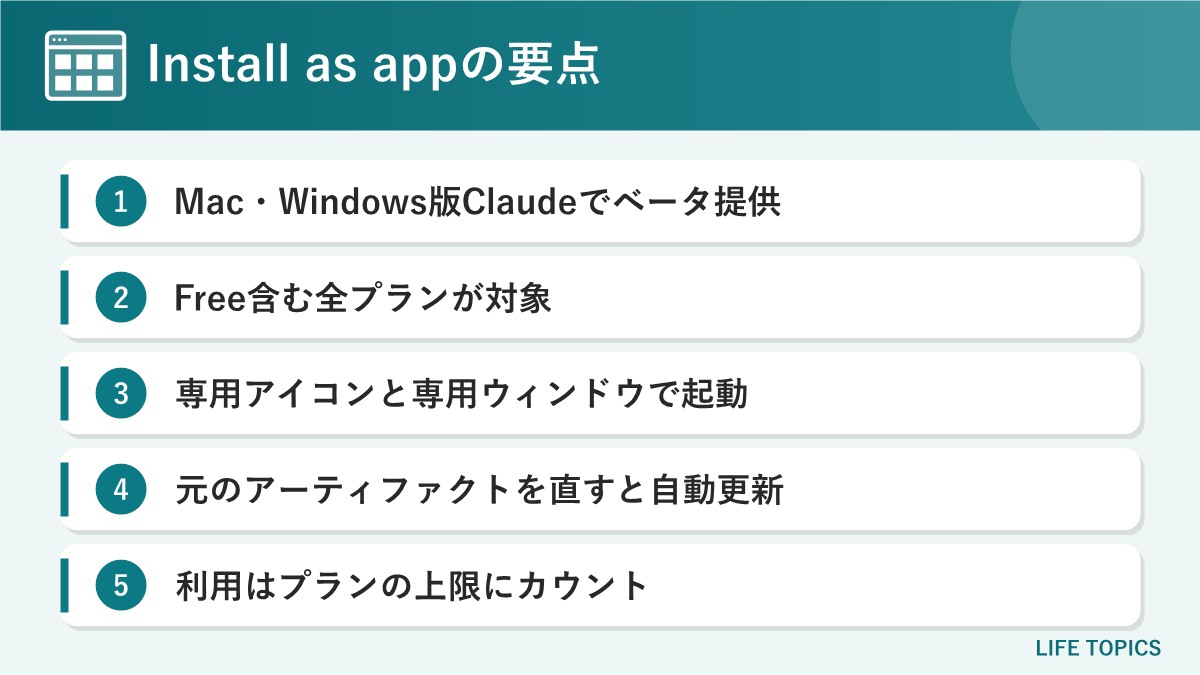
① Free を含む全プランでベータ提供。Mac・Windows のデスクトップ版 Claude が必要
② 専用アイコン・専用ウィンドウで起動し、元のアーティファクトを直すと自動更新
③ アプリの権限は「既定」「アプリ権限」「フルアクセス」の3段階。フルアクセスは自作アプリなどに限られる
| 項目 | 内容 |
|---|---|
| 提供開始 | 2026年11月24日(米国時間)、ベータ版 |
| 対象プラン | Free/Pro/Max/Ultra/Team/Enterprise |
| 対応OS | macOS、Windows(Linux・Web 版・スマホアプリは非対応) |
| 必要なアプリ | Claude for Mac/Claude for Windows のバージョン 6.28899.0 以降 |
| 料金 | アプリ専用の料金は未発表。アプリの作成とアプリから Claude への問い合わせは、各プランの利用上限にカウント |
| 使う条件 | デスクトップ版 Claude にサインインしていること(オフライン・サインアウト中は起動できない) |
無料プランでも使えますが、アプリが裏で Claude に問い合わせる分はふだんのチャットと同じ利用枠を使います。無料プランや Pro で上限に近い使い方をしている人は、問い合わせの多いアプリを常駐させると枠を早く使い切る可能性がある点に気をつけてください。
インストールの手順
アーティファクトをアプリにする
公式のヘルプで案内されている手順は次のとおりです。
- デスクトップ版 Claude を最新版にする(Mac はメニューの「Claude」→「Check for Updates」、Windows は「☰」→「Help」→「Check for Updates」)
- Claude のメイン画面で、アプリにしたいアーティファクトを開く
- アーティファクトのタイトルのメニューを開くか、アーティファクトを右クリックする(共有メニューからも選べる)
- 「Install as app」を選び、確認画面で「Install」を押す
Team・Enterprise プランでメニューに項目が出ない場合は、組織の管理者が機能をオンにしているかを確認します。
インストールしたアプリの開き方
| 場所 | 開き方 |
|---|---|
| Mac | ホームフォルダの「アプリケーション」内の「Claude Apps」フォルダ、Spotlight など。Dock に残すときは右クリック→「オプション」→「Dock に追加」 |
| Windows | スタートメニューの「Claude Apps」フォルダ、またはデスクトップのショートカット |
| Claude の中 | アーティファクトの「Open installed app」、またはメニューの「File」→「Apps」(Windows は「☰」の下) |
メニューバーやトレイに常駐するアプリは、ウィンドウを閉じても動き続けます。止めたいときは、Mac は Dock から終了するか command+Q、Windows はトレイのアイコンから「Exit」を選びます。
アプリの権限は3段階、フルアクセスは慎重に
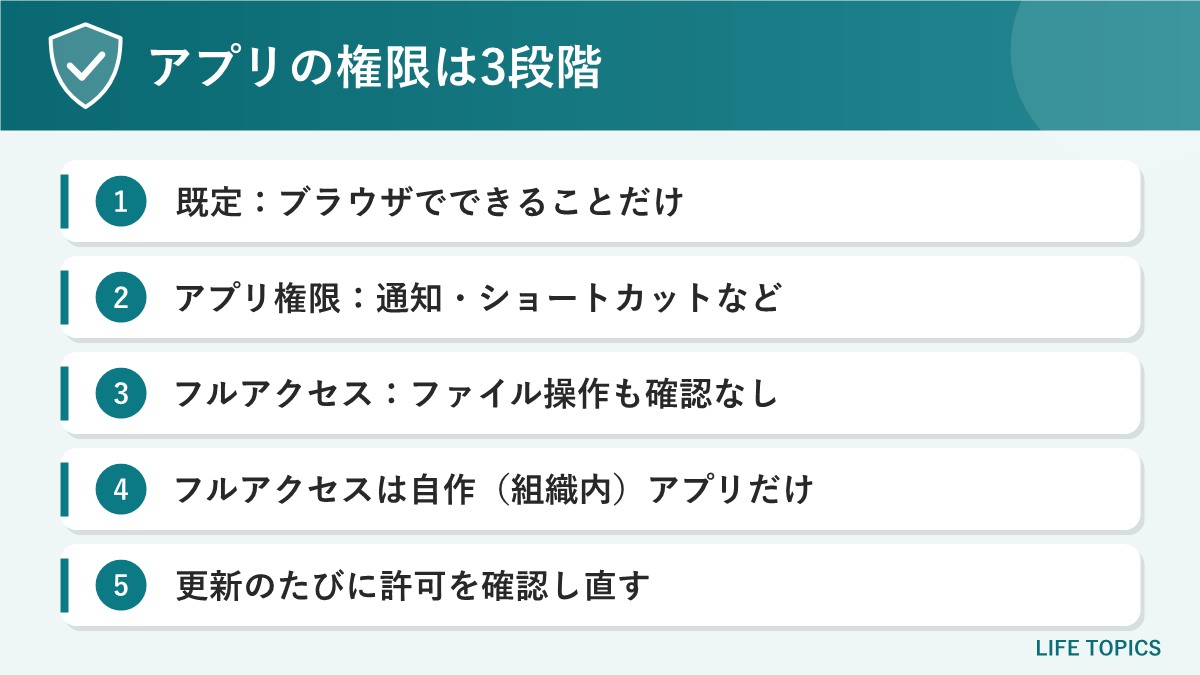
この機能でいちばん大切なのが「権限」です。アプリがパソコンに対して何をしてよいかは、次の3段階で決まります。
| 段階 | できること |
|---|---|
| 既定(Default) | ブラウザの中でできることだけ。最初はこの状態 |
| アプリ権限(App permissions) | 通知、キーボードショートカット、ほかのウィンドウより手前に表示、メニューバー/トレイのアイコンなど。アプリが求めたときに「Allow」か「Don’t allow」で答える |
| フルアクセス(Full computer access) | プログラムの実行や、ファイルの読み取り・変更・削除を毎回の確認なしで行える |
フルアクセスを許せるのは自作アプリなどに限られる
フルアクセスを求められるのは、自分で作ったアプリか、Team・Enterprise プランでは同じ組織の人が作ったアプリに限られます。作者が組織外の人や特定できないアプリでは警告が出て、通常はフルアクセスを求めることができません。Free・Pro・Max・Ultra の個人プランでは、自分以外が作ったアプリはすべて「組織外」の扱いです。
注意したいのは、Anthropic はインストール前にアプリの中身を審査しないと明言している点です。フルアクセスを許すと、そのアプリはパソコン上のファイルを確認なしで消すこともできます。自作のアプリでも、何をするコードなのか分からないまま許可するのは避けましょう。
更新のたびに許可を確認し直す
許可はアプリの「そのバージョン」に対してだけ有効です。アーティファクトを編集してアプリが更新されると、Claude はもう一度許可を求めます。一方で「Don’t allow」を選んだ項目は、そのまま拒否が続きます。ただし、アプリがほかの Web サイトのプログラムを読み込んでいる場合、その部分は再確認なしに変わることがあると公式ヘルプに書かれています。
権限はあとから変えられます。Mac はアプリを開いた状態でメニューバーのアプリ名→「Permissions」、Windows はタイトルバーを右クリック(または Alt+Space)→「Permissions」です。フルアクセスを切るとアプリが再読み込みされたり閉じたりすることがあるため、作業中のデータは先に保存しておきます。
使えない環境・対象外のアーティファクト
- Linux、Web 版、スマホアプリでは使えない
- Docs・Slides・Sheets のテンプレートから作ったアーティファクト、古い形式(レガシー)のアーティファクト、Claude Cowork のライブアーティファクトは対象外
- HIPAA 対応の組織や、ハイブリッド配備の環境では利用できない
- 教育機関向けの Claude for Teachers・K-12 の組織では、フルアクセスは使えない
- 「Dock に追加」「ブラウザのショートカットを追加」「ホーム画面に追加」は単なるショートカットで、この機能とは別もの
Team・Enterpriseプランの管理者設定
会社で Claude を使っている場合は、管理者の設定で使えるかどうかが決まります。前提として「Organization settings」の「Capabilities」でコード実行とファイル作成、「Artifacts」でアーティファクトをオンにしておく必要があります。そのうえで、同じ「Artifacts」の画面に次の3つの設定があります。
| 設定 | Team の初期値 | Enterprise の初期値 |
|---|---|---|
| Install as app | オン | オフ |
| App permissions | オン | オフ |
| Full access to the computer | オフ | オフ |
設定の変更が反映されるまでは約1時間かかります。端末管理(MDM)のポリシーで無効にすることもでき、組織設定とポリシーのうち厳しいほうが適用されます。なお、アプリを開いた記録は監査用の記録に残りますが、インストールや権限への回答、アプリがパソコン上で行った操作は記録されないと説明されています。業務で使う場合は、フルアクセスをオフのままにするなど、社内ルールを決めてから広げると安心です。
どんな人に向いている?使い道の例
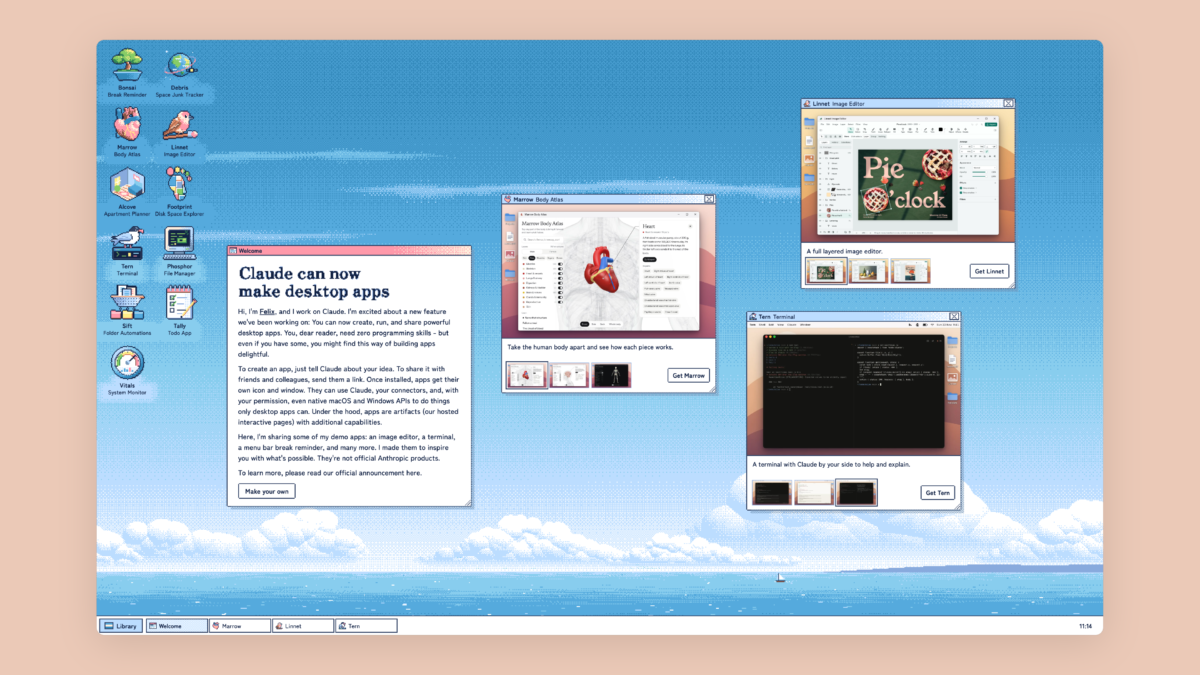
Anthropic は見本として、レイヤーに対応した画像編集アプリ「Linnet」、ファイル管理アプリ「Phosphor」、決めたルールで Claude がフォルダを整理する「Sift」、Claude が操作を手助けするターミナル「Tern」、パソコンの動作状況をメニューバー/トレイに表示する「Vitals」の5本を公開しています。
次のような人には特に便利です。
- 毎日使う集計表や確認画面を Claude で作っていて、毎回会話を開き直すのが面倒な人
- 決まった作業の通知やリマインダーを、自分専用の小さなアプリにしたい人
- プログラミングの経験は少ないが、言葉で頼んで自分用の道具を作りたい人
逆に、ネットで見つけた他人のアプリを手当たり次第に入れる使い方には向きません。作者を確認できないアプリには、既定の権限のまま使うのが基本です。
アンインストールの方法
- デスクトップ版 Claude でメニューの「File」→「Apps」を開く
- 消したいアプリを選ぶ
- 「Uninstall」を選ぶ
Mac ではアプリがゴミ箱に移り、Windows ではショートカットが削除されます。Dock やタスクバー、スタートにピン留めしたものは手で外します。アンインストールすると与えた権限は消えますが、元のアーティファクトは残ります。
よくある質問
Q. 無料プランでも使えますか?
A. 使えます。Free を含む全プランでベータ提供されています。ただし、アプリから Claude への問い合わせは無料プランの利用上限にカウントされます。
Q. スマホやブラウザ版の Claude でも使えますか?
A. 使えません。対応は Mac と Windows のデスクトップ版 Claude(バージョン 6.28899.0 以降)だけです。
Q. インターネットにつながっていなくても動きますか?
A. オフラインのときや Claude からサインアウトしているときは、インストールしたアプリを開けません。
Q. 日本語で使えますか?
A. Claude には日本語で指示してアーティファクトを作れますが、公式のヘルプ記事は英語で、メニュー名も英語表記で案内されています。日本語版の案内は未発表です。
まとめ
「Install as app」で、Claude で作ったツールを Mac・Windows のアプリとして毎日使えるようになりました。Free を含む全プランでベータ提供され、専用ウィンドウで起動し、元のアーティファクトを直せば自動で更新されます。
便利な一方で、アプリの権限には注意が必要です。Anthropic はアプリを事前に審査しないため、フルアクセスは中身を理解している自作アプリだけに許し、作者が分からないアプリは既定の権限のまま使いましょう。会社で使う場合は、まず管理者の設定と社内ルールを確認してください。