
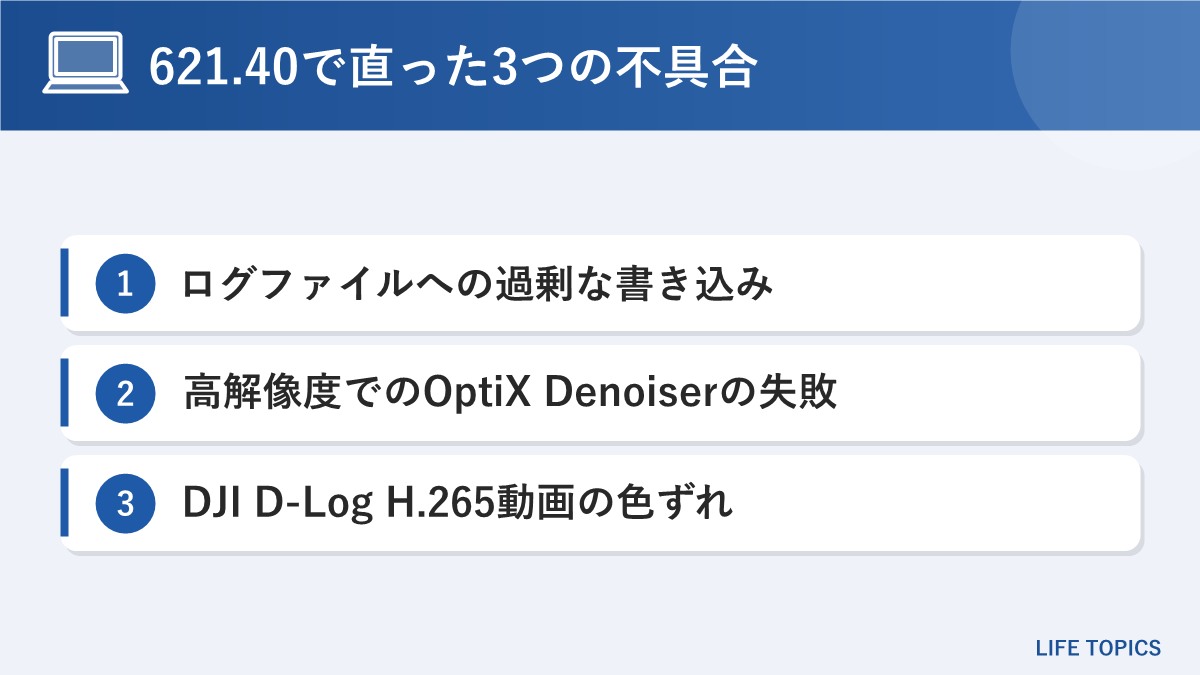
GeForce を積んだパソコンで、ドライバーがバックグラウンドでログファイルに大量のデータを書き込み続ける不具合が修正されました。NVIDIA は2026年11月24日、Windows 10(64ビット)・Windows 11 向けの「GeForce Game Ready ドライバー 621.40」(WHQL 認証)を公開しました。修正一覧の最初に「nvlog.nvlgstg への過剰な書き込みがバックグラウンドで発生することがある」問題が挙げられています。
SSD は書き込める量に上限がある部品なので、知らないうちに書き込みが続くのは気持ちのよいものではありません。この記事では、621.40 で何が直ったのか、自分のドライバーが今どのバージョンかの調べ方、書き込みが続いていないかを Windows の標準機能で確かめる方法、そして更新の手順を順に解説します。
GeForceドライバー621.40で何が変わった?
① バックグラウンドでログファイル「nvlog.nvlgstg」に過剰な書き込みが起きる問題を修正
② 11月20日に出ていた修正用のベータ版(ホットフィックス 621.35)と同じ修正が、正式版のドライバーに入った
③ 『Warhammer 40,000: Dawn of War IV』など新作ゲームへの最適化も含む
621.40 は、ゲーム向けに最適化した「Game Ready ドライバー」の最新版です。NVIDIA の公式ページに載っている基本情報は次のとおりです。
| 項目 | 内容 |
|---|---|
| 名称 | GeForce Game Ready ドライバー 621.40(WHQL) |
| 公開日 | 2026年11月24日 |
| 対応 OS | Windows 10 64ビット、Windows 11 |
| ファイルサイズ(日本語版) | 1.04 GB |
| 入手方法 | NVIDIA App、または NVIDIA 公式サイトのドライバーページ |
| 付属するもの | グラフィックスドライバー本体と、NVIDIA App を追加でインストールするオプション |
WHQL は、Microsoft の検証を通ったドライバーであることを示す認証です。後で触れるベータ版のホットフィックスとは違い、通常どおり安心して入れられる正式版という位置づけになります。
修正された不具合の中身
ログファイル「nvlog.nvlgstg」への過剰な書き込み
NVIDIA の修正一覧では、この問題は「Excessive writes to file nvlog.nvlgstg may occur in background(バックグラウンドで nvlog.nvlgstg への過剰な書き込みが起きることがある)」と説明され、管理番号 7116722 が付いています。ゲームをしていないときでも、ドライバーの動作記録を残すファイルへの書き込みが必要以上に続く、という内容です。
どのくらいの量が書き込まれていたのか、どのバージョンから起きていたのかについて、NVIDIA は具体的な数値や範囲を公表していません(未発表)。公式に分かっているのは、2026年11月20日に公開されたホットフィックス 621.35 が「11月12日公開の 621.24 をベースに、この問題だけを直したもの」と案内されていることです。つまり、少なくとも 621.24 にはこの問題があり、621.35 と 621.40 で解消されたことになります。
SSD には、何テラバイトまで書き込めるかという耐久性の目安(TBW)があります。ふつうの使い方ならすぐに寿命を迎えるわけではありませんが、不要な書き込みが毎日続けば、そのぶん余裕を削ることになります。気になる人は早めに更新しておくと安心です。
そのほかの修正
621.40 では、次の2つの不具合も直っています。どちらも、ゲーム以外の用途で GeForce を使っている人に関係するものです。
| 不具合 | 関係する人 |
|---|---|
| Chaos Vantage で、高い解像度にすると NVIDIA OptiX Denoiser(ノイズ除去機能)が失敗することがある | 3DCG のレンダリングをする人 |
| Windows の「フォト」「メディア プレーヤー」で、DJI の D-Log 形式の H.265 動画を再生すると色が正しく表示されない | DJI のドローンやカメラで撮った動画を扱う人 |
なお、ゲームに関する不具合の修正(Fixed Gaming Bugs)は「該当なし」となっています。
Game Ready としての対応タイトル
621.40 は、次の3タイトルに向けた最適化・対応も含みます。
- Warhammer 40,000: Dawn of War IV:12月3日の世界発売に向けた最適化。上位版の購入者は11月30日から先行プレイが可能
- Where Winds Meet:DLSS 5(3D-Guided Neural Rendering)の追加に対応。対象は GeForce RTX 50 シリーズと RTX Spark
- Assetto Corsa Rally:DLSS 4.5 と Dynamic Multi Frame Generation の追加に対応
ホットフィックス621.35との違い
NVIDIA は、621.40 の4日前にあたる11月20日に、この書き込み問題だけを直した「GeForce Hotfix ドライバー 621.35」を公開していました。両者の違いを整理すると次のとおりです。
| 項目 | ホットフィックス 621.35 | Game Ready 621.40 |
|---|---|---|
| 公開日 | 2026年11月20日 | 2026年11月24日 |
| 位置づけ | ベータ版・任意。品質確認を短縮して公開 | WHQL 認証の正式版 |
| 書き込み問題の修正 | あり | あり |
| そのほかの修正・最適化 | 621.24 と同じ内容 | 上記の修正と Game Ready 対応を含む |
| 入手方法 | NVIDIA のフォーラムで案内されたリンクから手動で入手 | NVIDIA App または公式サイト |
NVIDIA は、ホットフィックスについて「次の正式なドライバーが出た時点で公開を終える」「いちばん安全なのは次の WHQL 版を待つこと」と説明しています。すでに 621.35 を入れた人も、621.40 に上げておけば正式版の流れに戻れます。
自分のドライバーのバージョンを調べる方法
まずは、今入っているドライバーのバージョンを確認しましょう。621.40 以降なら、この記事の修正はすでに入っています。
- NVIDIA App で調べる:NVIDIA App を開き、左のメニューから「ドライバー」を選ぶと、インストール済みのバージョンが表示されます。
- NVIDIA コントロールパネルで調べる:デスクトップを右クリックして NVIDIA コントロールパネルを開き、左下の「システム情報」を選ぶと「ドライバーのバージョン」が表示されます。
- デバイスマネージャーで調べる:スタートボタンを右クリックして「デバイス マネージャー」を開き、「ディスプレイ アダプター」の GeForce をダブルクリック。「ドライバー」タブの「ドライバーのバージョン」の末尾5桁(例:○○.○.16.2140 なら 621.40)が NVIDIA のバージョン番号にあたります。
SSDへの書き込みが続いていないか確かめる方法
更新の前後で、本当に書き込みが止まったかを自分の目で確かめたい人は、Windows に最初から入っている「リソース モニター」が便利です。
- キーボードの Windows キー+R を押し、「resmon」と入力して Enter を押す
- リソース モニターが開いたら「ディスク」タブを選ぶ
- 「ディスク活動」の一覧を「書き込み (バイト/秒)」で並べ替える
- ゲームなどを起動していない状態で、ファイル名に nvlog を含む項目が上位に居続けていないかを見る
タスク マネージャー(Ctrl+Shift+Esc)の「パフォーマンス」タブでディスクを選び、何もしていないのに書き込み速度が高いまま続いていないかを見るのも、おおまかな目安になります。SSD の総書き込み量は、メーカーが配布している管理ツールで確認できる場合があります。
GeForceドライバー621.40への更新手順
NVIDIA Appで更新する(おすすめ)
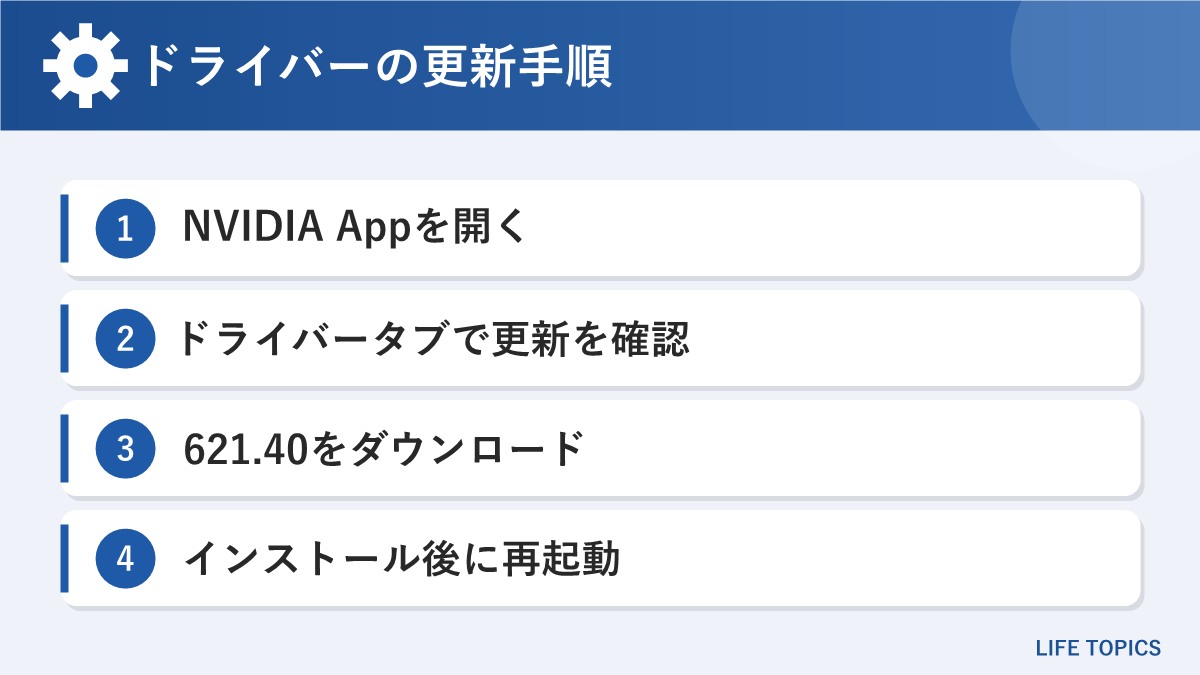
- NVIDIA App を開く
- 左のメニューの「ドライバー」を選び、更新の確認を行う
- 「GeForce Game Ready ドライバー 621.40」が表示されたら「ダウンロード」を選ぶ
- ダウンロードが終わったらインストールし、画面の案内に従ってパソコンを再起動する
NVIDIA App の設定で自動ドライバー更新を有効にしておくと、次回以降は新しいドライバーが出たときに自動で受け取れます。
公式サイトから手動で入れる
NVIDIA App を使っていない人は、NVIDIA 公式サイトのドライバーページ(記事末尾の参考ページ)から 621.40 をダウンロードして実行します。ダウンロードするファイルには、NVIDIA App を追加で入れるかどうかを選べるオプションが含まれています。
更新前後の注意点
- 入手先は公式だけにする:ドライバーは NVIDIA App か NVIDIA 公式サイトから入手します。検索結果の広告や、まとめサイトのダウンロードリンクから入れるのは避けましょう。
- 作業中のデータを保存してから:インストール中は画面が一瞬暗くなったり、表示が切り替わったりします。開いているファイルは保存しておきます。
- ノートPCはメーカーの案内も確認:一部のノートPCでは、パソコンのメーカーが独自にドライバーを配布している場合があります。うまく入らないときは、メーカーのサポートページも確認してください。
- ほかの不具合はまだ残っている可能性:621.40 の修正一覧に載っていない問題は、引き続き対応待ちです。気になる症状がある場合は NVIDIA のフィードバックフォーラムで報告できます。
よくある質問
Q. 621.40 に更新すれば、すでに書き込まれた分は元に戻りますか?
A. 戻りません。修正されるのは今後の書き込みです。SSD の健康状態が心配な場合は、SSD メーカーの管理ツールで状態を確認してください。
Q. どのバージョンを使っていた人が対象ですか?
A. NVIDIA は発生したバージョンの範囲を公表していません(未発表)。少なくとも 621.24 にはこの問題があったことが、ホットフィックス 621.35 の案内から分かります。621.40 より前のバージョンを使っているなら、更新しておくのが確実です。
Q. ゲームをしない人も更新したほうがいいですか?
A. この不具合はゲームをしていないバックグラウンドで起きるものなので、GeForce を積んだパソコンであれば、ゲームをしない人も更新しておくのがおすすめです。
Q. ホットフィックス 621.35 を入れたままでも問題ありませんか?
A. 書き込みの問題は 621.35 でも直っていますが、NVIDIA はホットフィックスをベータ版・任意の扱いとしています。正式版の 621.40 に更新しておくと安心です。
まとめ
NVIDIA は2026年11月24日、GeForce Game Ready ドライバー 621.40 を公開し、ログファイル nvlog.nvlgstg への過剰な書き込みがバックグラウンドで起きる問題を修正しました。11月20日にベータ版のホットフィックス 621.35 で先に直されていた内容が、WHQL 認証の正式版に入った形です。
書き込み量や影響を受けたバージョンの範囲は公表されていませんが、SSD への不要な書き込みは放っておかないほうがよい問題です。NVIDIA App の「ドライバー」画面でバージョンを確かめ、621.40 より前なら更新しておきましょう。更新後にリソース モニターで書き込みが落ち着いているかを見ておくと、より安心です。