
Googleは2026年11月19日(米国時間)、Mac向けの「Gemini」アプリに、AIがMacのアプリやWebサイトを実際に操作して作業を片付ける「computer use(コンピュータ使用)」機能を追加しました。提供はまず米国の英語版からで、使えるのはGoogle AI Plus・Pro・Ultraの有料プランに入っている18歳以上の個人アカウントです。日本での提供時期は発表されていません。やりたいことを文章で伝えると、Geminiがクリックや文字入力、メニュー操作、フォームの入力を代わりに進めます。この記事では、何ができるのか、どんな条件で使えるのか、そして日本の利用者がいまのうちに知っておきたい点を整理します。
Mac版Geminiの「コンピュータ使用」とは?
これまでのAIアシスタントは、質問に答えたり文章を書いたりするのが中心でした。たとえば「この写真をまとめて色調補正して」と頼んでも、返ってくるのは手順の説明で、実際にアプリを開いてボタンを押すのは人間の役目でした。
コンピュータ使用は、その「手を動かす部分」をGeminiに任せる機能です。Googleの公式ブログでは、対象をMacの中のファイル、デスクトップアプリ、そしてWebの3つとしています。何十回もクリックが必要な繰り返し作業を文章で説明すれば、Geminiがクリック、文字入力、メニュー選択、フォーム入力を順番にこなしていきます。
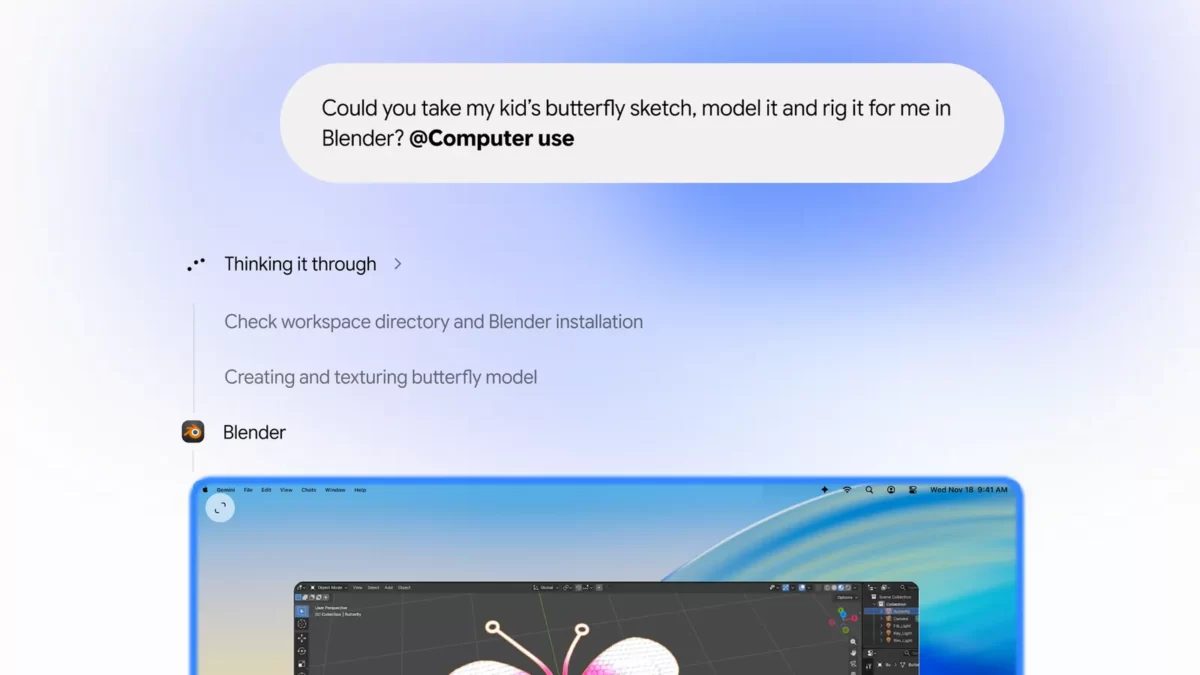
Googleが公開した画面では、依頼文の最後に「@Computer use」と付けて、子どもが描いた蝶のスケッチを3Dソフト「Blender」で立体にするよう頼んでいます。Geminiは作業フォルダやBlenderのインストール状況を確認し、モデルの作成とテクスチャ付けへと進んでいく様子が表示されています。
① Macのファイル・アプリ・Webをまたいで、AIがクリックや入力を代行
② 作業は裏の別ウィンドウで進み、自分の画面とカーソルはふさがらない
③ 使えるアプリを選べて、大事な操作の前には承認を求められる
提供内容と使える条件まとめ
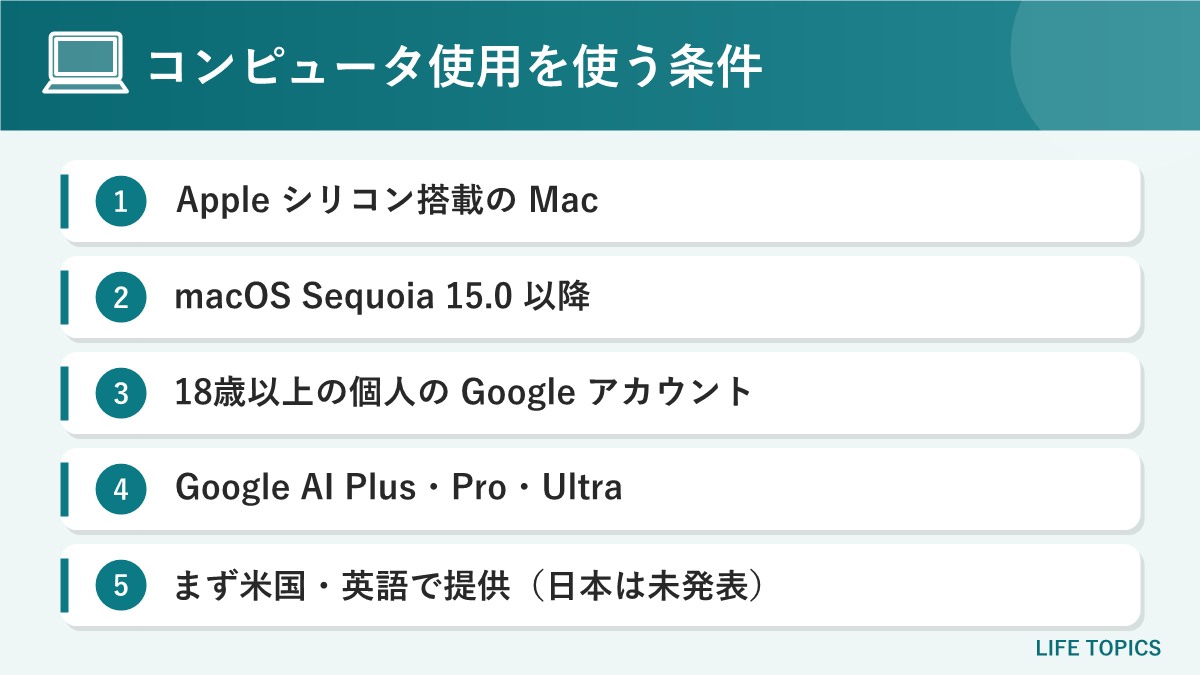
公式ブログとGoogleのヘルプページで確認できた内容を表にまとめます。公式に示されていない項目は「未発表」としています。
| 項目 | 内容 |
|---|---|
| 提供開始 | 2026年11月19日(米国時間)から順次 |
| 対象アプリ | Mac版Geminiアプリ(gemini.google/macからダウンロード) |
| 提供地域・言語 | 米国・英語 |
| 対象のMac | Apple シリコン搭載のMac、macOS Sequoia(15.0)以降 |
| アカウント | 18歳以上の個人のGoogleアカウント |
| 必要なプラン | Google AI Plus・Google AI Pro・Google AI Ultra |
| 日本での提供 | 未発表 |
| 使われるAIモデル・回数の上限 | 未発表 |
なお、Mac版Geminiアプリそのものは、ヘルプページで「8GB以上のメモリ」「200MB以上の空き容量」「macOS Sequoia(15.0)以降」が動作条件とされています。コンピュータ使用は、これに加えてApple シリコンのMacであることが条件です。
コンピュータ使用でできること
Googleが挙げた4つの使いみち
公式ブログでは、試してほしい例として次の4つが紹介されています。
- クリエイティブ作業の時短:お気に入りのデザインソフトで写真をまとめて色調補正する、複雑な3Dシーンを組み立てる
- フォーム入力の手間を省く:Mac内のPDFから重さ・サイズ・住所を読み取り、項目の多い配送の見積もりフォームに入力する
- 最新データから資料を作る:複数地域のダッシュボードから数値と画面を集め、Googleスライドで発表資料を作る
- フリマ出品の下準備:フォルダ内の服の写真を分析し、相場を調べ、商品情報を記録して、出品ページを準備する
どれも「一つひとつは簡単だけれど、数が多くて面倒」という作業です。複数のアプリやサイトを行き来する仕事ほど、任せたときの効果が大きくなりそうです。
作業は裏の別ウィンドウで進む
AIがパソコンを操作すると聞くと、作業中はマウスやキーボードを取られてしまうのでは、と心配になるかもしれません。Googleの説明では、Geminiは独立したバックグラウンドのウィンドウの中で作業し、その様子はチャット欄にライブ表示されます。メインの画面とカーソルは空いたままなので、AIに作業を任せている間も、自分は文章を書いたり、デザインをしたり、通話をしたりできます。
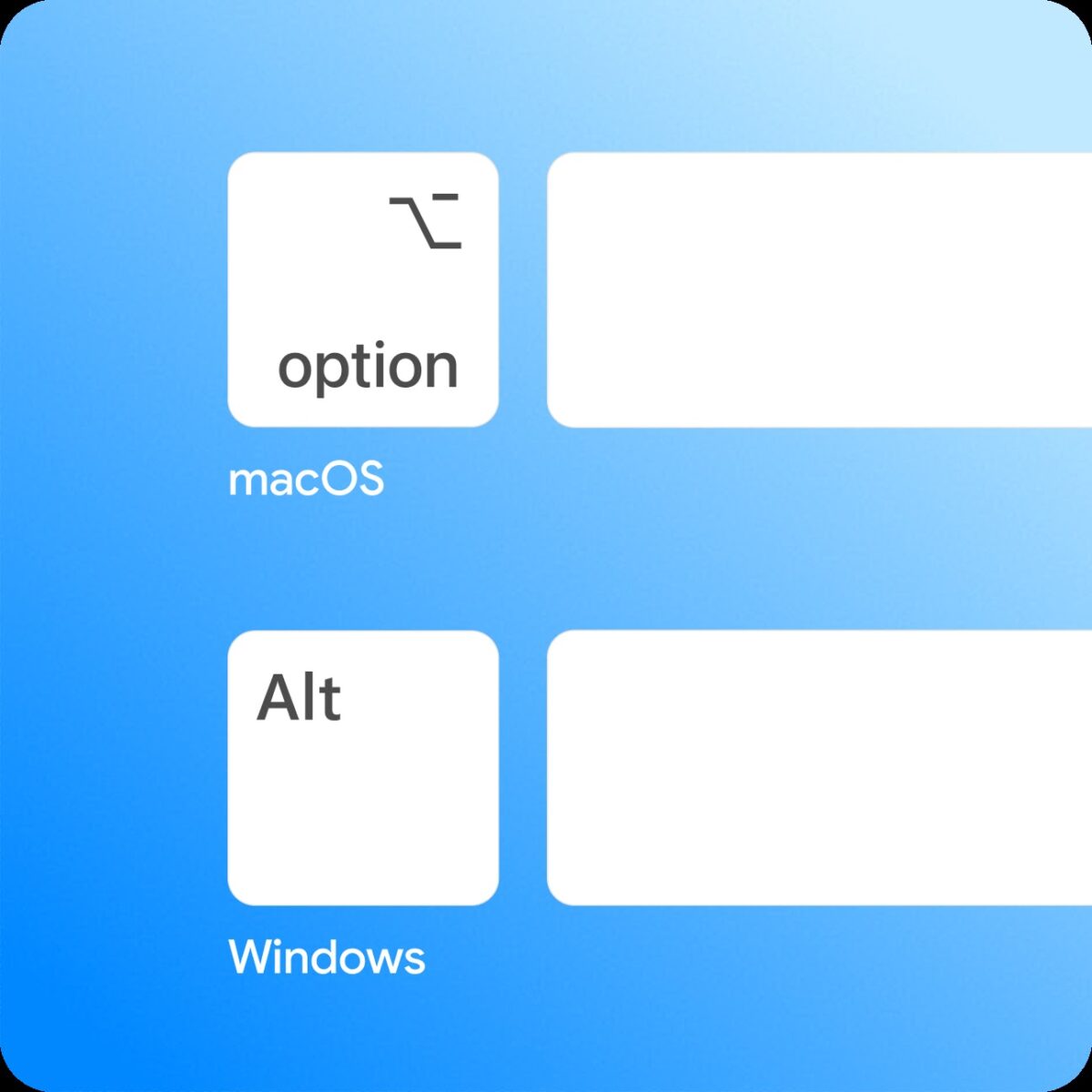
Mac版Geminiアプリは、option+スペースキーでいつでも呼び出せます(ショートカットは設定で変更可能)。作業中に思いついたことをすぐ頼める点は、デスクトップアプリならではの便利さです。
安全のための仕組み
AIに操作を任せるうえで気になるのが安全面です。Googleは、次の仕組みを用意していると説明しています。
- Geminiが操作してよいアプリを、利用者が選べる
- すべての手順をライブで見られる
- いつでも一時停止できる
- 重要な操作の前には、利用者の承認が必要
たとえば出品や送信、購入のように取り消しにくい操作の前に、人間が内容を確かめてから進める形です。どの操作が「重要な操作」にあたるのかの細かな基準は公表されていません。
無料の「タスク」機能との違い
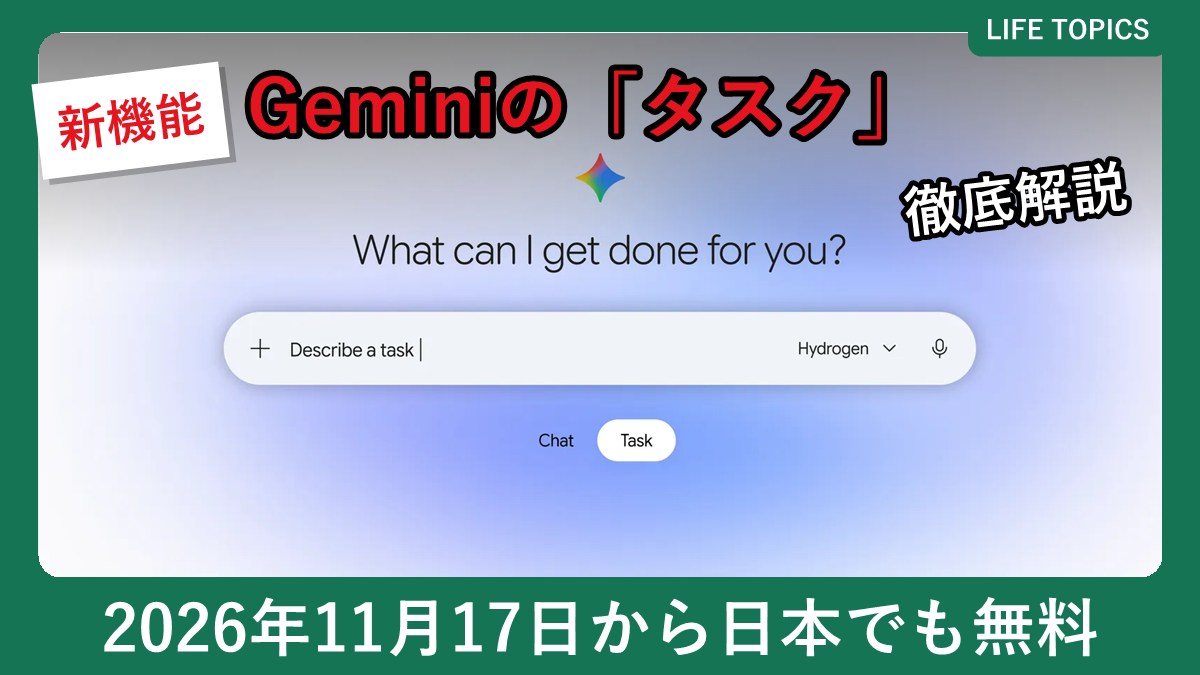
Geminiには11月17日から日本でも無料で使える「タスク」機能も加わっています。どちらも「作業を任せる」機能ですが、役割は少し違います。
| 項目 | タスク | コンピュータ使用 |
|---|---|---|
| 主な作業場所 | Webやアプリ連携を使ったオンラインの作業 | Mac内のファイル・デスクトップアプリ・Web |
| 使える端末 | Geminiアプリ全般 | Mac版Geminiアプリのみ |
| 料金 | 無料プランでも利用可 | Google AI Plus以上の有料プラン |
| 日本での提供 | 提供中 | 未発表 |
Mac内のPDFや写真、Webにない手元のソフトまで扱える点が、コンピュータ使用の大きな特徴です。タスク機能の使い方は、次の記事で詳しく紹介しています。
日本の料金プランと、使えるようになったときの費用
コンピュータ使用は日本ではまだ使えませんが、対象のプランは日本でも契約できます。日本向けの料金ページで確認した月額は次のとおりです。
| プラン | 月額(日本) | 主な特徴 |
|---|---|---|
| Google AI Plus | 725円 | 無料版の2倍の使用量上限、400GBのストレージ |
| Google AI Pro | 2,900円 | 無料版の4倍の使用量上限、5TBのストレージ |
| Google AI Ultra | 14,500円から(32,000円の上位構成あり) | AI Proの5倍または20倍の使用量上限 |
日本で提供が始まった場合に、いちばん安く試せるのはAI Plus(月725円)です。ただし、コンピュータ使用をプランごとに何回まで使えるのかは発表されていないため、「どのプランなら足りるか」はまだ判断できません。いまの時点で、この機能だけを目当てにプランを上げる必要はないでしょう。
どんな人に向いている?
- 同じ操作を何十回も繰り返す仕事が多い人:画像の一括補正、書類からの転記など
- 複数のアプリやサイトを行き来する作業が多い人:データを集めて資料にまとめる、出品準備をするなど
- Apple シリコンのMacを使っている人:Intel搭載のMacは対象外です
反対に、Windowsパソコンの利用者は今回の対象外です。Googleのデスクトップ版Geminiのページでは、追加機能はまずmacOSで提供し、Windowsにも順次対応する予定と説明されていますが、コンピュータ使用のWindows版の時期は発表されていません。
使う前に知っておきたい注意点
- 任せるアプリは必要なものだけに:銀行や証券、パスワード管理など、大事な情報を扱うアプリは、最初は対象から外しておくと安心です。
- 承認を求められたら中身を読む:送信先や金額、出品内容など、AIが入力した内容に誤りがないか確かめてから承認します。
- 結果は必ず確認する:デスクトップ版Geminiの公式ページでも「回答の正確性をご確認ください」と案内されています。AIが作った資料や入力結果は、人間が最後に見直しましょう。
- アプリは最新版に:ヘルプページでは、Mac版Geminiアプリが最新でないと一部の機能が動かない場合があるとされています。上部メニューの「Gemini」から「アップデートを確認」で更新できます。
よくある質問
Q. 日本でも使えますか?
A. 2026年11月21日時点では、提供は米国の英語版だけです。日本での提供時期は発表されていません。
Q. 無料プランでも使えますか?
A. 使えません。Google AI Plus・Pro・Ultraのいずれかの有料プランが必要です。
Q. Intel搭載のMacやWindowsパソコンでは?
A. 公式ブログでは、Apple シリコン搭載でmacOS Sequoia 15.0以降のMacが条件とされています。Intel搭載のMacとWindowsは対象外です。
Q. 作業中、自分はパソコンを使えなくなりますか?
A. Geminiは裏の別ウィンドウで作業するため、メインの画面とカーソルは自由に使えます。進み具合はチャット欄で確認でき、いつでも一時停止できます。
まとめ
Mac版Geminiの「コンピュータ使用」は、AIが質問に答えるだけでなく、Macのアプリやファイル、Webを実際に操作して作業を片付ける機能です。2026年11月19日に米国の英語版から始まり、Apple シリコンのMac、18歳以上の個人アカウント、Google AI Plus以上の有料プランが条件になります。作業は裏の別ウィンドウで進み、使えるアプリの選択、一時停止、重要な操作の前の承認といった安全策も用意されています。
日本での提供時期、使われるAIモデル、プランごとの利用回数は、いずれも未発表です。日本の利用者は、まず無料で使える「タスク」機能でAIに作業を任せる感覚をつかみつつ、コンピュータ使用の日本提供の発表を待つのがよさそうです。