
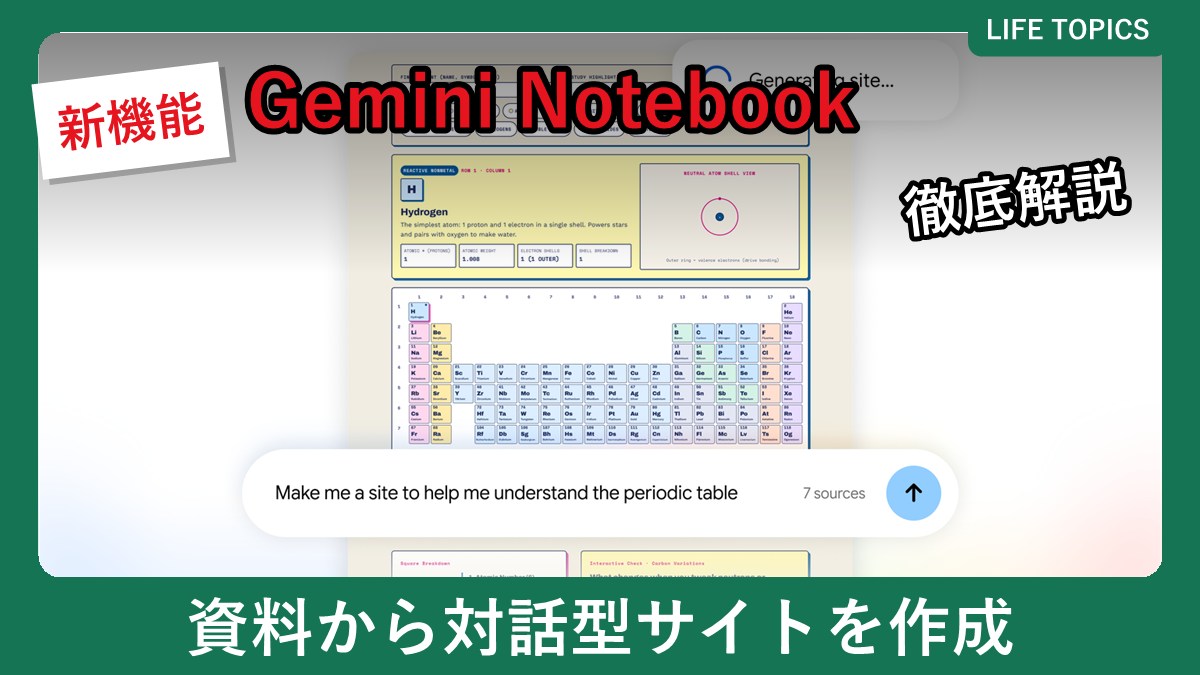
Googleの AI リサーチツール「Gemini Notebook」に、取り込んだ資料(ソース)から操作できる Web サイトを自動で作る機能が加わりました。チャット欄で「サイトを作成して」と頼むだけで、学習用の解説ページやデータを眺めるダッシュボード、タスク管理表などができあがります。2026年11月16日から Web 版で世界的に順次提供が始まっており、対象は18歳以上の利用者です。
これまでの要約やチャットでの質問に加え、「読む資料」を「触って確かめるツール」に変えられるのが今回の特徴です。この記事では、新機能の中身、実際の作り方、共有するときに気をつけたい権限の考え方、無料で使う場合の上限までを順に整理します。
Gemini Notebookの「サイト作成」とは?
Gemini Notebook は、Google が「アイデアを練り直して整理するための AI リサーチアシスタント」と位置づけているサービスです。PDF や Web ページ、YouTube 動画などを「ソース」としてノートブックに登録し、その内容をもとに質問したり、音声の解説や図、スライドを作ったりできます。なお、公式ヘルプセンターのページ名は現在も「NotebookLM ヘルプ」のままになっています。
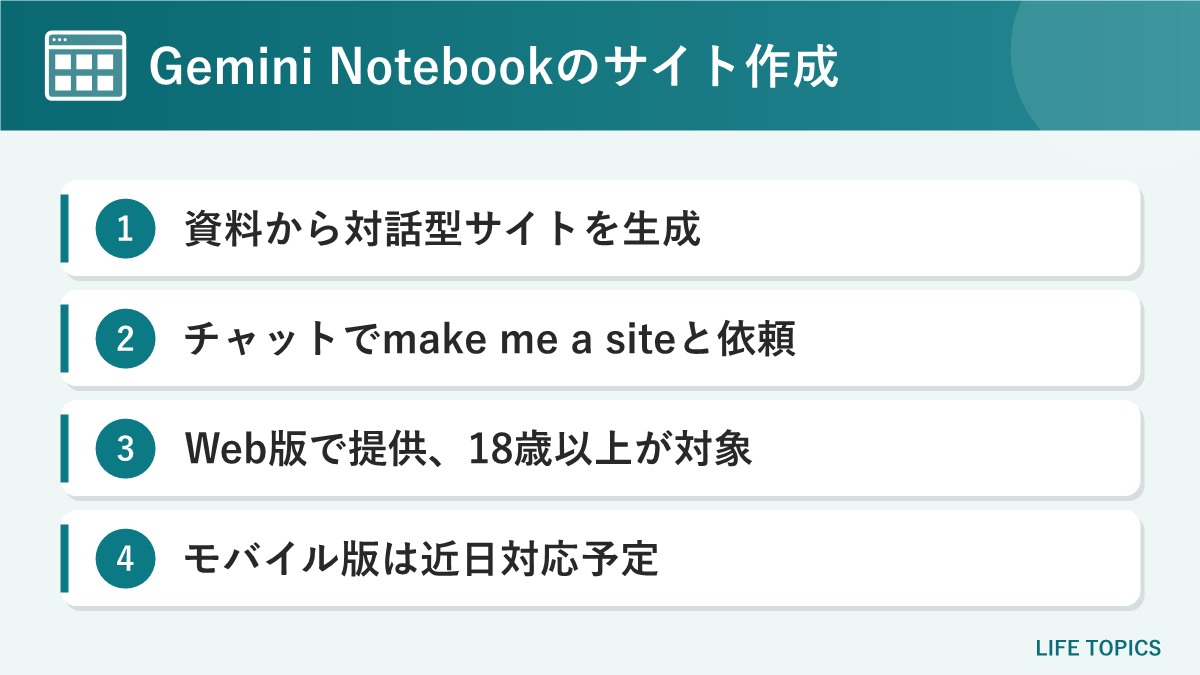
今回加わったのは、ソースの内容をインタラクティブ(対話型)なサイトに変換する機能です。完成したサイトはボタンを押したりチェックを入れたりして操作でき、文章を上から読むだけでは頭に入りにくい情報を、自分の手で動かしながら理解できるようにするのがねらいです。Google は発表の中で、次のような使い道を例に挙げています。
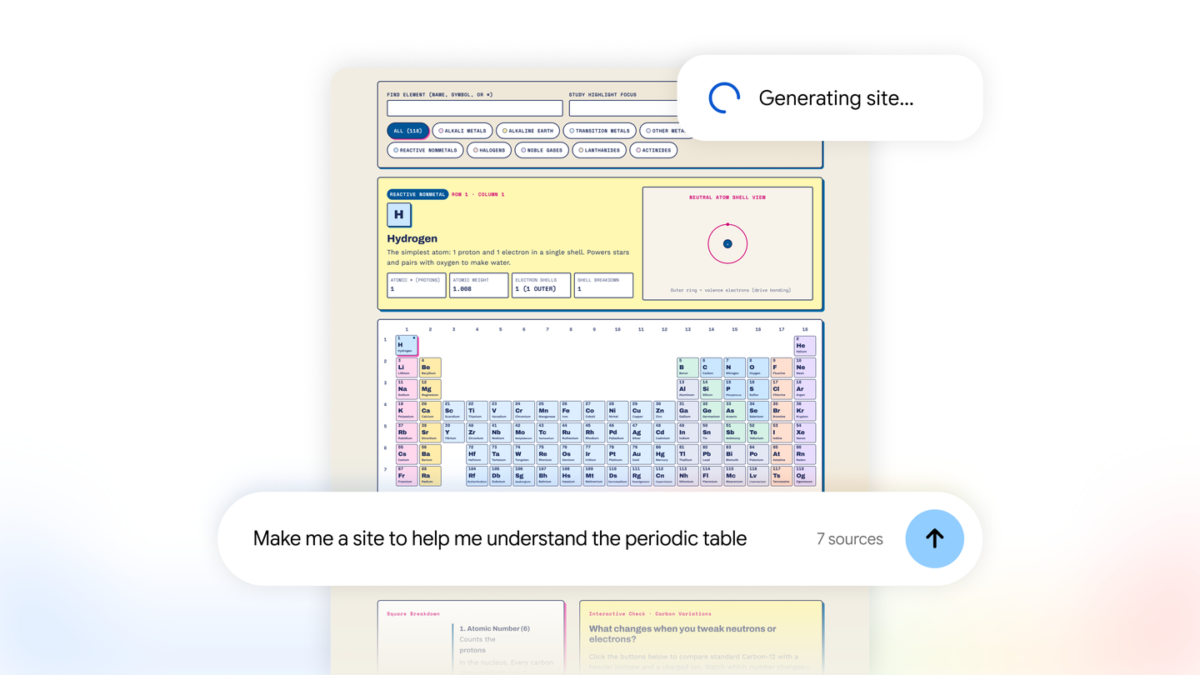
① 試験勉強用の解説ページ(操作できる周期表、歴史の年表など)
② 四半期の売上実績などを探るインタラクティブなダッシュボード
③ タスクと期限を整理するプロジェクト管理トラッカー
発表と提供のスケジュール
| 項目 | 内容 |
|---|---|
| 発表 | 2026年11月16日(Google 公式ブログ)、11月18日(Google Workspace の更新情報) |
| 提供開始 | 2026年11月16日から段階的に展開。機能が表示されるまで最大15日 |
| 対応環境 | Web 版(パソコンのブラウザー)。モバイルアプリは「近日対応予定」 |
| 対象 | 18歳以上の個人用 Google アカウント、Google Workspace の全顧客、Workspace Individual の契約者 |
| 料金 | 機能自体の追加料金の記載なし。サイト作成には使用量上限が適用 |
| 必要な権限 | サイトの生成・削除にはノートブックの編集権限が必要 |
Gemini Notebook 自体は日本も提供国・地域に含まれており、対応言語は80以上です。ただし、サイト作成機能について日本語で作れる範囲や、地域ごとの細かな提供状況は個別に示されていません。順次展開のため、まだ表示されていない場合は数日おいて確認してください。
サイトを作る手順
手順は公式ヘルプに沿うと次のとおりです。特別な設定は不要で、チャット欄からの依頼だけで生成が始まります。
- パソコンのブラウザーで notebook.google.com を開き、Google アカウントでログインする。
- 編集権限のある既存のノートブックを開くか、新しくノートブックを作ってソース(PDF、Web ページ、メモなど)を追加する。
- [チャット]パネルに、作りたいものの説明を添えて「サイトを作成して」と入力する(英語の場合は「make me a site」)。
- 生成には少し時間がかかることがある。その間もノートブックでほかの作業を続けられる。
- できあがったサイトは[Studio]パネルに表示される。選ぶと開き、サイトの横のその他アイコンから「新しいタブで開く」を選ぶと全画面で使える。
うまく作るための頼み方のコツ
依頼文には「何のためのサイトか」と「どう操作したいか」を具体的に書くと、意図に近いものができやすくなります。たとえば次のような書き方です(あくまで一例で、結果を保証するものではありません)。
- 「この教科書の範囲で、用語をクリックすると説明が出る復習用のサイトを作成して」
- 「取り込んだ売上表から、月ごとに切り替えて見られるダッシュボードのサイトを作成して」
- 「議事録から作業と期限を抜き出して、完了したらチェックできる管理表のサイトを作成して」
サイトの中身はノートブックに入れたソースがもとになります。古い資料や間違いを含む資料を入れると、その内容がそのままサイトに反映される点は覚えておきましょう。AI が作った説明や数値は、元の資料と照らし合わせて確認するのが安心です。
入力した内容は保存される
作られたサイトには、チェックボックスやメモ欄、テキスト入力などの仕組みが入ることがあります。ここで入れた内容は保存され、次に開いたときも前回と同じ状態から再開できます。単語帳のように「覚えた項目にチェックを付けていく」使い方や、作業の進み具合を記録していく使い方に向いています。
共有するときの仕組みと注意点
サイトはほかの人と共有できます。ただし、共有の考え方が一般的な Web ページとは少し違うため、仕組みを理解してから使うのがおすすめです。
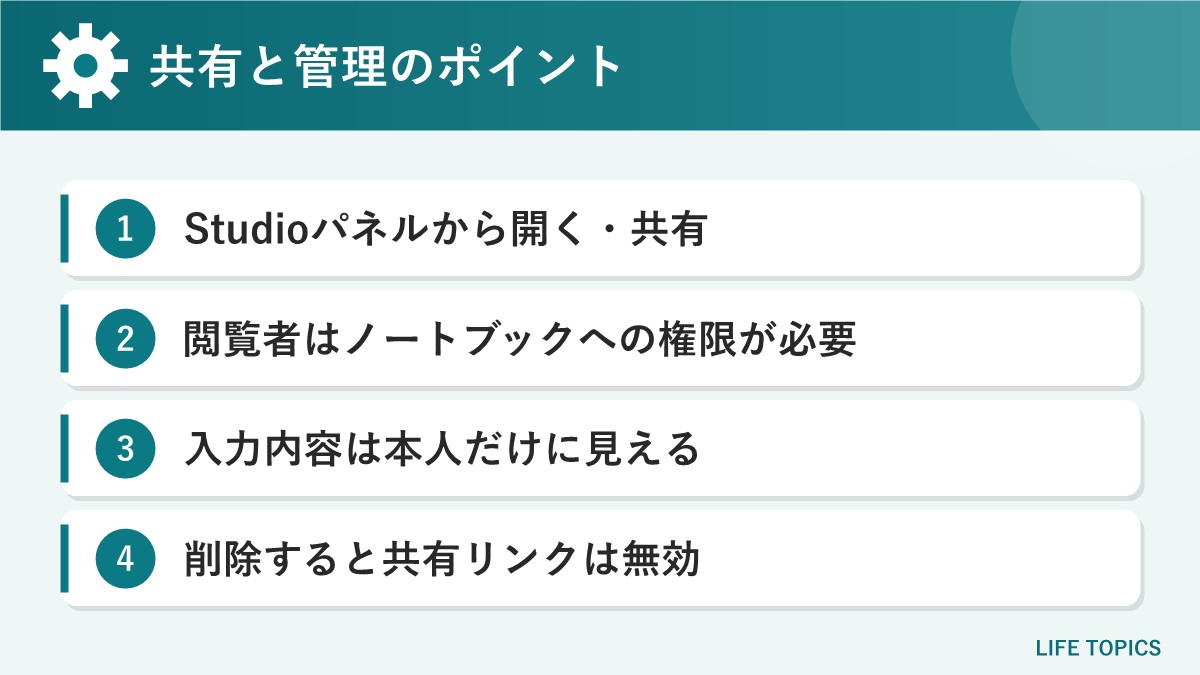
共有の手順
- サイトがあるノートブックを開き、[Studio]パネルでサイトの横のその他アイコンから「共有」を選ぶ。
- ノートブックが相手、または「リンクを知っている全員」と共有されているか確かめる。
- 「アーティファクトへのリンクをコピー」で共有用のリンクを取得し、保存する。
気をつけたい4つのポイント
| ポイント | 内容 | 気をつけること |
|---|---|---|
| 閲覧に必要な権限 | サイトを見る人は、ノートブック全体へのアクセス権が必要 | サイトだけでなく、元の資料も相手に見える状態になる |
| 一般公開の条件 | 一般公開してアクセスを管理できるのは、個人用アカウントでノートブックのオーナーか編集者の場合 | 会社・学校のアカウントでは公開範囲が組織の設定に左右される |
| 入力内容の見え方 | 共有サイトでは、オーナーを含めて各自が入れた内容は本人にしか見えない | メンバー全員で同じ表を書き込んで共有する使い方はできない |
| 削除・共有停止 | サイトを削除したり共有をやめたりすると、配ったリンクは使えなくなる | 配布後に消すと相手側でも開けなくなる |
特に重要なのが1つ目です。閲覧者はノートブック全体にアクセスできる必要があるため、サイトだけを見せたつもりでも、ノートブックに入れた PDF やメモまで相手が見られる状態になります。個人情報や社外秘の資料を入れたノートブックで作ったサイトは、共有する前に中身を見直すか、共有用に資料を絞った別のノートブックで作り直すと安全です。
リンクを使わずに渡したい場合は、その他アイコンの「ダウンロード」でサイトをファイルとして保存し、そのファイルを渡す方法も用意されています。
無料でも使える?使用量上限とプランの違い
サイトの作成には Gemini Notebook の使用量上限が適用されます。上限は処理量にもとづく仕組みで、5時間ごとに回復するほか、週ごとの上限もあります。プランごとの目安は次のとおりです。
| プラン | 使用量上限の目安 |
|---|---|
| 無料 | 標準の上限 |
| Google AI Plus | 標準の2倍 |
| Google AI Pro | 標準の4倍 |
| Google AI Ultra | AI Pro の5倍または20倍(契約内容による) |
サイト1つを作るのに使う量や、無料で何回作れるかといった具体的な数値は公表されていません(未発表)。上限は今後変わる可能性があり、今どれだけ使ったかは設定の「使用量」で確認できます。まず無料で試し、頻繁に使うようなら有料プランを検討する、という順番が無難でしょう。
どんな人に向いている?
- 資格試験や受験の勉強をしている人:教材をソースに入れ、確認用のページや用語集を作ると、チェックを付けながら復習できます。
- 家計や売上の数字を見比べたい人:表をそのまま眺めるより、切り替えて見られるダッシュボードのほうが傾向をつかみやすくなります。
- 小さなプロジェクトを回している人:議事録や計画書から作業と期限を抜き出し、進み具合を記録する管理表として使えます。
一方で、複数人で同じ表に書き込んで情報を集める用途には向きません。入力内容は本人にしか見えないためです。共同作業には、Google スプレッドシートなど従来のツールを組み合わせるのが現実的です。
よくある質問
Q. スマートフォンのアプリでも作れますか?
A. 現時点ではパソコンの Web 版のみです。モバイルアプリは「近日対応予定」とされていますが、具体的な時期は発表されていません。
Q. 会社や学校の Google アカウントでも使えますか?
A. Google Workspace の全顧客が対象です。ただし、組織で Gemini Notebook を使えるかどうかは管理者が設定しています。使えない場合は管理者に確認してください。
Q. 18歳未満でも使えますか?
A. サイト作成機能は18歳以上のユーザーだけが利用できます。
Q. メニューにサイトの機能が出てきません。
A. 2026年11月16日から順次展開しており、表示されるまで最大15日かかる場合があります。また、サイトを作るにはノートブックの編集権限が必要です。閲覧のみの権限では生成できません。
まとめ
Gemini Notebook の新機能は、取り込んだ資料から操作できるサイトを「サイトを作成して」のひと言で作れるというものです。2026年11月16日から Web 版で順次提供され、18歳以上の個人アカウントと Google Workspace の利用者が対象、モバイル版は近日対応予定です。
勉強用の確認ページやダッシュボード、タスク管理表など、読むだけだった資料を手を動かして理解するツールに変えられるのは便利です。ただし、共有すると閲覧者はノートブック全体を見られるようになる点、入力内容は本人にしか見えない点、作成には使用量上限がある点は押さえておきましょう。まずは手元の資料で小さなサイトを作り、使い勝手を確かめてみてください。
参考ページ
- Google 公式ブログ(The Keyword) Transform notes, research, and sources into interactive sites with Gemini Notebook
- Google Workspace Updates Transform your notes and research into dynamic tools with Gemini Notebook
- Google ヘルプ Gemini Notebook でサイトを生成する
- Google ヘルプ Gemini Notebook の使用量上限を管理する
- Google ヘルプ Gemini Notebook の詳細