
Googleは2026年11月23日(米国時間)、パソコンのブラウザで使う「Google Meet」で、自分のカメラ映像を1080p(フルHD)画質で相手に送る機能を、無料の個人用Googleアカウントを含むすべてのユーザーに広げたと発表しました。これまでは一部の有料プランだけの機能でした。対応するパソコンでは最初からオンになっていて、追加料金も設定変更も要りません。
展開は2026年11月11日から段階的に始まっていて、すべての人に届くまで15日以上かかる場合があります。この記事では、何が変わったのか、1080pで送れる条件、画質を自分で変える手順、通信量が気になるときの設定を、Googleの公式発表とヘルプをもとに整理します。
Google Meetの1080p送信とは?何が変わったのか
Google Meetの映像には「送信時の解像度」と「受信時の解像度」の2つがあります。送信は自分のカメラ映像を相手にどの画質で届けるか、受信は相手の映像を自分の画面にどの画質で表示するか、という設定です。
このうち1080pでの受信は、もともと対応するデバイスがあれば誰でも利用できました。一方、1080pでの送信は、Google Workspaceの一部の有料エディションや、2TB以上のGoogle Oneメンバーシップなどに限られていました。無料のGoogleアカウントで会議に参加した人は、どれだけ良いカメラを使っていても、相手には最大720pの映像しか届かなかったわけです。
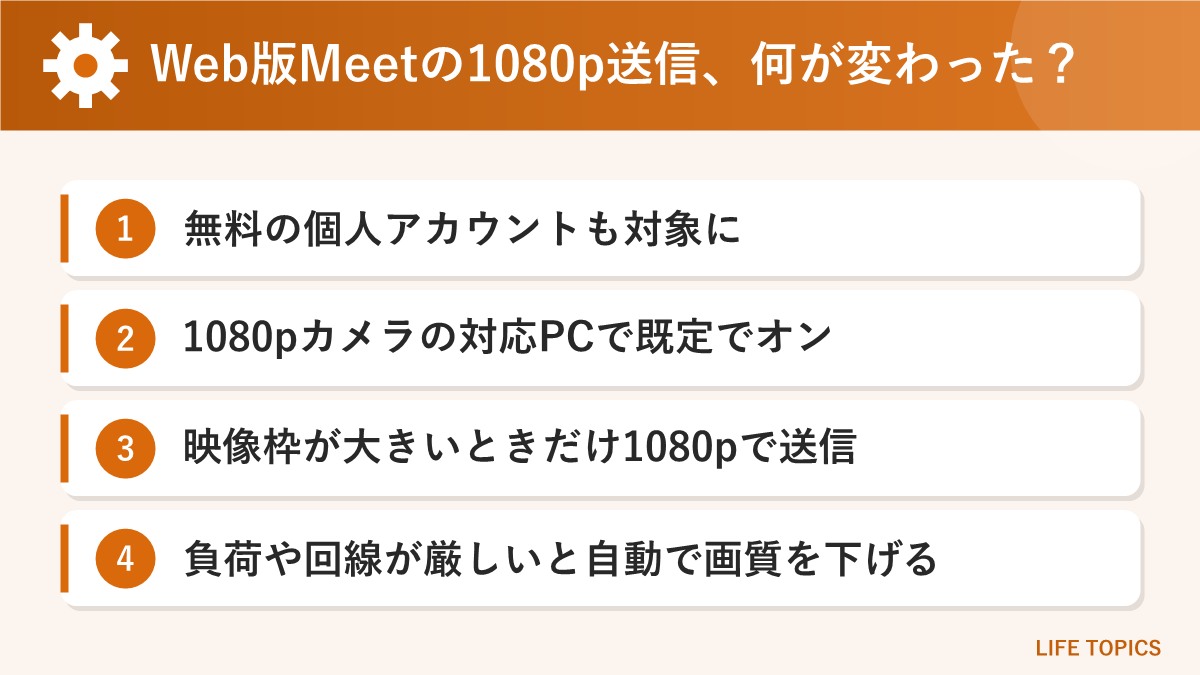
今回の変更で、この制限がなくなりました。Googleの発表では、対象は次の3つです。
① すべてのGoogle Workspaceの利用者(会社・学校のアカウント)
② Google Workspace Individualの契約者
③ 無料の個人用Googleアカウントの利用者
つまり、Gmailのアドレスを持っている人なら、パソコンのブラウザからMeetに参加するだけで、条件がそろえばフルHDの映像を送れるようになります。
今回の変更点のまとめ
| 項目 | 内容 |
|---|---|
| 発表日 | 2026年11月23日(米国時間) |
| 対象の機能 | パソコンのブラウザで使うGoogle Meetの1080p(フルHD)映像の送信 |
| これまで | 一部の有料エディションなどに限定 |
| これから | Google Workspaceの全利用者、Workspace Individual、無料の個人用Googleアカウント |
| 初期設定 | 対応するパソコンでは「自動」の中で1080pがオン |
| 展開 | 2026年11月11日から段階的に開始。全員に表示されるまで15日以上かかる場合あり |
| 料金 | 追加料金なし |
| スマホ・タブレットのアプリ | 今回の発表はWeb版(パソコンのブラウザ)が対象。アプリについての発表はなし |
1080pで送るための条件
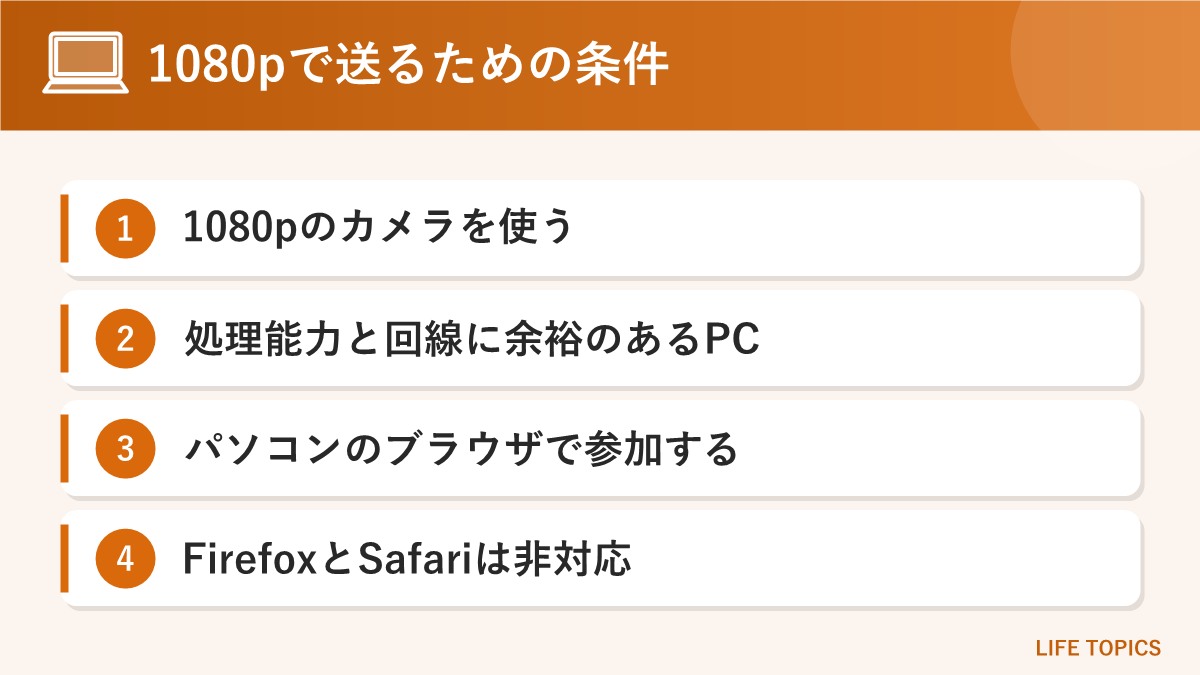
無料で使えるようになったとはいえ、どのパソコンでも必ず1080pになるわけではありません。Googleが示している条件は次のとおりです。
1080pのカメラと、余裕のあるパソコン
まず、カメラそのものが1080pで撮影できる必要があります。ノートパソコンの内蔵カメラは720pのものも多く、その場合は設定を変えても1080pでは送れません。外付けのWebカメラを使っている人は、製品の仕様に「1080p」「フルHD」と書かれているかを確かめましょう。
さらに、パソコンの処理能力と回線の帯域幅に余裕があることも条件です。Googleは、CPUの処理能力や帯域幅が足りなくなると、自動で解像度を下げて通話の安定を優先すると説明しています。
ブラウザはFirefoxとSafariが非対応
GoogleのMeetヘルプには、FirefoxとSafariは1080pに対応していないと明記されています。Macで普段Safariを使っている人や、Firefox派の人は、別のブラウザで会議に参加しないと1080pにはなりません。
相手の画面で映像が大きく表示されているとき
見落としやすいのがこの点です。Meetは、相手の画面で自分の映像の枠(タイル)がフルHDを表示できるほど大きいときだけ、1080pで送信します。大人数の会議でタイルが小さく並んでいるときは、1080pで送っても見た目は変わらないため、自動的に画質を抑える仕組みです。1対1の通話や、自分が発表者として大きく映っている場面で効果が出やすいと考えられます。
画質の設定を確認・変更する手順
1080pは「自動」の中で初めからオンになっていますが、自分で上限を決めることもできます。会社や学校のアカウントで管理者が制限している場合を除き、いつでも変更できます。
- パソコンのブラウザで meet.google.com を開く
- 画面右上の設定(歯車)アイコンをクリック
- 左側のメニューで[動画]を選ぶ
- [カメラ]で使うカメラを選び、右側に映像が出ることを確認
- [送信時の解像度]と[受信時の解像度]で上限を選ぶ
- [完了]をクリック
選べる解像度は次のとおりです。
| 設定 | 選択肢 | 特徴 |
|---|---|---|
| 送信時の解像度 | フルHD(1080p) | 最も高画質。使うデータ量も最も多い。1080pカメラと十分な処理能力が必要 |
| 送信時の解像度 | 高解像度(720p) | 高画質。データ量は多め |
| 送信時の解像度 | 標準解像度(360p) | データ量は少ないが画質は下がる |
| 受信時の解像度 | フルHD/高解像度/標準解像度 | 相手の映像を表示する画質。標準解像度ではほかの参加者のサムネイルが消える |
| 受信時の解像度 | 音声のみ | 映像を表示せず、データ量を最小限にする |
なお、1080p・720p・360pでそれぞれどれだけの通信量になるかの具体的な数値は、Googleから発表されていません。
通信量や動作が気になるときは画質を下げる
高画質になるのはうれしい反面、データ量は増えます。Googleのヘルプでは、次のような状況では画質を下げることを勧めています。
- 映像や音声が遅れる
- ネットワークの接続が不安定
- ノートパソコンの電池残量が少ない
- 使えるデータ量に上限がある
たとえば、外出先でスマホのテザリングやモバイルWi-Fiにつないで会議に出るときは、ギガを使い切らないよう送信・受信とも720pか360pに下げておくと安心です。自宅の光回線でも、家族が同時に動画配信を見ている時間帯は画質を下げると映像が止まりにくくなります。
1080pにならないときのチェックリスト
設定を見ても1080pが選べない、相手から「画質が変わらない」と言われる場合は、次の順に確認してみてください。
- 展開がまだ届いていない:2026年11月11日からの段階的な展開で、15日以上かかる場合があります。しばらく待ってから再確認します。
- カメラが720p以下:内蔵カメラの解像度をメーカーの仕様表で確かめます。
- ブラウザがFirefoxかSafari:この2つは1080pに対応していません。
- パソコンの負荷が高い:ほかのアプリやタブを閉じて、処理に余裕を作ります。
- 回線が混んでいる:Wi-Fiルーターに近づく、有線LANにするなどで改善することがあります。
- 相手の画面で自分の映像が小さい:大人数のタイル表示では1080pで送られません。
- 管理者が制限している:会社・学校のアカウントは、管理者が既定の画質や帯域の上限を決めている場合があります。
会社・学校のアカウントの場合
Google Workspaceの管理者は、管理コンソールで組織部門やグループごとに既定の画質を設定できます。すでに設定している帯域幅の制限もそのまま適用されます。会社のPCで1080pが選べない場合は、自分で解決しようとせず、社内の情報システム担当に確認しましょう。逆に、無料の個人アカウントにはこうした管理者の制限はありません。
こんな人に向いている
- オンライン面接や商談で、表情や手元をはっきり見せたい人
- 習い事やオンライン授業で、楽器・手芸・板書などの細かい部分を映したい講師
- 離れて暮らす家族と、パソコンの大きな画面でビデオ通話をする人
- 1080pの外付けWebカメラを持っているのに、無料アカウントで720pしか送れなかった人
一方、タイル表示の大人数会議が中心の人や、回線・パソコンに余裕がない人は、体感できる違いは小さいかもしれません。
よくある質問
Q. 無料のGmailアカウントでも本当に使えますか?
A. はい。Googleは対象に「個人用Googleアカウントの利用者」を含めています。追加料金はかかりません。
Q. 自分で設定をオンにする必要はありますか?
A. 対応するパソコンでは、送信時の解像度の「自動」の中で最初からオンになっています。展開が届いていれば、操作は不要です。
Q. スマホのMeetアプリでも1080pで送れますか?
A. 今回の発表はWeb版(パソコンのブラウザ)が対象で、スマホ・タブレットのアプリについては発表されていません。
Q. 日本語のヘルプには、有料エディション限定と書いてありますが?
A. 2026年11月28日時点で、日本語のMeetヘルプには1080pを送信できるエディションの一覧が残っています。Googleの公式ブログでは全ユーザーに拡大したと発表しているため、ヘルプは今後更新されると考えられます。
まとめ
Web版Google Meetで、自分の映像をフルHDで送る機能が、無料の個人アカウントにも開放されました。1080pのカメラと、処理能力・回線に余裕のあるパソコンがあれば、最初からオンになっていて追加の操作は要りません。ただし、FirefoxとSafariは非対応で、相手の画面で自分の映像が小さいときや負荷が高いときは自動で画質が下がります。
まずは meet.google.com の[設定]→[動画]を開き、カメラと送信時の解像度を確認しておきましょう。外出先のテザリングなど通信量が気になる場面では、720pや360pに下げる使い分けがおすすめです。