
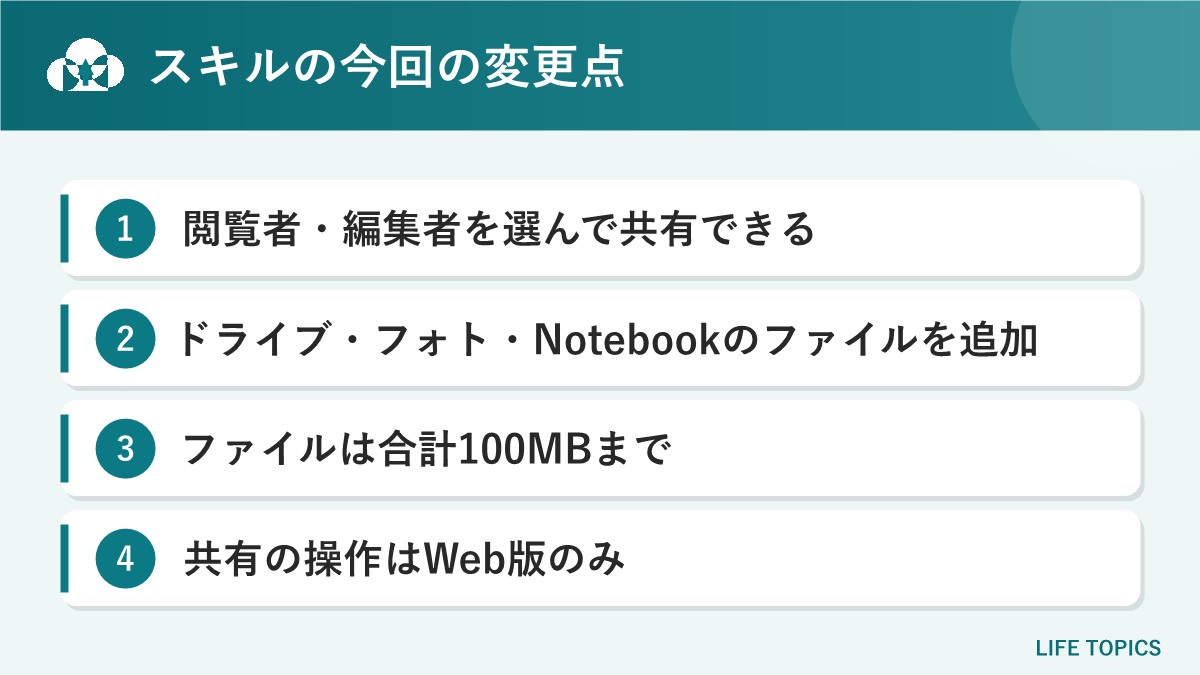
Google の AI アシスタント「Gemini」アプリで、よく使う指示を保存しておける「スキル」を、ほかの人と共有できるようになりました。あわせて、スキルに Google ドライブ・Google フォト・Gemini Notebook のファイルを直接追加できるようになっています。2026年11月12日から最大15日ほどかけて順次提供されており、個人の Google アカウントと Google Workspace の利用者が対象です。共有の操作は Web 版(gemini.google.com)でのみ行えます。
スキルは、これまでの「Gem」に代わる仕組みとして Google が9月末に導入した機能です。個人アカウントでは Gem の提供終了が始まる時期にあたるため、Gem を家族や同僚と共有していた人にとっては、今回の共有対応が乗り換えの条件をそろえるアップデートといえます。この記事では、変更点、共有の具体的な手順、ファイルを追加するときの制限、Gem からの移行で気をつけたい点を順に整理します。
Geminiの「スキル」とは?
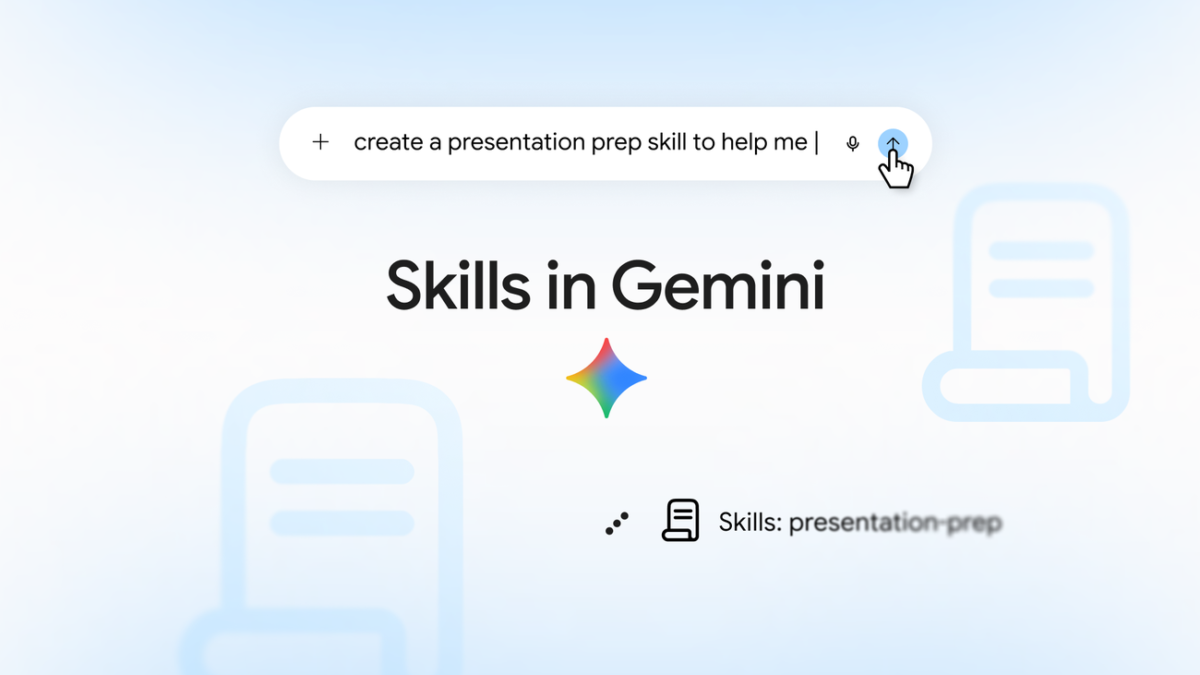
スキルは、「毎回同じ前置きを書いて頼んでいる作業」を1回だけ登録しておき、あとは呼び出すだけで同じ品質の結果を得るための機能です。たとえば「プレゼンの構成案と想定問答を作る」「自分の文体に合わせて下書きする」「ひとつのテーマについて必ず3〜5つの異なる視点を出す」といった指示をスキルとして保存しておけば、チャット欄で 「/」 を入力してスキル名を選ぶだけで実行できます。
Google は2026年9月30日の公式ブログでスキルを Gemini のチャットに世界的に導入すると発表し、同時に、特定の作業向けに指示をまとめておく従来の「Gem」をスキルに置き換える方針を示しました。スキルには次のような特徴があります。
① 「/」(ショートカットによっては「@」)で呼び出すほか、内容に合うスキルを Gemini が自動で使うこともある
② 複数のスキルを1つの作業で組み合わせられる(文体のスキル+ブランドルールのスキルなど)
③ テキスト・PDF・画像などの参考ファイルをスキルに含められる
使える人と対応環境
公式ヘルプでは、スキルを使うには18歳以上であることと、Gemini アプリにサインインしていることが条件になっています。Google の発表では、Google AI のすべてのサブスクリプションの階層で利用でき、18歳未満にも近く提供する予定とされています。
| 項目 | 内容 |
|---|---|
| 対象アカウント | 個人の Google アカウント、すべての Google Workspace のお客様 |
| 年齢 | 18歳以上(18歳未満は「近日提供予定」) |
| スキルを使える環境 | Gemini モバイルアプリ、Mac 版 Gemini アプリ、Web 版(gemini.google.com) |
| 共有・アクセス権の管理 | Web 版のみ(モバイルアプリは未対応) |
| 今回の機能の提供開始 | 2026年11月12日から段階的に(表示まで最大15日程度) |
なお、「アクティビティの保存」をオフにしていてもスキルは動きますが、その場合は Google カレンダーや Google ドライブなどの Workspace のサービスにはアクセスできません。料金プランごとの回数の上限や、日本語の指示に関する個別の条件は、公式ページでは示されていません(未発表)。
変更点1:スキルをほかの人と共有できる
今回の大きな変化は、作ったスキルを相手のメールアドレスを指定して共有できるようになったことです。共有するときは「閲覧者」か「編集者」のどちらかの権限を選びます。共有するとスキルのコピーが Google ドライブに作られ、相手にはメールで通知が届きます。受け取った人は、追加する前にスキルの中身を確認できます。
| 権限 | できること |
|---|---|
| 閲覧者 | スキルの説明・指示・ファイルを見る、共有されたスキルを使う |
| 編集者 | 閲覧者の操作に加えて、内容やファイルの変更、ほかの人への共有 |
| オーナー | すべての操作。オーナー権限をほかの人に譲ることも可能 |
家庭なら「子どもの学校行事のお知らせを読みやすく要約する」、職場なら「社内の書式に沿って議事録を整える」といったスキルを1人が作り、ほかのメンバーは閲覧者として受け取るだけで同じやり方を使える、という使い方が考えられます。
スキルを共有する手順(Web版)
- パソコンのブラウザで gemini.google.com を開きます。
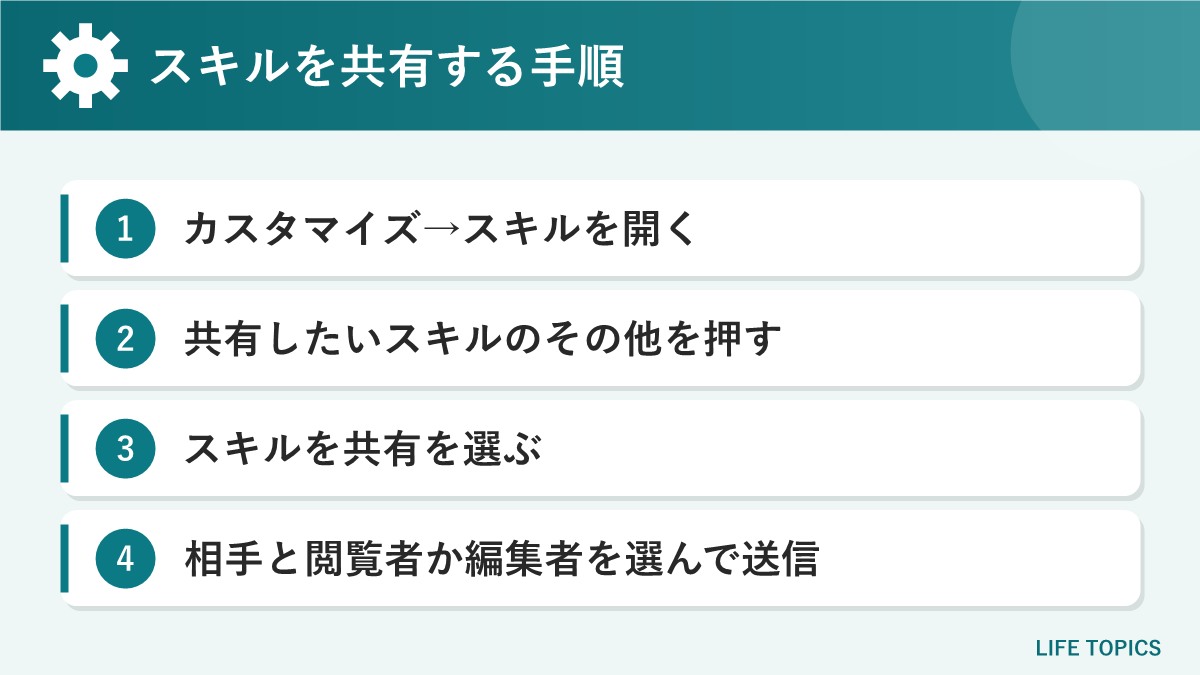
- サイドバーの「カスタマイズ」をクリックし、上部の「スキル」を開きます(見つからないときは「その他」の中を確認)。
- 共有したいスキルの「その他」メニューから「スキルを共有」を選びます。
- 相手のメールアドレスを入力し、アクセス権を「閲覧者」か「編集者」から選びます。
- 必要なら「有効期限を追加」で共有の期限を決め、通知メールを送らない場合は「通知」のチェックを外します。メッセージも添えられます。
- 「送信」をクリックすれば完了です。
受け取った側は、届いたメールの「開く」から内容を確認し、上部の「スキルを追加」を押すと自分のスキル一覧に入ります。閲覧者として受け取ったあとで内容を直したくなった場合は、「編集権限をリクエスト」でオーナーに依頼できます。共有をやめたいときは、同じ「スキルを共有」の画面で相手の「アクセス権を削除」を選んで「保存」します。
変更点2:ドライブ・フォト・Notebookのファイルを追加できる
スキルを手動で作るときやアップロードで作るときに、パソコンの中のファイルだけでなく、Google ドライブ、Google フォト、Gemini Notebook のファイルを選んで含められるようになりました。Google の説明では、ドライブのファイルと Gemini Notebook のノートブックはリアルタイムで更新されるため、元の資料を直せばスキルも最新の内容をもとに動きます。マニュアルや価格表のように中身がよく変わる資料を参照させたい場合に便利です。
ファイルの追加は、スキルの作成画面で「追加」を押し、「Google ドライブ」「Google フォト」「Notebooks」のどれかを選んで指定します。作成済みのスキルには「ファイルを追加」から足せます。
追加できるファイルの条件
| 項目 | 内容 |
|---|---|
| 容量 | 1つのスキルにつき合計100MBまで |
| 使える形式の例 | .docx、.pdf、.md、.txt、.csv、.xlsx、.pptx、.jpg、.png など |
| 使えない形式の例 | .doc・.xls・.ppt などの古い Office 形式、音声・動画、圧縮ファイル など |
| ファイルの数 | 上限は公式ヘルプに記載なし(未発表) |
| 操作できる環境 | ファイルの追加・削除・置き換えは Web 版のみ |
古い Excel や Word の形式(.xls・.doc)の資料を使いたい場合は、あらかじめ新しい形式(.xlsx・.docx)で保存し直しておく必要があります。
共有する前に確認したい注意点
便利な反面、共有の仕組みには見落としやすい点がいくつかあります。公式の説明から、とくに気をつけたい点をまとめました。
- ドライブのファイルは別に共有が必要:スキルにドライブのファイルを含めている場合、相手がそのファイルを開けるようにアクセス権を別途共有する必要があります。逆に言えば、うっかり見せたくない資料まで共有してしまわないよう、含めるファイルは事前に見直しておきましょう。
- ノートブック付きのスキルは共有できない:公式ヘルプでは、Gemini Notebook のノートブックを添付したスキルは共有できないとされています。共有したいスキルには、ノートブックではなくファイルを添付する形にします。
- 共有できるのはオーナーと編集者だけ:閲覧者として受け取った人は、ほかの人に広げることはできません。
- オーナーが削除すると全員から消える:共有したスキルをオーナーが削除すると、共有先の全員の一覧からも消えます。オーナー以外が削除した場合は自分の一覧から消えるだけです。削除は元に戻せません。
- 職場のアカウントは管理者の設定しだい:Google Workspace では共有は初期設定で有効ですが、管理者が無効にできます。また、組織のドライブの外部共有の設定にも従います。
スキルは「その他」メニューの「ダウンロード」で .zip ファイルとして保存しておくこともできます。ただし、ドライブのファイルとノートブックは .zip に含まれないため、バックアップのつもりなら元の資料は別に保管しておきましょう。
Gemを使っている人は移行のスケジュールに注意
Google は9月の発表で、スキルの機能が充実するのにあわせて Gem のサポートを終えると説明しています。今回の共有とドライブ・Notebook のファイル追加は、発表の時点で「Gem で好評だった機能をスキルにも持たせる」と予告されていたものです。
| 対象 | Gemのサポート終了の開始時期 |
|---|---|
| 個人の Google アカウント | 2026年11月から |
| Workspace(ビジネス・エンタープライズ・非営利団体) | 2027年3月から |
| Workspace(教育機関) | 2027年6月から |
Gem は提供終了にあわせて自動でスキルに移行されるとされており、公式ヘルプには手動でスキルとして作り直す方法も案内されています。ただし、Google Labs の「Gems」はスキルへ移行されないと明記されています。大事な指示を Gem にまとめている場合は、念のため指示文を書き写しておくと安心です。
スキルを新しく作る方法
まだスキルを作ったことがない人は、Web 版の「カスタマイズ」→「スキル」→「作成」から始めます。作り方は次の4通りです。
- Gemini で作成:チャット形式で、やりたいことを伝えながら作る
- テンプレートから編集:「おすすめ」のテンプレートを自分向けに直す
- 手動で作成:名前・説明・指示を自分で入力する
- アップロード:SKILL.md ファイル(またはそれを含むフォルダや .zip)を読み込む
ふだんのチャットで「この流れをスキルにして」と頼んで作ることもできます。作ったスキルはスキルの一覧に保存され、使わない時期は「無効にする」で止めておけます。
よくある質問
Q. スマホのGeminiアプリからスキルを共有できますか?
A. 現時点ではできません。共有とアクセス権の管理は Web 版の Gemini でのみ行えます。共有されたスキルを使うことはスマホでもできます。
Q. Googleフォトの写真もスキルに入れられますか?
A. はい。スキルの作成画面の「追加」から「Google フォト」を選べます。ただし、1つのスキルのファイルは合計100MBまでです。
Q. 共有した相手が私のスキルを書き換えることはありますか?
A. 「編集者」として共有した場合は内容やファイルを変更できます。使ってもらうだけなら「閲覧者」を選びましょう。
Q. 新機能がまだ表示されません。
A. 2026年11月12日から段階的に提供されており、表示まで最大15日ほどかかるとされています。しばらく待ってから確認してください。
まとめ
Gemini のスキルは、2026年11月12日からの段階的な提供で、閲覧者・編集者の権限を選んでほかの人と共有できるようになり、Google ドライブ・Google フォト・Gemini Notebook のファイルを直接追加できるようになりました。共有の操作は Web 版のみで、ファイルは1つのスキルにつき合計100MBまでです。ドライブのファイルは別にアクセス権を共有する必要があり、ノートブック付きのスキルは共有できない点に注意しましょう。個人アカウントでは Gem のサポート終了が11月から始まるため、Gem を使ってきた人は、スキルの一覧に移行されているかを一度確認しておくと安心です。