
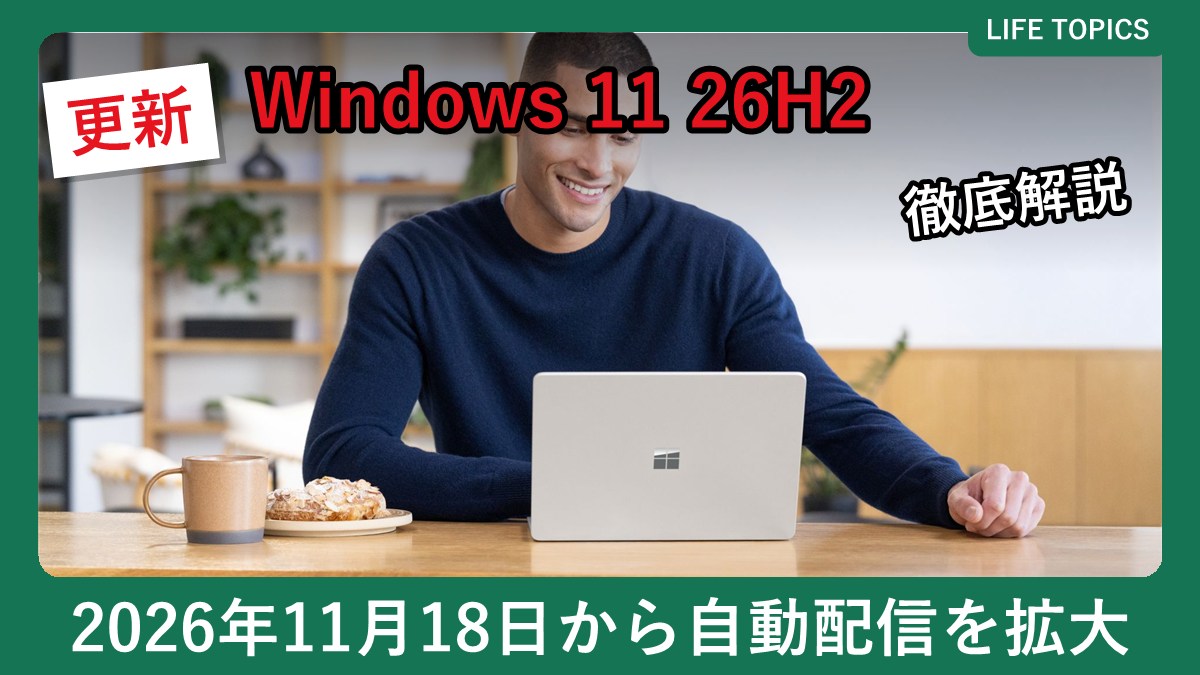
Microsoft は2026年11月18日(米国時間)、Windows 11 の年次機能更新「バージョン 26H2」(Windows 11 2026 Update)の自動配信を段階的に広げ始めました。最初の対象は、会社の IT 部門に管理されていないバージョン 24H2・25H2 のPCです。対象になると、自分で更新をチェックしなくても 26H2 が届きます。更新は小さな「有効化パッケージ」で済み、料金はかかりません。
9月29日の一般公開から約2か月。これまでは「自分で更新プログラムのチェックを押した人」だけが受け取れましたが、ここからは家庭のPCにも順番に自動で届くようになります。いつ届くのか、届いたら何をすればよいのか、そもそも急いで入れるべきなのかを、Microsoft の公式情報をもとに整理しました。
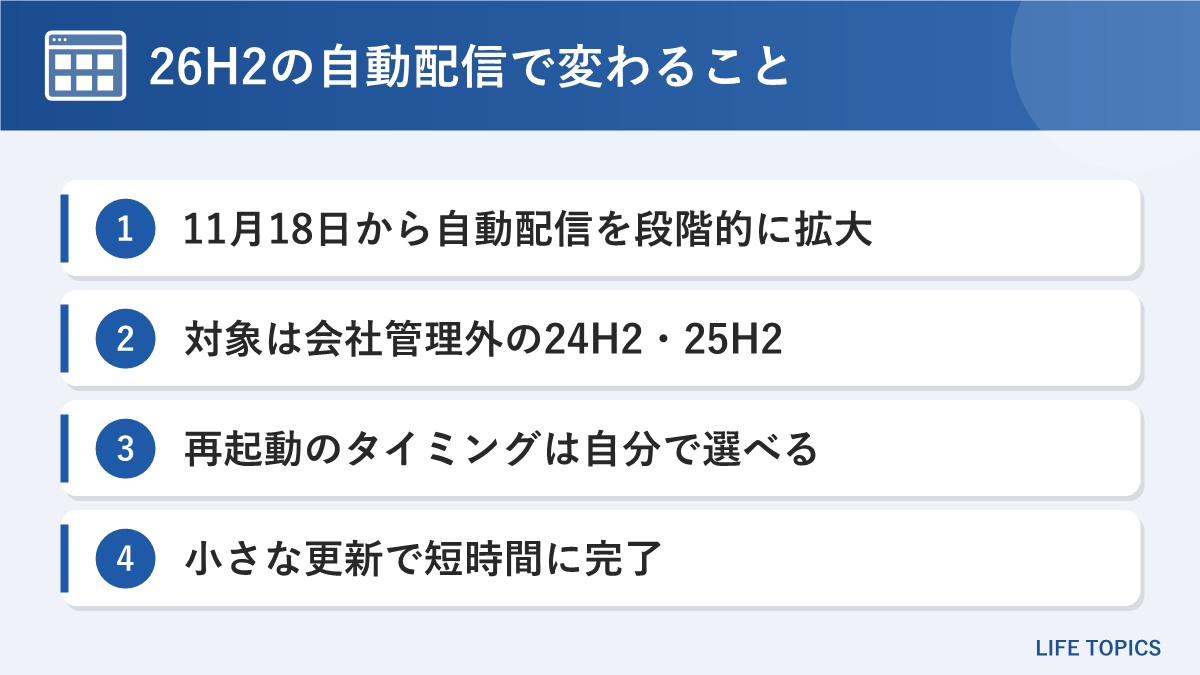
Windows 11 26H2の自動配信で何が変わる?
① 2026年11月18日から、26H2 の自動配信を段階的に拡大
② 最初は会社に管理されていない 24H2・25H2 のPCが対象
③ 有効化パッケージなので、月例の更新と同じくらいの手軽さで完了
Windows 11 の公式リリース情報ページ(リリース正常性)では、26H2 は2026年10月下旬から、Windows 11 を動かせるすべての対象PCで「手動でチェックすれば入手できる」状態になっていました。11月18日からはその次の段階として、自動配信の対象を少しずつ広げています。
自動配信の対象になったPCでは、[更新プログラムのチェック]を押したりダウンロードを始めたりしなくても、26H2 が届くようになります。ただし、届き方は Windows Update の設定によって変わります。対象は個人のPCと、会社に管理されていない仕事用のPCです。会社や学校が管理しているPCは、管理者の方針に従って配信されるため、この自動配信の対象には含まれません。
なお、配信は一度に全員へ届くわけではありません。Microsoft はデータを見ながら段階的に広げる方針で、互換性の問題が見つかった機種には「セーフガード ホールド」と呼ばれる配信の一時停止をかけることがあります。周りのPCに届いたのに自分のPCには来ない、ということは珍しくありません。
Windows 11 26H2とは? 基本情報まとめ
26H2 は、毎年秋に出る Windows 11 の年次機能更新です。2026年9月29日に一般公開されました。
| 項目 | 内容 |
|---|---|
| 正式名称 | Windows 11 バージョン 26H2(Windows 11 2026 Update) |
| 一般公開日 | 2026年9月29日 |
| 自動配信の拡大 | 2026年11月18日から段階的に |
| 更新できる元のバージョン | Windows 11 バージョン 24H2・25H2 |
| 更新の方法 | 有効化パッケージ(小さなダウンロード+再起動1回) |
| OS ビルド | 26300(2026年11月19日時点の最新は 26300.10075) |
| 料金 | 無料 |
有効化パッケージだから更新が早い
26H2・25H2・24H2 は同じ土台(コードベース)を共有しています。26H2 の機能の多くは、これまでの月例更新ですでにPCの中に届いていて、眠った状態になっています。26H2 への更新は、それを「有効化パッケージ」で目覚めさせるだけです。
Microsoft は、ダウンロードが小さく、インストールは月例の更新と同じような感覚で、再起動は1回で済むと説明しています。以前の Windows の大型更新のように、何十分もかけてOSを入れ替えるものではありません。
26H1との違い
名前が似た「26H1」は、2026年初めから発売された新しいPC向けのバージョンです。今あるPCを 24H2・25H2 から 26H1 に更新することはできません。家庭のPCで今回の対象になるのは 26H2 です。
26H2で使えるようになる主な新機能
26H2 には、この1年に 24H2・25H2 へ順番に届いてきた機能がまとめられています。毎月の更新をきちんと入れているPCでは、すでに使えている機能も多いはずです。Microsoft が紹介している中から、家庭で使う人に関係が深いものを挙げます。
| 分野 | 主な内容 |
|---|---|
| スタートメニュー・タスクバー | スタートの新しい表示方法とサイズの選択、タスクバーの位置の追加、小さいタスクバー |
| エクスプローラー | 画像に使える AI アクション、対応する圧縮形式の追加、動作の改善 |
| Windows の検索 | 結果のプレビュー表示、入力ミスやアプリ名の一部でも見つけやすく |
| タスク マネージャー | NPU の使用率とメモリ情報を表示 |
| セキュリティ | スマート アプリ コントロールを Windows の再インストールなしでオン・オフできる、外付けの指紋センサーでも強化サインイン(ESS)に対応 |
| 復元 | Windows の設定とストアアプリの一覧のバックアップ、最近の復元ポイントにPCを戻す「ポイントインタイム復元」 |
| アクセシビリティ | 拡大鏡の画面の色合い、ナレーターの点字ビューアー、音声アクセスの自然な言葉での操作(Copilot+ PC) |
このうち一部の機能は、PCの性能や地域、アカウントの種類などの条件があります。Copilot+ PC だけの機能もあるため、26H2 にしても全部が使えるとは限りません。
Windows 11 26H2の受け取り方(手動で入れる手順)
自動で届くのを待ってもかまいませんが、早く入れたい人は自分で更新できます。
- [スタート]→[設定]を開く
- 左の一覧から[Windows Update]を選ぶ
- [更新プログラムのチェック]を押す
- 「Windows 11 バージョン 26H2」が表示されたら[ダウンロードしてインストール]を押す
- インストールが終わったら、作業を保存してから再起動する
表示されないときは、同じ画面の[利用可能になったらすぐに最新の更新プログラムを入手する]をオンにしておくと、配信の準備ができたPCから優先して受け取れます。それでも出てこない場合は、セーフガード ホールドの対象になっている可能性があるので、無理に入れずに待つのが安全です。
今のバージョンは、[設定]→[システム]→[バージョン情報]の「Windows の仕様」で確認できます。キーボードの Windows キー+R で「winver」と入力しても表示されます。
更新前にやっておきたい準備と注意点
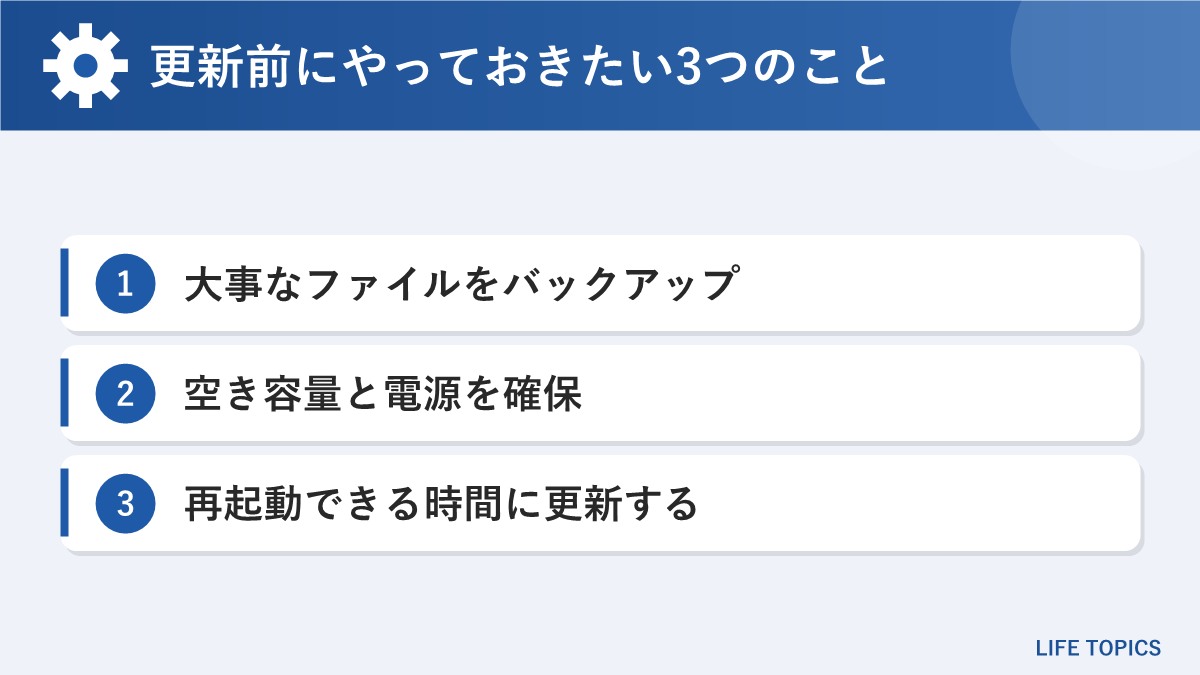
念のためバックアップを取る
有効化パッケージは手軽な更新ですが、OSの更新であることに変わりはありません。写真や仕事の書類など、なくなると困るファイルは、OneDrive や外付けドライブにコピーしておくと安心です。
再起動できる時間に入れる
インストール後の再起動が必要です。オンライン会議の前や、作業の途中で再起動が始まらないよう、Windows Update の「アクティブ時間」や再起動のスケジュールを確認しておきましょう。ノートPCは電源につないでおくと途中で電池が切れる心配がありません。
わかっている不具合を確認する
Microsoft は、26H2 にした後に一部の USB オーディオ機器(USB Audio Class 1.0)が「このデバイスを開始できません(コード 10)」となり、音が出なくなる問題を公表していました。この問題は11月10日のセキュリティ更新(KB5132061)以降で解決済みです。26H2 にしたら、あわせて最新の月例更新まで入れておきましょう。
サポート期限はいつまで? 24H2・25H2・26H2を比較
Windows 11 の Home・Pro は、各バージョンの公開から24か月、Enterprise・Education は36か月サポートされます。26H2 に更新すると、サポート期限がその分のびます。
| バージョン | 公開日 | Home・Pro の更新終了 | Enterprise・Education の更新終了 |
|---|---|---|---|
| 26H2 | 2026年9月29日 | 2028年10月10日 | 2029年10月9日 |
| 25H2 | 2025年9月30日 | 2027年10月12日 | 2028年10月10日 |
| 24H2 | 2024年10月1日 | 終了済み | 2027年10月12日 |
特に注意したいのは 24H2 の Home・Pro です。すでに更新の提供が終わっているため、このまま使い続けるとセキュリティの修正が届きません。24H2 のPCに 26H2 が届いたら、早めに入れることをおすすめします。25H2 の人も、2027年10月12日までには更新しておく必要があります。
よくある質問
Q. 26H2 にお金はかかりますか?
A. かかりません。Windows 11 を使っているPCなら、Windows Update から無料で受け取れます。
Q. 自動で届いたら勝手に再起動されますか?
A. 配信の届き方は Windows Update の設定で変わります。アクティブ時間や再起動のスケジュールを設定しておけば、作業中の再起動を避けられます。
Q. 会社から配られたPCにも届きますか?
A. IT 部門が管理しているPCは、今回の自動配信の対象外です。管理者の配信方針に従ってください。
Q. Windows 10 のPCにも届きますか?
A. 届きません。26H2 は Windows 11 の 24H2・25H2 から更新するためのものです。
まとめ
Windows 11 26H2 は、2026年11月18日から家庭のPCにも自動で届き始めました。会社に管理されていない 24H2・25H2 のPCから順番で、有効化パッケージなので短時間で終わります。新機能の多くはすでに月例更新で届いていますが、サポート期限が2028年10月10日(Home・Pro)までのびるのが大きなメリットです。特に更新が終わっている 24H2 の Home・Pro を使っている人は、バックアップを取ったうえで、再起動できる時間に早めに入れておきましょう。