
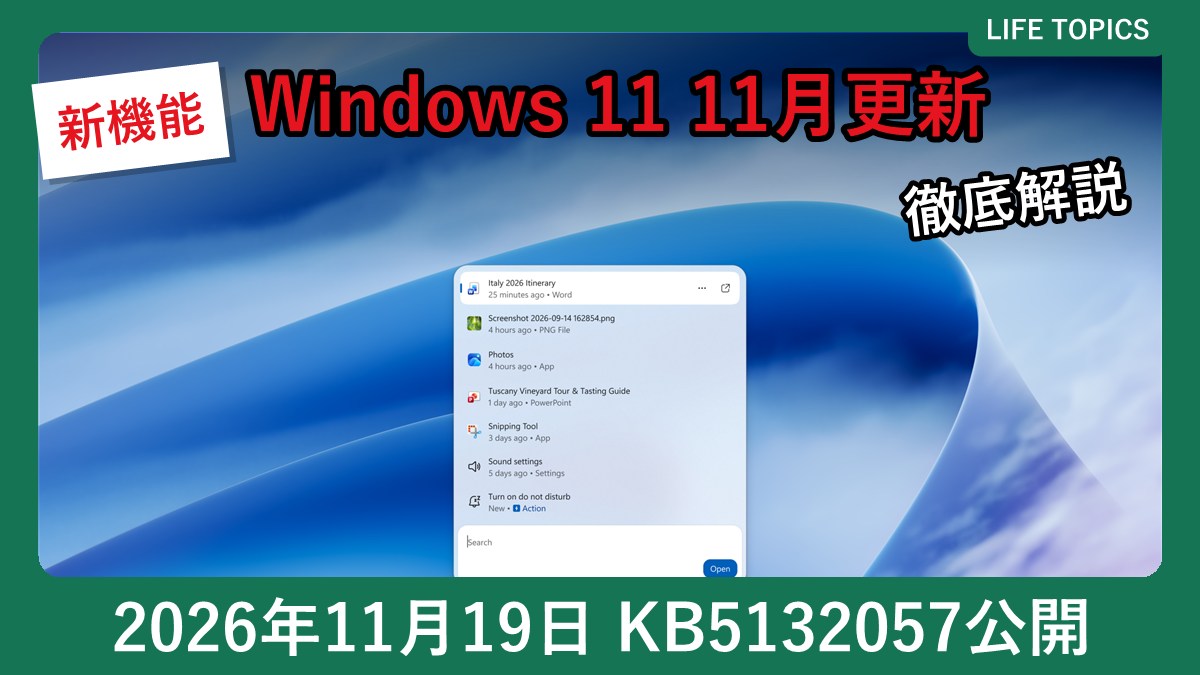
Microsoft は2026年11月19日(米国時間)、Windows 11 バージョン 25H2・26H2 向けのプレビュー更新プログラム「KB5132057」(OS ビルド 26200.10075/26300.10075)を公開しました。暗い部屋で顔認証(Windows Hello)がうまくいくよう画面を一時的に明るくする機能、デザインが新しくなった[ファイル名を指定して実行]、マウスポインターの位置を示す「ポインター インジケーター」などが加わります。入れるかどうかを自分で選べる任意の更新で、料金はかかりません。
Microsoft は、12月後半のプレビュー更新は配信しないと案内しています。つまり今回が2026年最後のプレビュー更新です。この記事では、何が変わるのか、日本語環境で使える機能と使えない機能、入れ方と注意点を、Microsoft の公式サポートページの内容をもとに整理します。
Windows 11 の11月プレビュー更新 KB5132057 とは?
Windows 11 には、毎月第2火曜日(日本では翌日の水曜日)に配信されるセキュリティ更新とは別に、月の後半に「プレビュー更新」が出ます。新機能や不具合の修正をひと足早く届けるための更新で、セキュリティの修正が目的ではありません。そのため自動では入らず、利用者が「オプションの更新プログラム」から選んだときだけインストールされます。
今回の KB5132057 は、Windows 11 の現行版である 25H2 と、その次の 26H2 の両方に共通の更新です。新しい PC 向けの 26H1 には、別の番号「KB5132265」(OS ビルド 28000.3620)が同じ日に配信されています。自分の PC のバージョンは、[設定]→[システム]→[バージョン情報]の「Windows の仕様」で確認できます。
| 項目 | 内容 |
|---|---|
| 公開日 | 2026年11月19日(米国時間) |
| 更新の番号 | KB5132057 |
| 対象 | Windows 11 バージョン 25H2・26H2 |
| 更新後の OS ビルド | 26200.10075(25H2)/26300.10075(26H2) |
| 種類 | セキュリティ以外のプレビュー更新(任意) |
| 料金 | 無料 |
| 26H1 向け | KB5132265(OS ビルド 28000.3620) |
| 12月のプレビュー更新 | 配信なし(Microsoft の案内) |
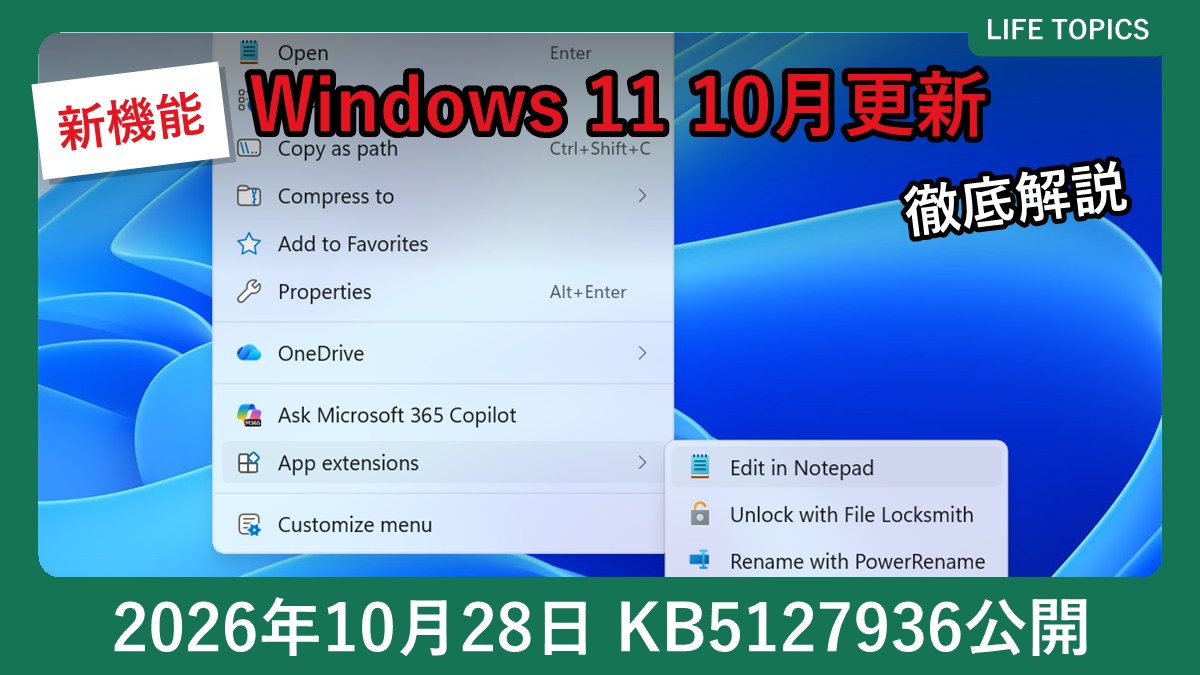
前回、10月のプレビュー更新では、右クリックメニューを自分で整理できる機能などが加わりました。そちらの内容はこちらの記事にまとめています。
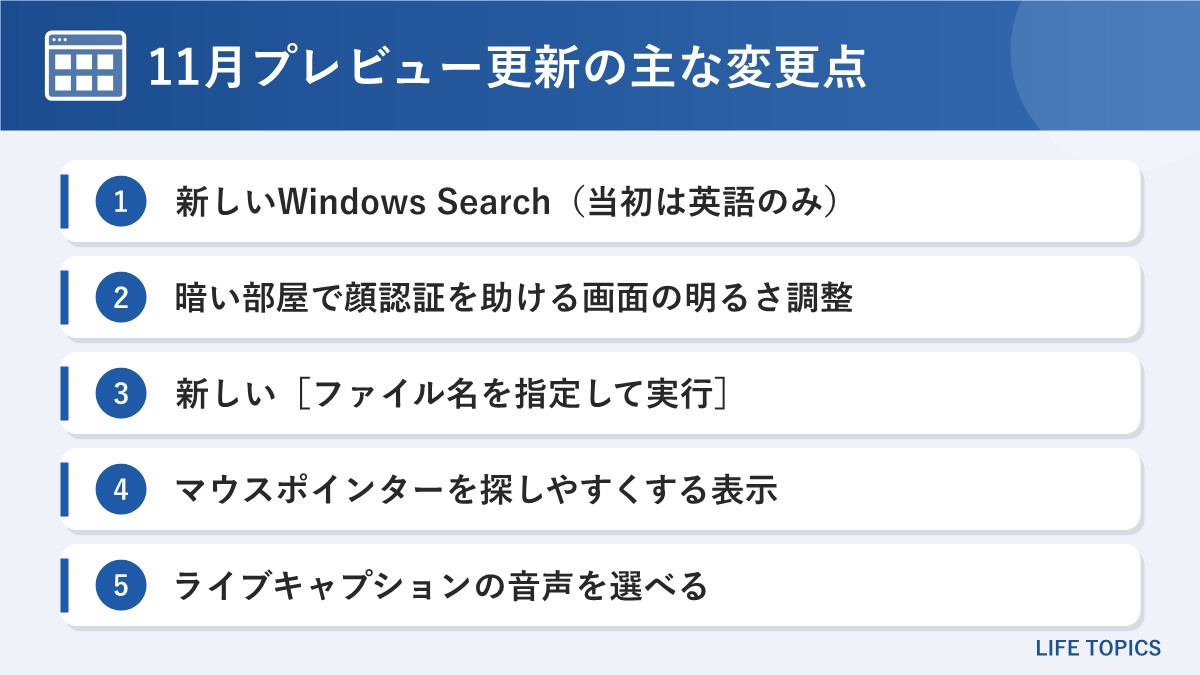
何が変わった? KB5132057 の主な変更点
① 暗い部屋でも顔認証でサインインしやすくなる画面の明るさ調整(設定でオン)
② デザインと使い勝手が新しくなった[ファイル名を指定して実行](設定でオン)
③ マウスポインターの位置を縦横の線で示す「ポインター インジケーター」
④ ライブキャプションで、PC の音・マイクの音・両方から字幕の対象を選べる
⑤ 新しい Windows Search(ただし当初は英語のみ)
新機能の多くは「段階的なロールアウト」で届きます。更新を入れてもすぐには表示されず、PC によって使えるようになる時期が違う点に注意してください。一方、不具合の修正は、更新を入れたすべての PC に一度に適用されます。
新機能の詳しい解説と使い方
暗い部屋でも顔認証が通りやすくなる
Windows Hello の顔認証は、部屋が暗いと顔をうまく読み取れず、PIN の入力に切り替わることがあります。今回の更新では、顔を認識している間だけ画面を一時的に明るくして、サインインを助ける機能が加わりました。夜に照明を落とした部屋で PC を開くことが多い人には便利です。
この機能は自動ではオンになりません。[設定]→[アカウント]→[サインイン オプション]→[顔認識(Windows Hello)]を開き、「顔認識中に画面の明るさを自動的に調整する」をオンにします。顔認証に対応したカメラを持つ PC が対象です。
[ファイル名を指定して実行]が新しいデザインに
[Windows]キー+[R]キーで開く[ファイル名を指定して実行]は、アプリや設定画面を名前で直接呼び出せる、昔からある小さな画面です。今回、見た目がいまの Windows 11 に合わせたモダンなデザインになり、使い勝手も改善されました。
こちらも初期状態ではオフです。[設定]→[システム]→[詳細設定]にある「新しいファイル名を指定して実行ダイアログ」をオンにすると、新しい画面に切り替わります。使い慣れた画面に戻したいときは、同じ場所でオフにできます。
マウスポインターを見失わない「ポインター インジケーター」
大きなモニターや複数の画面を使っていると、マウスポインターがどこにあるか分からなくなることがあります。新しい「ポインター インジケーター」をオンにすると、画面に縦と横の線が表示され、その交わる場所にポインターがあることが一目で分かります。Microsoft は弱視の人に向けた機能として紹介していますが、画面が広い人にも役立ちます。
[設定]→[アクセシビリティ]→[マウス ポインター]で「ポインター インジケーター」を有効にし、[Windows]+[Ctrl]+[Shift]+[X]キーで表示を切り替えます。あわせて、画面を録画・配信しているときのポインターの動きの遅れも小さくなりました。
ライブキャプションで字幕にする音を選べる
ライブキャプションは、PC で流れている音声を文字にして画面に表示する機能です。今回から、字幕の対象を「PC の音(システム音声)」「マイクの音」「その両方」から選べるようになりました。PC の音を拾わずに目の前の人との会話だけを字幕にしたり、会議や動画の音だけを追いかけたりと、場面に合わせて使い分けられます。
新しい Windows Search は当初英語のみ
今回の目玉の一つが、タスクバーの検索(Windows Search)の刷新です。検索結果が1つの見やすい一覧にまとまり、動作が速く、メモリの使用量も抑えられたと Microsoft は説明しています。
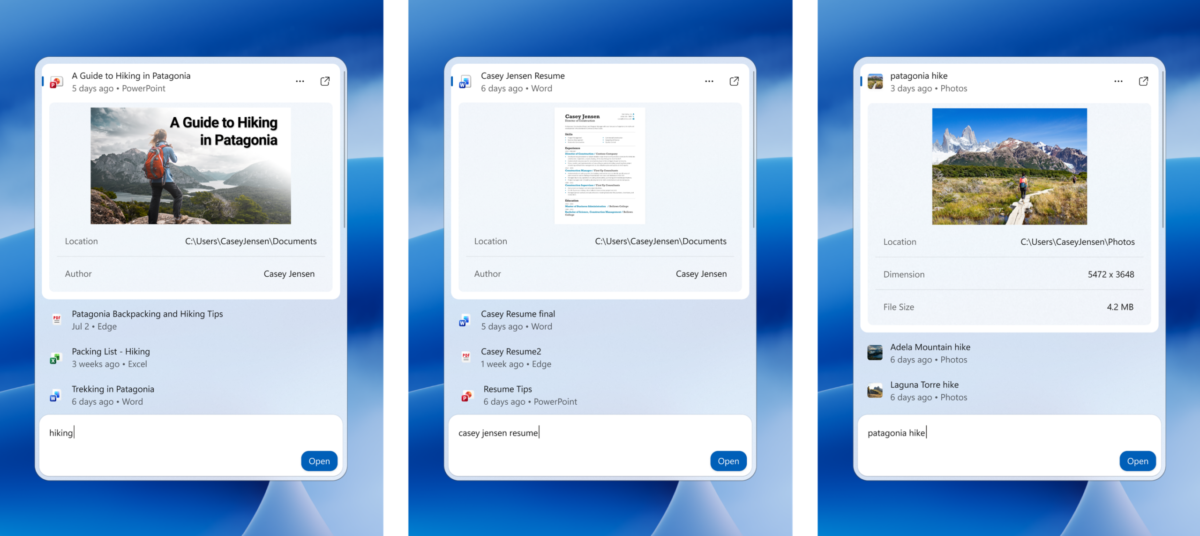
検索画面の中で、ダークモードや Bluetooth のオン・オフ、画面の明るさ調整、ミュート、ウィンドウの整列といった操作を、設定を開かずに実行できます。ファイルの中身や保存場所、最終更新日をその場でプレビューしたり、天気や株価をすぐに表示したりすることも可能です。スマートフォン連携で Android スマホとつないでいれば、連絡先への電話やメッセージの送信にも対応します。入力ミスや言い換えにも強くなりました。
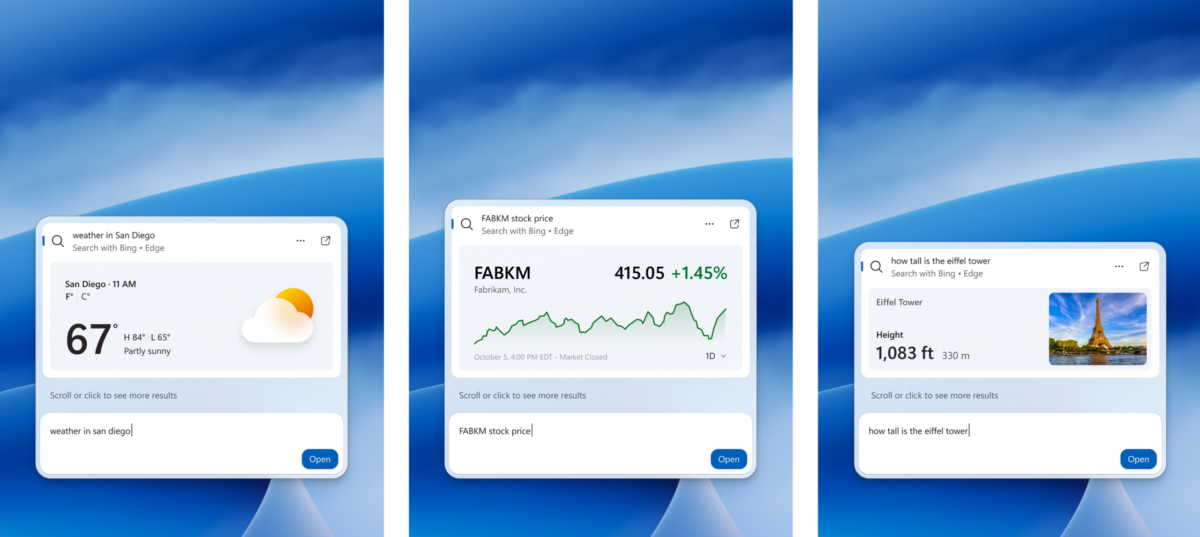
ただし、Microsoft はこの新しい検索を「最初は英語で利用できる」としています。日本語の表示言語で使っている PC で、いつ使えるようになるかは未発表です。日本の利用者は、今回の更新を入れても検索画面が変わらない可能性が高いと考えておきましょう。
そのほかの改善点と不具合の修正
使い勝手の改善
- エクスプローラーの「この PC」からの検索がインデックスを使う方式になり、大幅に速くなりました。
- 固定キー・フィルター キー・切り替えキーのショートカットをうっかり押してしまったとき、表示される案内からその場で機能をオフにできます。
- 拡大鏡を[Windows]+[+]キーで起動するかどうかを、[設定]→[アクセシビリティ]→[拡大鏡]で選べるようになりました(初期状態はオン)。拡大鏡にはヘルプ メニューも加わりました。
- 画面キャプチャ中に表示される枠の色が、黄色から赤に変わります。
- アプリを入れたあと、新しいウィジェットが使えるようになると通知が届きます。
修正された主な不具合
| 分野 | 修正内容 |
|---|---|
| 日本語入力 | RemoteApp のアプリで日本語を入力すると、文頭に余計な文字が入ることがある問題 |
| パスキー | Android 端末を使ったパスキーの認証で「問題が発生しました」と表示される問題 |
| 再起動・シャットダウン | ほかに誰もサインインしていないのに「他のユーザーがこの PC を使用しています」と表示される問題 |
| ワイヤレス表示 | 一部の受信機に Miracast でつなぐと低い解像度になる問題 |
| ファイル履歴 | 復元画面でバックアップが見つからないことがある問題 |
| FAX | Windows FAX とスキャンが FAX サーバーにつながらないことがある問題 |
このうち、日本語入力とパスキーの不具合で困っていた人にとっては、今回の更新を早めに入れる理由になります。
KB5132057 の入れ方
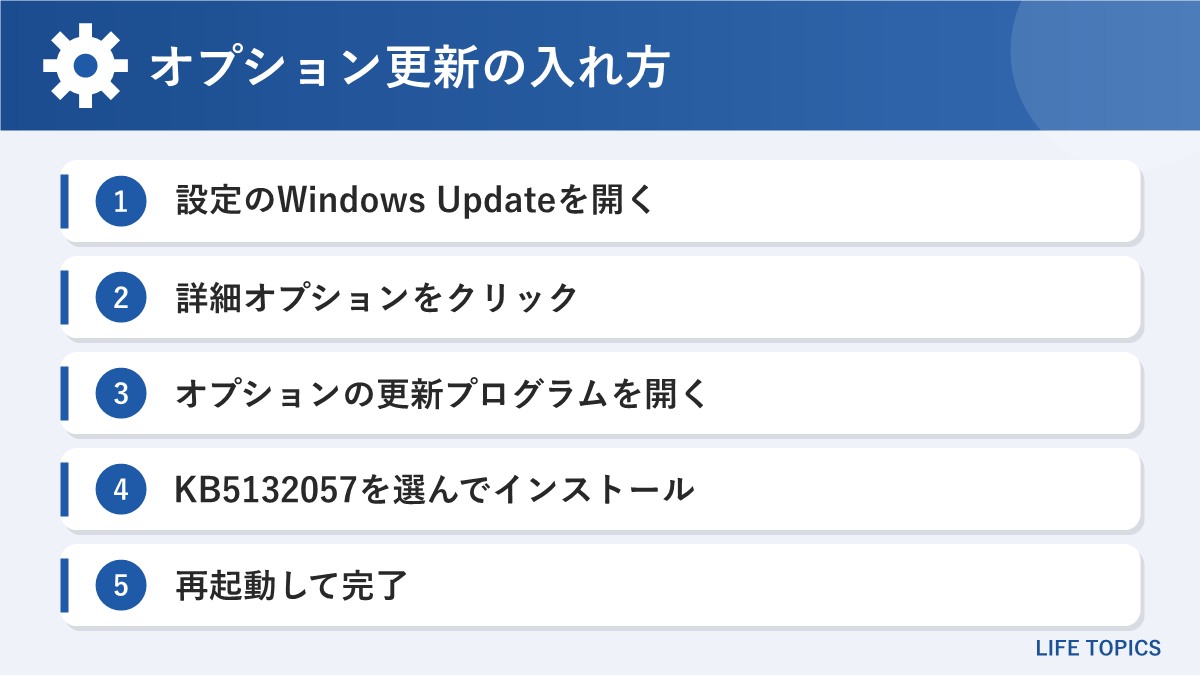
- [スタート]→[設定]→[Windows Update]を開きます。
- [詳細オプション]をクリックします。
- [オプションの更新プログラム]を開きます。
- 「利用可能なオプションの更新プログラム」に表示される KB5132057 を選び、ダウンロードしてインストールします。
- 案内に従って PC を再起動すれば完了です。
更新後は、[設定]→[システム]→[バージョン情報]で OS ビルドが 26200.10075 または 26300.10075 になっているか確かめましょう。なお、Windows Update で入れるには、2025年6月10日以降に配信された更新(KB5060842 など)が先に入っている必要があります。ふだんから更新を入れている PC なら、特に気にする必要はありません。
入れる前の注意点
プレビュー更新は、翌月以降の正式な配信に先立って提供されるものです。業務用の PC や、トラブルが起きると困る PC では、急いで入れる必要はありません。新機能がほしい人や、修正された不具合に困っている人だけが入れれば十分です。
Microsoft が公表している既知の問題は、サーバーで SQL Server のリンク サーバーを使ったときに接続が閉じずに残ることがある、というものです。企業のサーバー環境の問題で、家庭の PC で起きるものではありません。影響を受ける企業には、Microsoft のビジネス向けサポートが軽減策を案内しています。
入れる前には、念のため大切なファイルをバックアップしておきましょう。新機能は段階的に届くため、更新直後に設定項目が見つからなくても故障ではありません。
よくある質問
Q. 入れなくても問題ありませんか?
A. 問題ありません。セキュリティの修正が目的ではない任意の更新です。12月の月例のセキュリティ更新は、いつもどおり自動で入れておきましょう。
Q. 更新したのに新しい検索画面になりません。
A. 新しい Windows Search は当初英語のみで、日本語環境での提供時期は未発表です。また、新機能は PC ごとに順番に届きます。
Q. 顔認証の明るさ調整や新しい実行ダイアログはどこでオンにしますか?
A. 顔認証は[設定]→[アカウント]→[サインイン オプション]→[顔認識(Windows Hello)]、実行ダイアログは[設定]→[システム]→[詳細設定]です。どちらも初期状態ではオフです。
Q. Windows 11 26H1 の PC はどうなりますか?
A. 26H1 には別の番号の KB5132265 が配信されています。入れ方は同じで、[オプションの更新プログラム]から選びます。
まとめ
KB5132057 は、2026年最後となる Windows 11 のプレビュー更新です。暗い部屋での顔認証の手助け、新しい[ファイル名を指定して実行]、ポインター インジケーター、字幕の対象を選べるライブキャプションなど、毎日の使い勝手に関わる改善が中心です。目玉の新しい Windows Search は当初英語のみなので、日本の利用者がすぐに恩恵を受けやすいのは、それ以外の機能と不具合の修正です。
入れるかどうかは自由で、急ぐ必要はありません。日本語入力やパスキーの不具合に困っている人、新機能を早く試したい人は、バックアップを取ったうえで[オプションの更新プログラム]から入れてみてください。
参考ページ
- Microsoft サポート:2026 年 11 月 19 日 — KB5132057 (OS ビルド 26300.10075 および 26200.10075) プレビュー
- Microsoft サポート:2026 年 11 月 19 日 — KB5132265 (OS ビルド 28000.3620) プレビュー
- Windows Blogs:From searching to doing: building a faster, more streamlined Windows Search
- Microsoft Developer Blogs:The new Run dialog: faster, cleaner, and more capable