
Mozillaは2026年11月10日(米国時間)、Cookieを使わずに利用者を見分ける「ブラウザーフィンガープリント(ブラウザーの指紋)」について、約2,500万人のFirefox利用者のデータを使った大規模な研究の成果を公表しました。研究をもとにFirefoxへ組み込んだ対策で、指紋だけで1人を特定できてしまう利用者の割合は75%から46%まで下がったとしています。対策の一部はすべての利用者に自動で効いていて、さらに強めたい人は設定の「厳格」モードを選ぶと使えます。
「Cookieを消しているから追跡されていないはず」と考えている人は多いかもしれません。ところが、ブラウザーやパソコンの細かな違いを組み合わせれば、Cookieがなくても同じ人だと推定できてしまいます。この記事では、Mozillaの公式ブログ、研究の公式サイト、日本語のサポートページをもとに、指紋による追跡の仕組み、今回わかったこと、Firefoxで今すぐできる設定を順に説明します。
ブラウザーの「指紋」とは?Cookieを使わない追跡の仕組み
Webサイトは、ページを正しく表示するために、ブラウザーからさまざまな情報を受け取っています。画面の大きさ、入っているフォント、グラフィックスの描画のクセ、CPUのコア数、言語やタイムゾーンなどです。1つひとつはありふれた情報ですが、たくさん組み合わせると、ほかの人とかぶらない「その人だけの組み合わせ」ができあがります。これが指紋(フィンガープリント)です。
Cookieはブラウザーの中に保存されるので、利用者が消したりブロックしたりできます。一方、指紋はブラウザーに何も保存せず、アクセスするたびに情報を集め直して照合します。そのため、Cookieを消してもプライベートウィンドウを使っても、サイトをまたいで同じ人だと推定されるおそれがあります。Mozillaは2025年の公式ブログで、指紋による追跡は何か月も続くことがあると説明しています。
やっかいなのは、利用者からは指紋を取られていることがほとんど見えない点です。広告の表示や不正利用の検知など目的はさまざまですが、本人が知らないうちに閲覧の記録が結びつけられてしまう点で、プライバシーの面では見過ごせない技術です。
Mozillaの研究で何がわかった?主なポイント
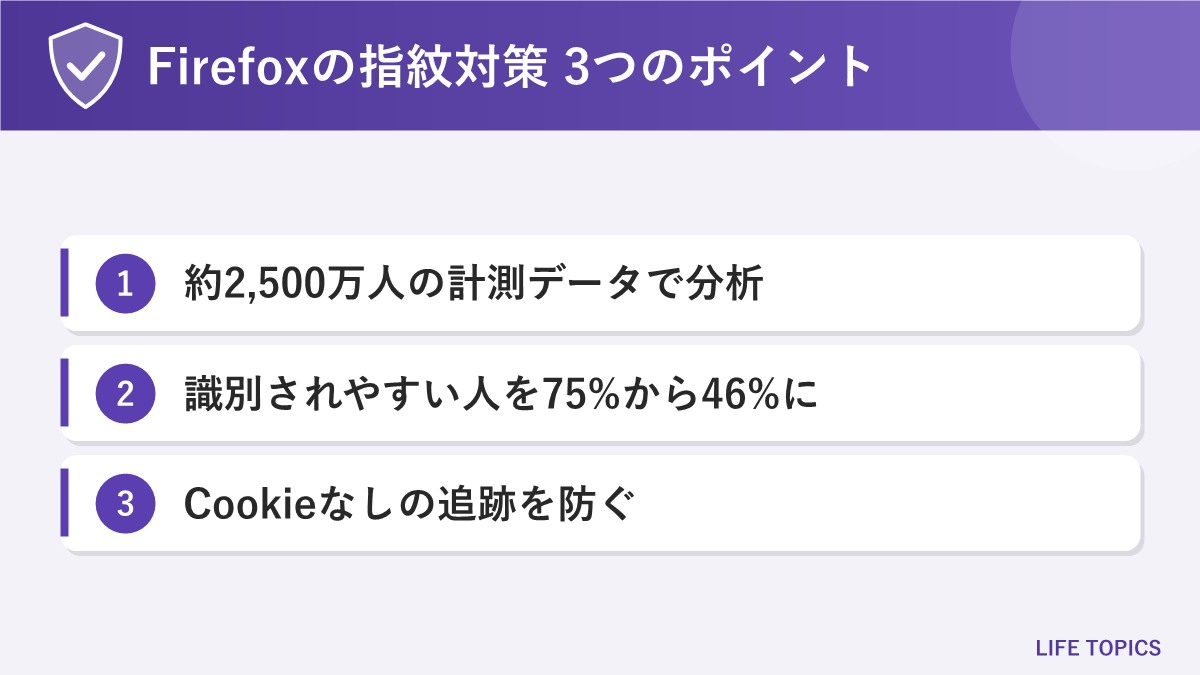
① 約2,500万人のFirefox利用者の計測データで、どの情報が個人の特定につながるかを分析
② 1人を特定できてしまう利用者の割合は、対策によって75%から46%に低下
③ 研究は国際会議「CCS 2026」に採択。データの一部と分析コードも公開
研究の論文は、コンピューターセキュリティ分野の国際会議「ACM CCS 2026」に採択されています。Mozillaは、論文の内容をわかりやすくまとめた公式サイトと、自分のブラウザーを試せるテストページも公開しました。
個人の特定につながるのは「ごく一部の情報」
研究で目を引くのは、指紋の決め手になる情報は意外に少ないという結果です。研究サイトの説明では、50を超える項目を集める指紋採取の仕組みで「この人だ」と見分けられた利用者のうち、8割はたった8つの項目だけで特定できていました。80を超える項目を集める別の仕組みでも、8割は9項目で特定できています。つまり、すべての情報を隠さなくても、影響の大きい少数の項目を守るだけで効果が出るということです。
OSによって効く対策が違う
同じ対策でも、パソコンのOSによって効果が大きく変わることもわかりました。たとえば「画面の使える大きさ」をそろえる対策は、macOSでは個人を特定できる人の割合を25.3ポイント下げた一方、ほかの3つのOSでは0〜3ポイントにとどまりました。全体の平均にすると3.5ポイントの効果にしか見えないため、Mozillaは「1つの数字だけで判断しない」ことが大切だとしています。
利用者のデータはどう守られた?
2,500万人分のデータを使うと聞くと心配になりますが、Mozillaは通常のデータ収集の方針に加えて保護策をとったと説明しています。データはOHTTPという仕組みで中継サーバーを通して送られ、中継側は送信元のIPアドレスはわかっても中身は見えず、Mozilla側は中身を受け取ってもIPアドレスはわからない形にしました。個々の記録は数か月前に削除され、公開しているのは集計した結果だけです。
Firefoxに入った指紋対策の中身
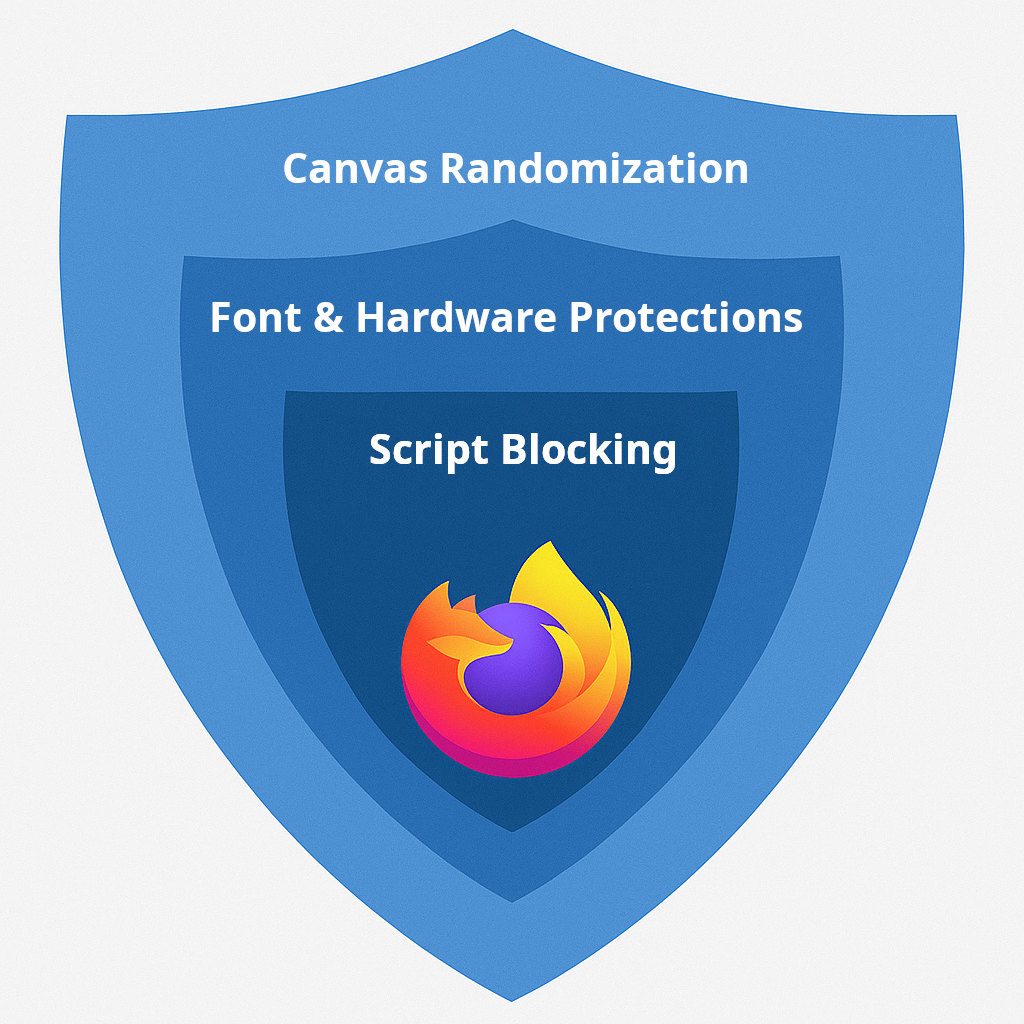
Mozillaの対策は、トラッカーをブロックするだけでなく、そもそもWebサイトに渡す情報の「違い」を減らして、たくさんの利用者を同じように見せる考え方です。公式ブログで紹介されている主な内容を表にまとめます。
| 対策 | 内容 |
|---|---|
| 画面情報の制限 | 画面の解像度の情報から、タスクバーやDockの大きさ・位置がわからないようにする |
| CPUのコア数 | 実際のコア数ではなく「4」か「8」のどちらかで返す |
| フォント・ハードウェア | 入っているフォントや、タッチ画面で同時に触れられる指の数などの情報を守る |
| 描画の違いの解消 | Android版で、画像の描画、Web Audio、計算処理の結果のばらつきを減らした |
| ランダム化 | 一部の情報にわずかなゆらぎを加え、追跡に使いにくくする |
一方で、言語やタイムゾーンのように、Webサイトが正しく動くために必要な情報は残しています。たとえばカレンダーや会議の予約サービスは、正しいタイムゾーンがわからないと時刻がずれてしまいます。Mozillaは「守りすぎてサイトが壊れれば、ブラウザーそのものが使いにくくなる」として、効果とサイトの動きやすさの両方を見て対策を選んだとしています。
いつから入っている?
Firefoxは2021年から少しずつ指紋対策を広げてきました。研究サイトでは、75%から46%への低下はFirefox 143で入れた対策による結果と説明しています。また、2025年11月のFirefox 145では、既知のトラッカーリストに載っていない指紋採取にも対抗する「第2段階」の対策が入りました。今回の発表は、これらの対策の裏付けとなった研究の全体像を公開したものです。
自動で効く対策と、厳格モードで効く対策
タスクバーやDockの大きさを隠す対策などは、すべてのウィンドウで最初から有効です。一方、一部の対策はまずプライベートウィンドウと、強化型トラッキング防止の「厳格」モードで先に使えるようにし、ふだんの「標準」モードでも有効にできるよう準備を進めているとしています。今すぐすべての対策を使いたい人は、自分で厳格モードを選ぶ必要があります。
Firefoxで指紋対策を強める設定方法
Firefoxの「強化型トラッキング防止」には、標準・厳格・カスタムの3つの設定があります。日本語のサポートページをもとに、標準と厳格の違いをまとめます。
| ブロックするもの | 標準(初期設定) | 厳格 |
|---|---|---|
| SNSのトラッカー | ブロック | ブロック |
| クロスサイトCookie | ブロック(ほかのサードパーティCookieは隔離) | すべてブロック |
| トラッキングコンテンツ | プライベートウィンドウのみ | すべてのウィンドウ |
| 暗号通貨マイニング | ブロック | ブロック |
| フィンガープリント採取 | ブロック | ブロック(追加の指紋対策も有効) |
厳格モードに切り替える手順
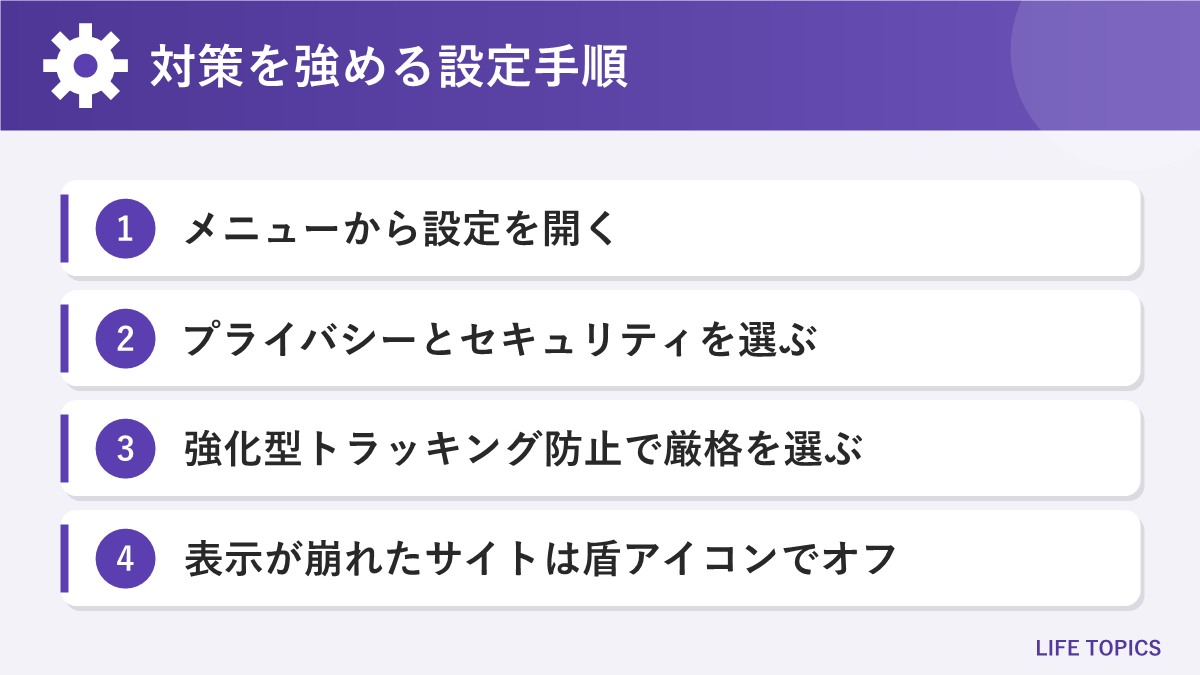
- Firefoxの右上のメニューボタン(三本線)をクリックし、「設定」を開きます。
- 左側の「プライバシーとセキュリティ」を選びます。
- 「強化型トラッキング防止」の項目で、詳しい設定を開いて「厳格」を選びます。
- 開いているタブを再読み込みするボタンが表示されたら、クリックして設定を反映します。
アドレスバーの左にある盾のアイコンからプライバシー設定を開くこともできます。どのトラッカーをブロックしたかは、アドレスバーに「about:protections」と入力すると開く「プライバシー保護ダッシュボード」で1週間分を確認できます。
厳格モードの注意点:表示が崩れたら
厳格モードでは、トラッカーが埋め込まれた動画やSNSの投稿、ログイン欄、入力フォーム、支払い画面、コメント欄などが正しく動かないことがあります。困るのは、設定を変えてから時間がたって不具合が起きるため、原因に気づきにくいことです。Mozillaの研究サイトでも、利用者が設定と不具合を結びつけられていないと指摘しています。
うまく動かないサイトがあったら、そのサイトだけ保護を外せます。サイトを開いた状態でアドレスバーの盾アイコンをクリックし、パネルの下にある強化型トラッキング防止のスイッチをオフにすると、そのサイトだけが例外になり、ページが自動で読み込み直されます。ほかのサイトでは保護が続きます。また、Firefox 142以降は、厳格・カスタムのときに、サイトが動くために必要なトラッカーを自動で許可する「WebCompat 例外」のチェックボックスも使えます。ネット銀行や買い物の決済画面など、止まると困るサイトでは特に覚えておくと安心です。
どんな人が厳格モードを試すとよい?
厳格モードは、ネットでの行動をなるべく結びつけられたくない人、健康やお金など人に知られたくない調べものをすることが多い人、共有のパソコンではなく自分のパソコンでじっくり設定を管理できる人に向いています。反対に、家族のパソコンで使う人や、サイトの不具合に対処する手間をかけたくない人は、標準のままでも一定の指紋対策が自動で効いています。
Mozillaは、Firefoxには指紋対策のほかにも、標準で有効な「包括的Cookie保護」(サイトごとにCookieを分けて保存する仕組み)や、サイトに本当のメールアドレスを教えずに済む「Firefox Relay」、ブラウザー内蔵のVPNがあると案内しています。VPNの提供地域や条件は公式ページで確認してください。いずれも1つで完全に追跡を防げるわけではなく、組み合わせて使うことでプライバシーを守りやすくなります。
自分のブラウザーがどれくらい見分けられやすいかは、研究の公式サイトにあるテストページで確かめられます。設定を変える前と後で比べてみると、対策の効果を実感しやすいでしょう。
よくある質問
Q. Cookieを消せば指紋による追跡も防げますか?
A. 防げません。指紋はブラウザーに何も保存せず、画面やフォントなどの情報を組み合わせて見分けるため、Cookieの削除やプライベートウィンドウだけでは不十分です。ブラウザー側で渡す情報を減らす対策が必要です。
Q. 対策を使うのに追加の料金や拡張機能は必要ですか?
A. 必要ありません。Firefoxに標準で入っている機能で、厳格モードへの切り替えも設定画面から無料でできます。
Q. 対策をすれば指紋による追跡は完全になくなりますか?
A. なくなりません。Mozilla自身も、追跡する側は手法を変えてくるため、指紋採取を不可能にするものではないと説明しています。見分けられる人の割合を大きく下げる、という効果です。
Q. 厳格モードでサイトが使えなくなったらどうすればいいですか?
A. そのサイトを開いて、アドレスバーの盾アイコンから強化型トラッキング防止をオフにしてください。そのサイトだけが例外になります。同じ手順でオンに戻せます。
まとめ
Mozillaが2026年11月10日に公表した研究で、Cookieを使わない「ブラウザーの指紋」による追跡は、ごく一部の情報を守るだけで大きく弱められることがわかりました。約2,500万人のデータをもとに作ったFirefoxの対策で、1人を特定できてしまう利用者の割合は75%から46%に下がっています。タスクバーの大きさを隠すなどの一部の対策は最初から自動で効いていますが、すべての対策を使いたい人は、設定の「プライバシーとセキュリティ」で強化型トラッキング防止を「厳格」にしましょう。表示が崩れたサイトは、盾アイコンからそのサイトだけ保護を外せば使えます。
参考ページ
- Mozilla Security Blog:Open research, stronger privacy: Making Firefox users harder to fingerprint
- Mozilla:Large-Scale Measurement and Real-World Mitigation of Web Browser Fingerprinting in the Wild(研究の公式サイト)
- Mozilla公式ブログ:Firefox expands fingerprint protections
- Firefox ヘルプ:デスクトップ版 Firefox の強化型トラッキング防止