
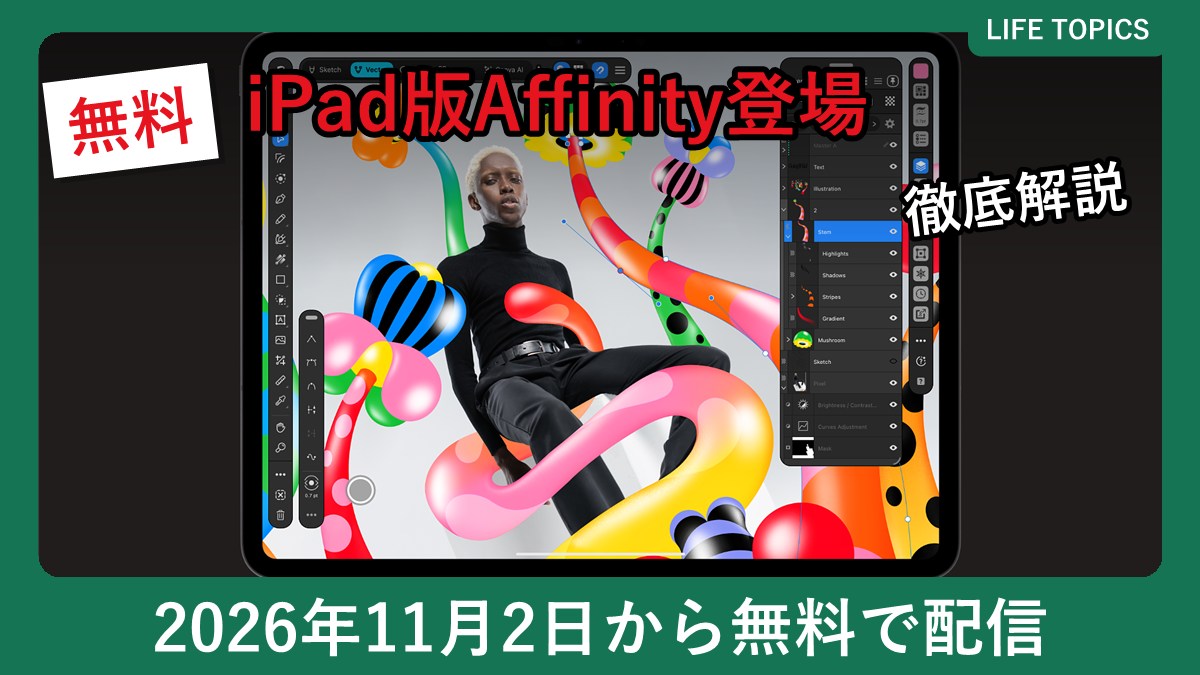
Canva傘下のAffinityは2026年11月2日、デザイン・写真編集アプリ「Affinity」のiPad版を公開しました。写真編集、ベクターデザイン、ページレイアウト、スケッチの4つの機能を1つのアプリにまとめたもので、個人で使う場合は主な機能がすべて無料です。App Storeから入手でき、対応OSはiPadOS 18以降です。
これまでiPadで本格的に写真を補正したり、ロゴやチラシを作ったりするには、目的ごとに別のアプリを用意し、その多くで月額料金を払う必要がありました。iPad用Affinityは、1つのアプリと1つのファイルで、ラフスケッチから印刷用データの書き出しまでを済ませられるのが大きな特徴です。この記事では、公式発表をもとに、できること、無料と有料の境目、対応するiPad、始め方と注意点をまとめます。
iPad用Affinityとは?写真・デザイン・レイアウトを1つにまとめたアプリ
Affinityは、もともと「Affinity Photo」「Affinity Designer」「Affinity Publisher」という3つの有料アプリで知られていた、写真編集とデザインのソフトです。2024年にCanvaの傘下に入り、Mac・Windows向けには、3つの機能を1つにまとめた新しいAffinityがすでに無料で提供されています。今回、そのiPad版が加わりました。
App Store上の名前は「Affinity by Canva」で、販売元はCanvaです。日本語に対応しており、アプリのサイズは約1.9GBです。使うにはCanvaのアカウントでサインインする必要がありますが、無料のCanvaアカウントで構いません。
① 写真編集・ベクターデザイン・ページレイアウト・スケッチを1つのアプリで使える
② 個人利用なら主要な機能とアップデートが無料。有料なのはCanvaのAI機能だけ
③ PSD・AI・INDD・IDML・PDF・SVGを開け、Mac・Windows版と同じ「.af」ファイルで作業できる
iPad用Affinityの基本情報(料金・対応OS・ファイル形式)
| 項目 | 内容 |
|---|---|
| 公開日 | 2026年11月2日 |
| 提供元 | Canva(Affinity) |
| 料金 | 個人利用は無料(Canva AIスタジオはCanvaのプレミアムプランが必要) |
| 対応OS | iPadOS 18/iPadOS 26/iPadOS 27 |
| アプリのサイズ | 約1.9GB |
| 必要なもの | Canvaアカウント(無料アカウントで可) |
| 開ける形式 | PSD、AI、INDD、IDML、PDF、SVG など |
| 書き出せる形式 | JPEG、PNG、WebP、PDF、SVG、EPUB、INDD(Canvaへの直接書き出しにも対応) |
| 保存形式 | .af(Mac・Windows版と共通) |
iPad用Affinityでできること
アプリの中は「スケッチ」「ベクター」「ピクセル」「レイアウト」の4つのスタジオに分かれていて、作業の途中でスタジオを切り替えても、同じ1つのファイルのまま続けられます。動作は最大120fpsで、拡大は1,000,000%まで。インターネットにつながっていない場所でも作業を続けられます。
写真編集:RAW現像から合成まで
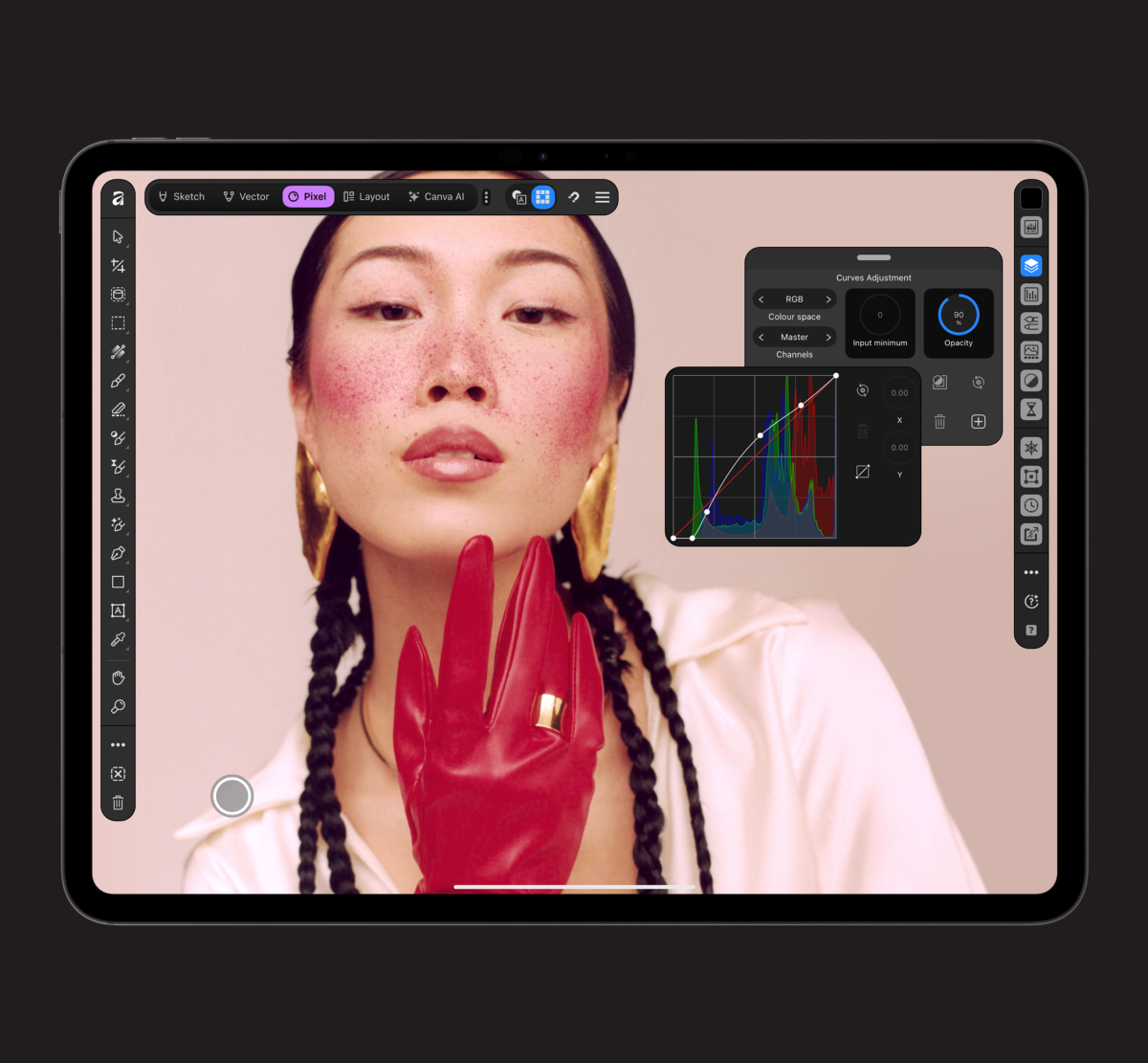
写真を扱うピクセルスタジオでは、RAW現像、マスク、ブラシでの部分補正、写っている不要なものを消すインペインティングが使えます。編集は「非破壊」で、元の写真を残したまま何度でもやり直せます。数千枚のレイヤーを重ねた作品、1億画素を超える画像、複数の写真をつなぐパノラマ合成や、ピント位置の違う写真を重ねる焦点スタッキングにも対応しています。スマホやデジタルカメラで撮った写真を、出先でしっかり仕上げたい人に向いた機能です。
スケッチとベクター:手描きからロゴを仕上げる
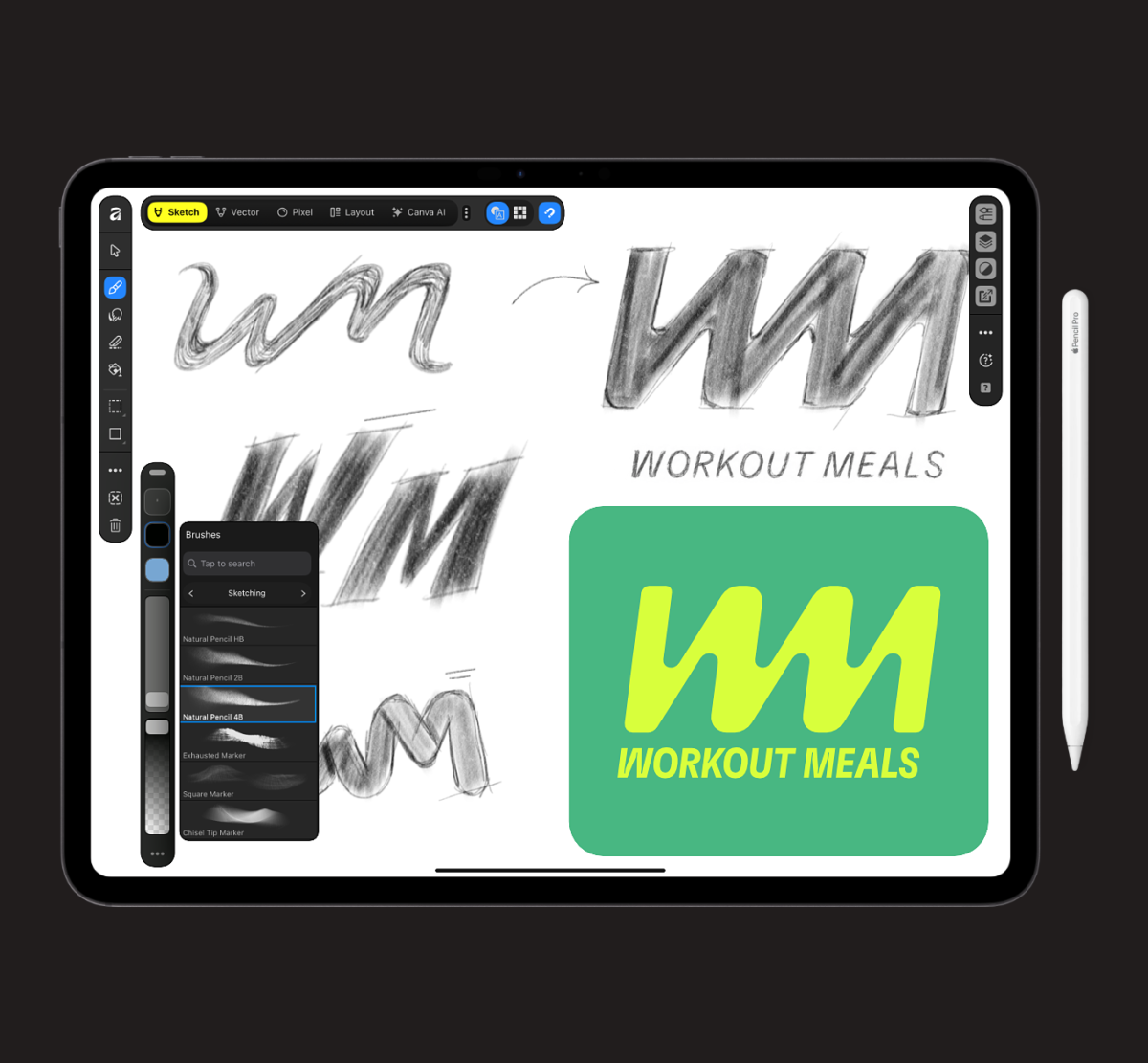
スケッチスタジオは、Apple Pencilの筆圧・傾き・バレルロール(ペンの回転)に反応する350本以上のブラシを備えています。ぼかしや色のなじませに使えるスマッジツールもあります。描いたラフの上で、曲線ツールやノードツールを使って正確な図形(ベクター)を作れるため、手描きのアイデアをそのままロゴやアイコンに仕上げられます。ベクターで作った図形は拡大しても粗くならないので、名刺から大きなポスターまで同じデータを使い回せます。
ページレイアウト:チラシや冊子を印刷用データまで
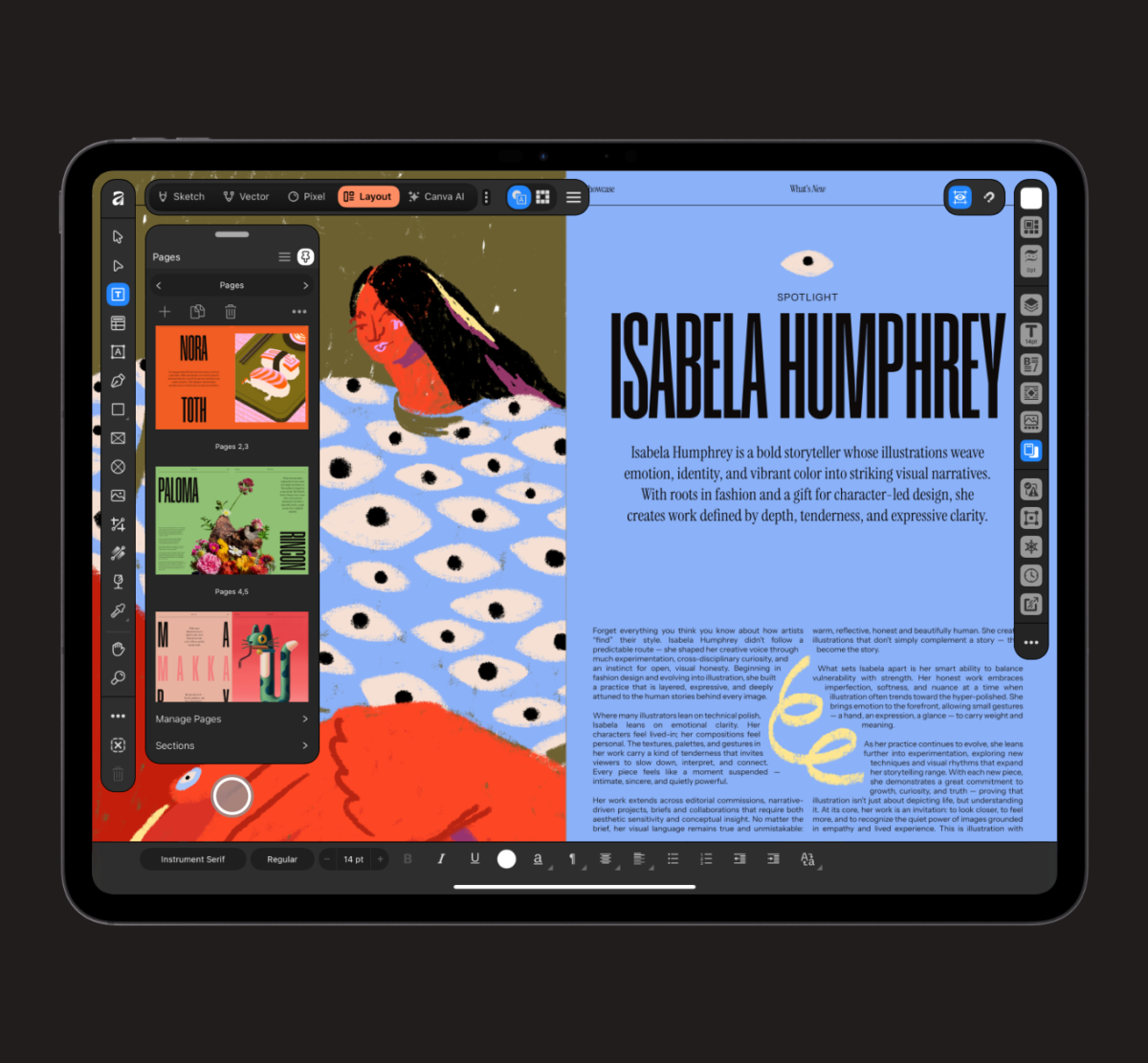
レイアウトスタジオでは、マスターページ、共通のテキストスタイル、文章を複数の枠に自動で流し込む機能、細かな文字組みの調整が使えます。カラー管理と印刷向けの書き出しにも対応しているので、学校や町内会のお知らせ、お店のメニュー、同人誌のような冊子まで、iPadだけで入稿用のPDFを作れます。
Canva AIスタジオ:面倒な補正をAIに任せる(有料)
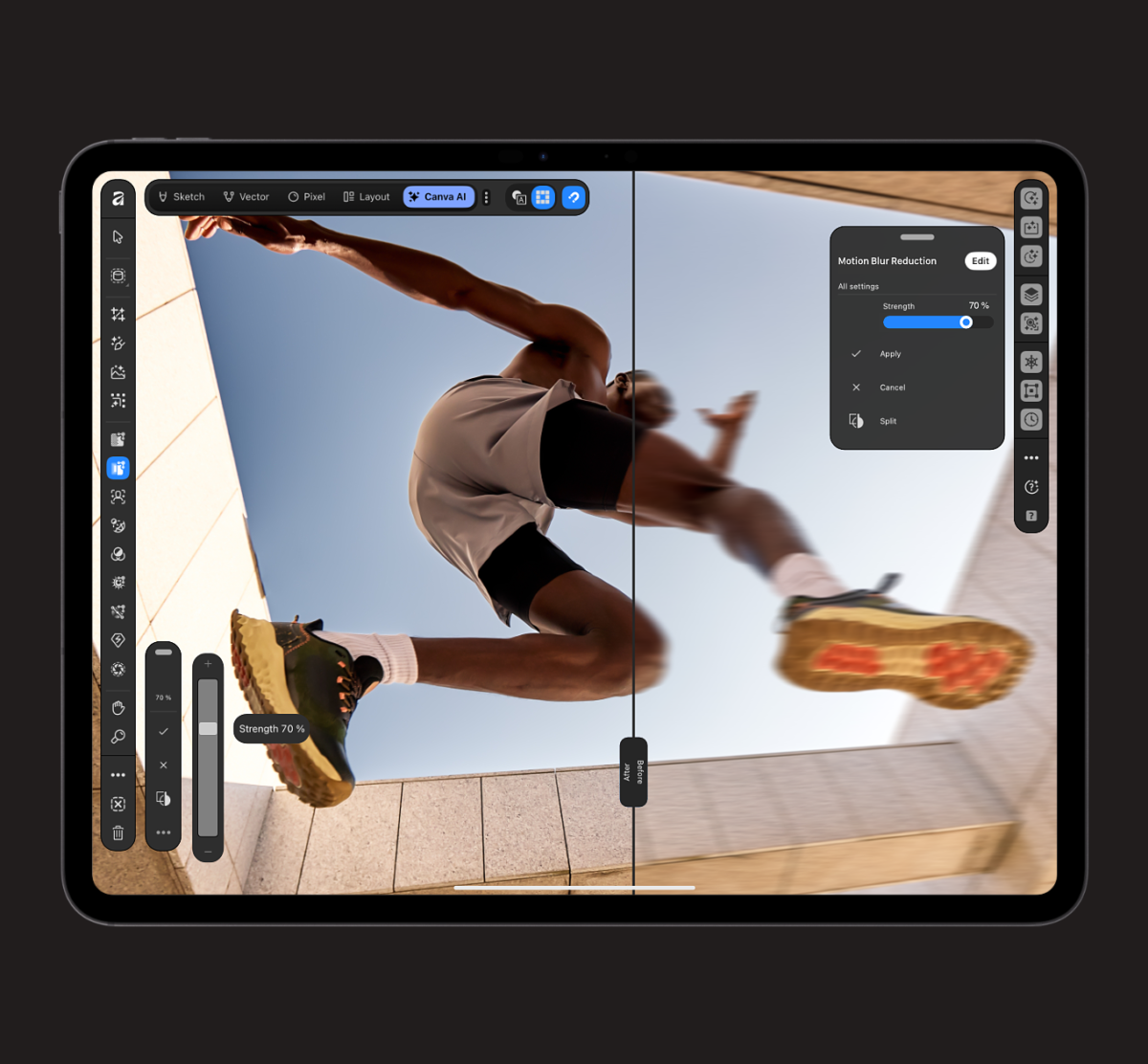
Canvaのプレミアムプラン(Canvaプロ、Canvaビジネス、Canvaエンタープライズ、Canva教育版)を契約していれば、アプリの中で「Canva AIスタジオ」が使えます。写真のざらつき(ノイズ)の除去、ぶれた写真の補正、背景の切り抜きといった作業をAIに任せ、仕上がりは自分で調整できます。Affinityは、iPadに保存したAffinityのファイルをAIの学習には使わないと説明しており、アップロードする内容の設定も利用者が管理できます。なお、機械学習を使うツールは、Mシリーズのチップを積んだiPadが必要です。
無料でどこまで使える?有料になる部分
公式のよくある質問では、個人利用であれば、スケッチ・ピクセル・ベクター・レイアウトの各スタジオのすべてのツール、カスタマイズ、書き出しを制限なく使えると説明されています。今後のアップデートや新機能も無料で配信される予定です。
お金がかかるのは、前の章で紹介したCanva AIスタジオだけです。App Storeのアプリ内課金には、Canvaプロが月額1,180円、Canvaビジネスが月額1,880円と表示されています。CanvaのWebサイトから申し込む場合の料金は表示が異なることがあるため、契約する前に申し込む画面で金額を確かめてください。AI機能を使わないのであれば、有料プランに入る必要はありません。
| 使い方 | 必要なもの | 料金 |
|---|---|---|
| 写真編集・デザイン・レイアウト・スケッチ | 無料のCanvaアカウント | 無料 |
| ノイズ除去・ぶれ補正・背景の切り抜き(Canva AIスタジオ) | Canvaのプレミアムプラン | 有料(App Store表示でCanvaプロは月額1,180円) |
| 会社などでのSSO(シングルサインオン) | Canvaエンタープライズ/Canva教育版 | Canvaへの問い合わせ |
iPad用Affinityの対応機種
公式ヘルプセンターに掲載されている対応機種は次のとおりです。手元のiPadの機種名とiPadOSのバージョンは、「設定」→「一般」→「情報」で確認できます。
| シリーズ | 対応モデル |
|---|---|
| iPad | 第7〜10世代、iPad(A16) |
| iPad mini | 第5・6世代、iPad mini(A17 Pro) |
| iPad Air | 第3〜5世代、11インチ・13インチ(M2、M3、M4) |
| iPad Pro 11インチ | 第1〜4世代、M4、M5 |
| iPad Pro 12.9インチ | 第3〜6世代 |
| iPad Pro 13インチ | M4、M5 |
古い機種でも動きますが、動作の速さはiPadの性能やファイルの大きさによって変わるとされています。大きな写真やレイヤーの多い作品を扱うなら、Mシリーズのチップを積んだモデルのほうが快適です。
デスクトップ版との違いと、iPad版にまだない機能
iPad版はMac・Windows版と同じ「.af」ファイルを使うため、外ではiPadでラフを描き、家のパソコンで仕上げるといった使い分けができます。一方で、公開の時点ではデスクトップ版の一部の機能がまだ入っていません。公式に挙げられているのは、書籍(複数のファイルをまとめる機能)、一括処理、データ結合、クイック調整、情報パネル、スコープパネル、マクロの記録、天体写真スタジオです。大量の写真をまとめて書き出したい、名簿から差し込み印刷をしたいといった作業は、当面パソコン版を使うことになります。
ほかのアプリで作ったファイルを開くときの注意点
PhotoshopのPSD、IllustratorのAI、InDesignのINDD・IDMLを開けるのは便利ですが、すべてがそのまま再現されるわけではありません。公式の説明では、次のような違いが出ることがあります。
- PSD:レイヤー、マスク、グループ、調整はほぼ保たれるが、スマートオブジェクトとスマートフィルターは画像として固定(フラット化)される
- AI:図形、パス、レイヤーは取り込めるが、アピアランスの重ね設定、マスク、高度な効果は単純化されることがある
- INDD・IDML:ページ構造、テキストフレーム、基本的なスタイルは保たれるが、GREPスタイル、アンカー付きオブジェクト、表などは手直しが必要な場合がある
仕事で受け取ったファイルを編集するときは、元のファイルを別に残しておき、開いた後に文字や効果が変わっていないかを確認してから作業を始めると安心です。
iPad用Affinityの始め方
- App Storeで「Affinity by Canva」を検索し、iPadにインストールする(約1.9GBあるので、空き容量とWi-Fi環境を確認しておく)
- アプリを開き、Canvaのアカウントでサインインする(持っていない場合は無料アカウントを作る)
- 新しいドキュメントを作るか、iPadにあるファイルを開く
- スケッチ・ベクター・ピクセル・レイアウトの中から、使うスタジオを選んで作業を始める
操作に慣れていない場合は、公式サイトで公開されているiPad向けの基本コースで、ツールやジェスチャーの使い方を確認できます。
どんな人におすすめ?
- iPadとApple Pencilを持っていて、イラストやロゴ作りを無料で始めたい人
- スマホやカメラで撮った写真を、外出先でもRAWから仕上げたい人
- お店のチラシやメニュー、サークルの冊子などを自分で作って印刷したい人
- パソコン版のAffinityを使っていて、続きをiPadでも作業したい人
反対に、ボタン1つで見栄えのよいSNS画像を作りたいだけなら、テンプレートが豊富なCanvaのほうが手軽です。Affinityは、細かいところまで自分で作り込みたい人向けのアプリと考えるとよいでしょう。
よくある質問
Q. 本当にずっと無料で使えますか?
A. 個人利用であれば、すべてのスタジオのツールと書き出しを制限なく使え、今後のアップデートも無料と公式に説明されています。有料なのはCanva AIスタジオだけです。
Q. Canvaのアカウントは必要ですか?
A. 必要です。ただし無料のCanvaアカウントで、AI以外のすべての機能を使えます。
Q. 古いiPadでも使えますか?
A. iPadOS 18以降に対応した機種のうち、公式の対応機種の表にあるモデルで使えます。機械学習を使うツールはMシリーズのチップを積んだiPadが必要です。
Q. Photoshopのファイルを開けますか?
A. 開けます。レイヤーやマスクはほぼ保たれますが、スマートオブジェクトとスマートフィルターはフラット化されます。
まとめ
iPad用Affinityは、写真編集、ベクターデザイン、ページレイアウト、スケッチを1つにまとめたアプリで、2026年11月2日から配信されています。個人利用なら主要な機能がすべて無料で、必要なのは無料のCanvaアカウントだけです。お金がかかるのは、ノイズ除去や背景の切り抜きなどのCanva AIスタジオを使う場合に限られます。
対応OSはiPadOS 18以降で、Mac・Windows版と同じファイルを使えるため、パソコンとiPadをまたいで作業できます。一括処理やデータ結合など、デスクトップ版にある一部の機能はまだ入っていないので、仕事で使う場合は必要な機能があるかを先に確かめておきましょう。まずはインストールして、手元の写真の補正やちょっとしたイラストから試してみるのがおすすめです。