
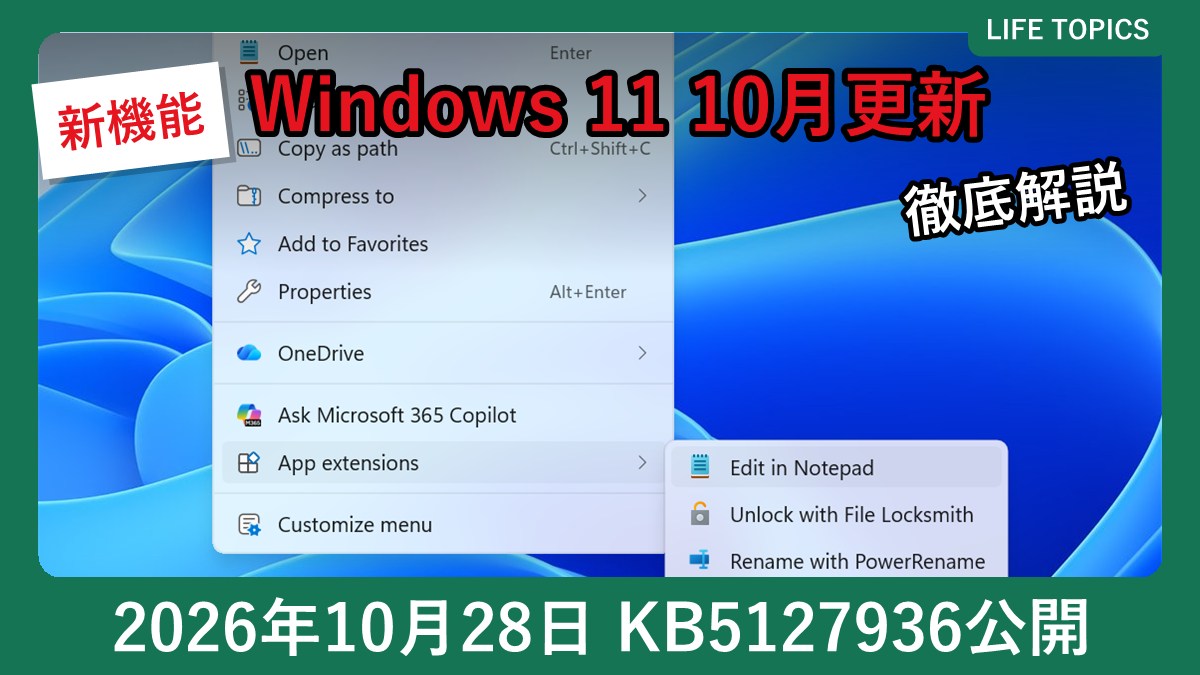
Microsoft は2026年10月28日(米国時間)、Windows 11 バージョン 25H2・26H2 向けのプレビュー更新プログラム「KB5127936」(OS ビルド 26200.9818/26300.9818)を公開しました。右クリックメニューを自分で整理できる「メニューのカスタマイズ」や、拡大鏡のまぶしさを抑えるテーマ、USB メモリなしで Windows を入れ直せる「クラウド リビルド」などが加わります。入れるかどうかは自由に選べる「任意の更新」で、料金はかかりません。
この記事では、今回の更新で何が変わるのか、どんな人が今すぐ入れる価値があるのか、入れ方と入れる前に知っておきたい注意点を、Microsoft の公式サポートページの内容をもとに整理します。
Windows 11 の「10月プレビュー更新」KB5127936とは?
Windows 11 には、毎月第2火曜日(日本では翌水曜日)に配信されるセキュリティ更新とは別に、月の後半に「プレビュー更新」が配信されます。プレビュー更新は、翌月のセキュリティ更新に入る予定の新機能や不具合の修正を、ひと足早く試せる更新です。セキュリティ上の修正が目的ではないため、自動では入らず、利用者が自分で選んだときだけインストールされます。
今回の KB5127936 もこの任意の更新です。Microsoft の公式ページでは、Windows Update for Business では提供せず、変更点は次回のセキュリティ更新に含まれると説明しています。つまり、急いで入れなくても、来月以降の通常の更新で同じ内容が届くということです。早く新機能を使いたい人や、今回修正された不具合に困っている人が、先に入れるための更新と考えるとわかりやすいでしょう。
対象のバージョンとビルド番号
| Windows 11 のバージョン | 更新プログラム | 更新後の OS ビルド |
|---|---|---|
| 26H2 | KB5127936 | 26300.9818 |
| 25H2 | KB5127936 | 26200.9818 |
| 26H1 | KB5127653 | 28000.3365 |
26H1 には内容が一部異なる「KB5127653」が同じ日に公開されています。この記事では、利用者の多い 25H2・26H2 向けの KB5127936 を中心に紹介します。
自分のバージョンは、「設定」→「システム」→「バージョン情報」の「Windows の仕様」で確認できます。
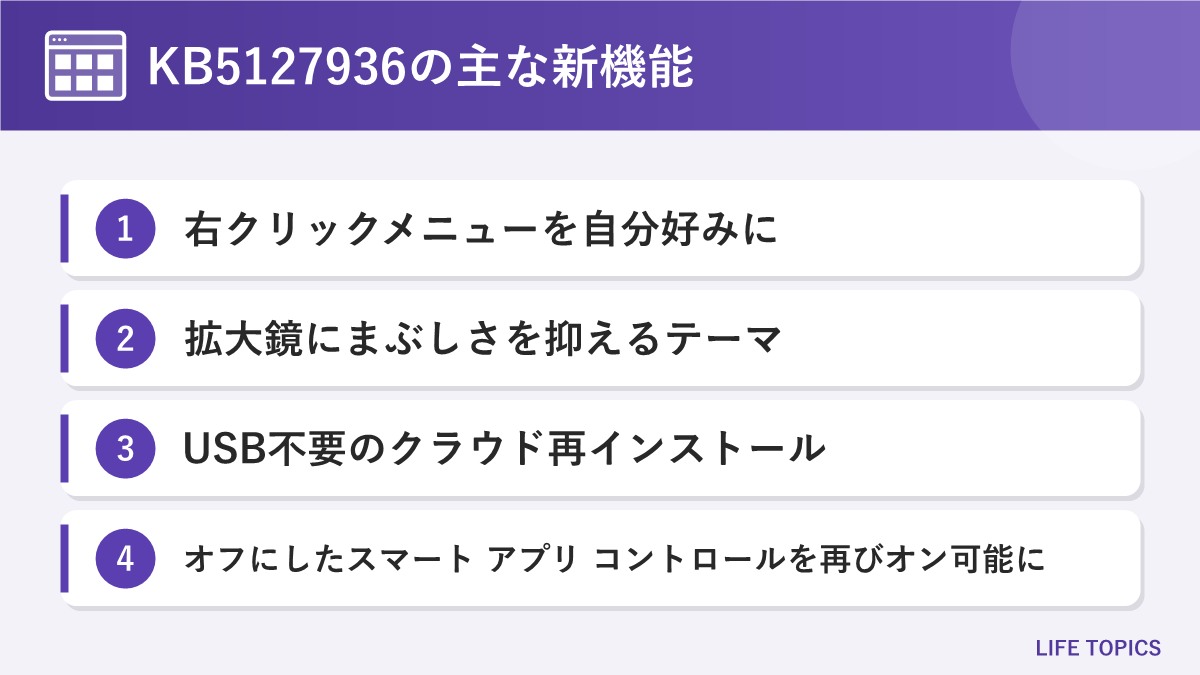
KB5127936で何が変わる?主な変更点まとめ
① 右クリックメニューが軽くなり、表示する項目を自分で選べるようになる
② 拡大鏡に、写真や動画の色を保ったまままぶしさを抑えるテーマが追加
③ USB メモリなしで Windows を入れ直せる「クラウド リビルド」が追加
④ リモートデスクトップやスマート アプリ コントロールの不具合を修正
新機能の多くは「段階的な展開」で配信されます。更新を入れてもすぐには表示されず、数日から数週間かけて順番に有効になる場合があります。更新直後に見当たらなくても故障ではありません。
右クリックメニューのカスタマイズ|一番大きな変化
メニューが速く・すっきりした
今回の目玉は、エクスプローラーやデスクトップで右クリックしたときに出るメニュー(コンテキストメニュー)の作り直しです。Microsoft は「開くのが速く、ごちゃごちゃしない」メニューにしたと説明しています。ほかのアプリが追加した項目は「App extensions(アプリの拡張機能)」の下にまとめられ、一番上の階層に並ぶ項目が減りました。
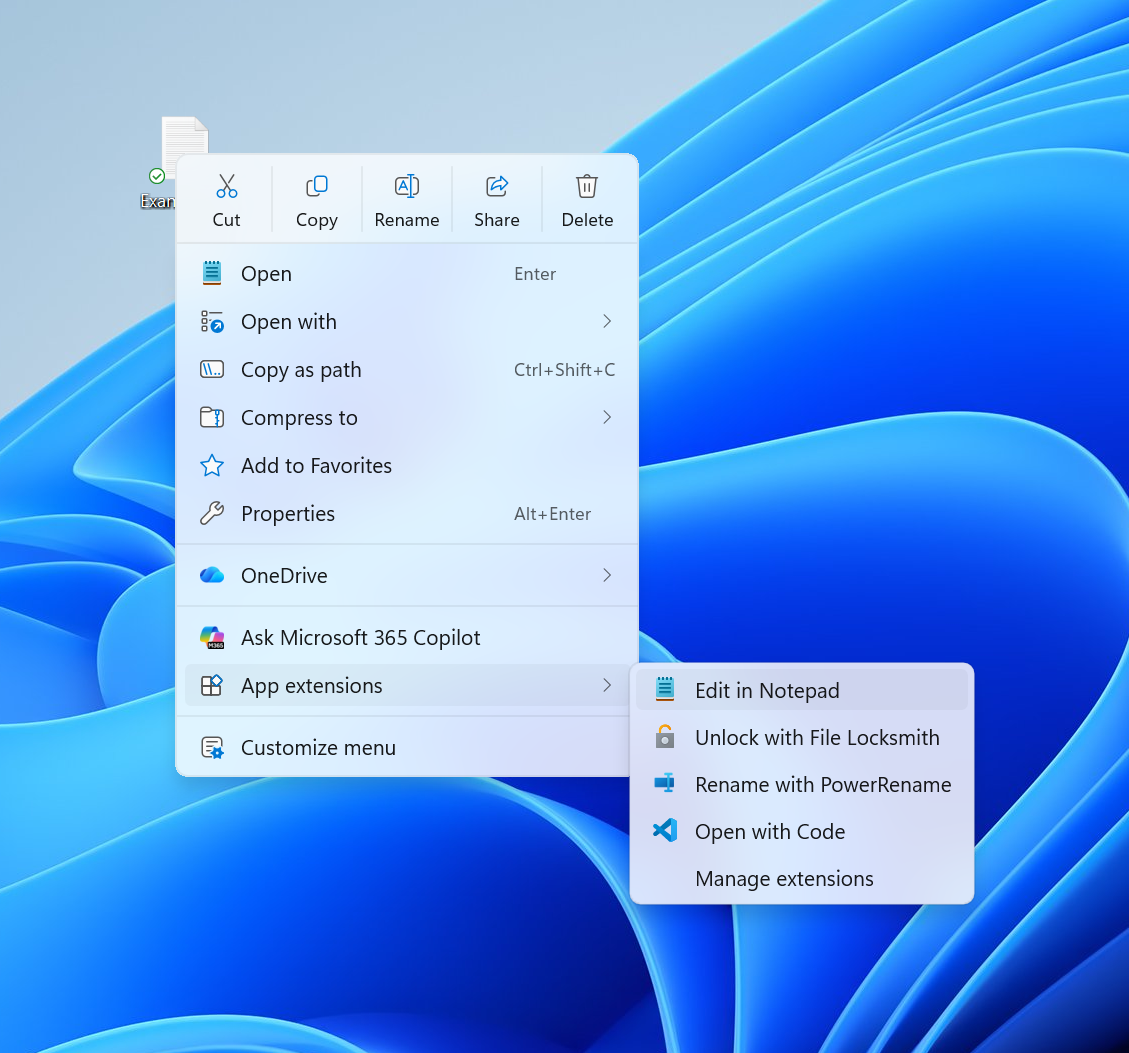
以前の表示がほしいときは、デスクトップで Shift キーを押しながら右クリックすると、そのほかのオプションも表示されます。
表示する項目を自分で選べる
メニューの一番下にある「メニューのカスタマイズ」(英語表示では Customize menu)を選ぶと、設定アプリの専用ページが開きます。公式ページで案内されている、変えられる内容は次のとおりです。
| できること | こんな人に便利 |
|---|---|
| 「送る」「ショートカットの作成」など標準の項目をオン・オフ | 使わない項目を消して、目的の項目を探しやすくしたい人 |
| 「印刷」を追加 | PDF や文書を右クリックからすぐ印刷したい人 |
| アプリの拡張機能の表示場所を変える・隠す | 圧縮ソフトなどの項目が多すぎて困っている人 |
| 切り取り・コピー・貼り付け・名前の変更・削除・共有をアイコンでなく文字で表示 | 上に並ぶ小さなアイコンが何のボタンかわかりにくい人 |
| 「プロパティ」をメニューの一番下へ移す | Windows 10 までの並び順に慣れている人 |
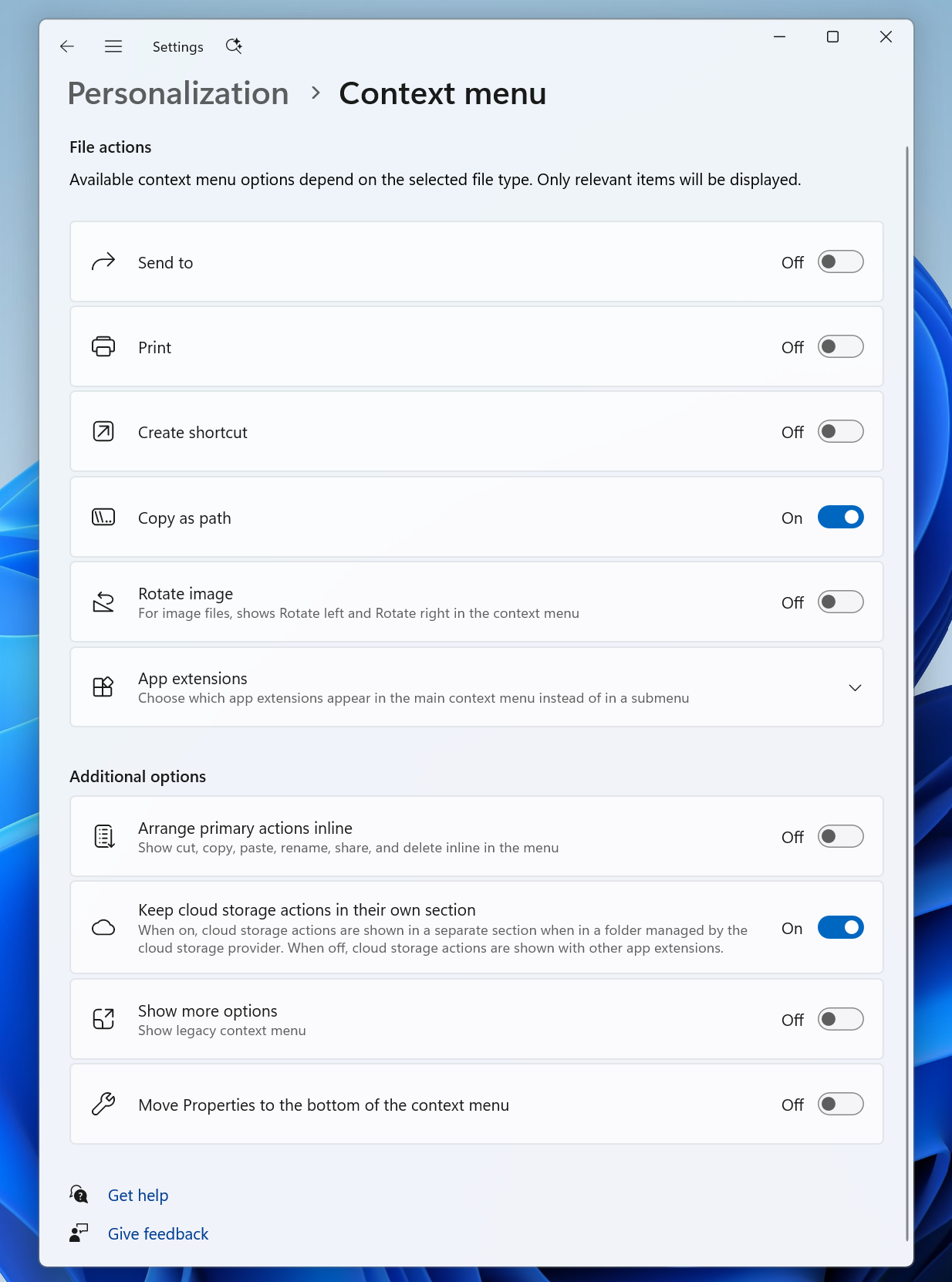
Windows 11 になってから「よく使う『コピー』がアイコンになってわかりにくい」「欲しい項目が『その他のオプションを確認』の奥にある」と感じていた人には、うれしい変更です。特に、パソコンにあまり詳しくない家族の PC では、アイコンを文字表示に切り替えておくだけで、操作の説明がぐっと楽になります。
そのほかの新機能
拡大鏡:まぶしさを抑えるテーマと画面ごとの倍率
画面の一部を大きく表示する「拡大鏡」に、写真や動画の色はそのままにして、白い背景などのまぶしさを抑えるコントラストテーマの切り替えが加わりました。複数のディスプレイを「拡張」でつないでいる場合は、画面ごとに別の倍率を使えるようになり、これは初期設定でオンです。Ctrl+Windows+K キーで拡大している位置を固定でき、Windows+Esc キーですべての固定を解除できます。
クラウド リビルド:USB メモリなしで入れ直し
「設定」→「システム」→「回復」の「Rebuild PC」、または回復環境(WinRE)から、Windows Update にある Windows のイメージとドライバーを使って Windows を入れ直せる機能です。これまでのように、別の PC でインストール用の USB メモリを作る必要がありません。ドライブの中身を消去する機能もあり、PC を譲ったり手放したりする前の準備にも使えます。回復環境では、保存済みの Wi-Fi 設定を使って接続できるようにもなりました。
エクスプローラー・自動再生・設定など
- エクスプローラー:検索結果でファイルの情報の並び方を統一。アドレスバーで「~」(チルダ)が使えるように。「フォルダー オプション」がダークモードに対応
- 自動再生(AutoPlay):USB メモリなどを差したときのダイアログが新しいデザインになり、ダークモードに対応
- 設定:「プライバシーとセキュリティ」で、カメラ・マイク・位置情報の設定をまとめて表示
- スマートフォン連携:スタートメニューの最近の項目で、スマホのメッセージにマウスを重ねると内容をプレビュー
- ライブキャプション:スクリーンリーダーの音声も字幕にするかを選べる設定を追加(初期設定はオフ)
- バッテリー:残量が80%を超えるときは休止状態に入りにくく、10%を下回るときは早めに休止状態に入るよう調整
- Xbox モード:ゲーム用のタスクビューに、デスクトップに戻る・電源オプションのボタンを追加
- Microsoft Edge:「Accelerated App Launch」で起動が速く(Edge 150 以降が必要)
ナレーターで数式を読み上げる機能も追加されましたが、対応言語は英語・繁体字中国語・フィンランド語・ドイツ語・スペイン語で、公式ページの一覧に日本語は含まれていません。
修正された主な不具合
| 修正された問題 | 影響を受けていた人 |
|---|---|
| 管理者保護を有効にした PC に、管理者でないユーザーがリモートデスクトップで接続できない(エラー 0xC000000D) | リモートデスクトップで自宅や職場の PC に接続する人 |
| 一度オフにしたスマート アプリ コントロールを、もう一度オンにできない(項目が灰色になる) | セキュリティ機能を戻したい人 |
| 一部の AMD 製グラフィックスで、HDMI・DisplayPort 経由の音が出ない | テレビやモニターのスピーカーから音を出している人 |
| 9月の更新後に Always On VPN の接続が止まる | 職場の VPN を使う人 |
| Windows サンドボックスがエラー 0x80370106 で閉じる | サンドボックスでアプリを試す人 |
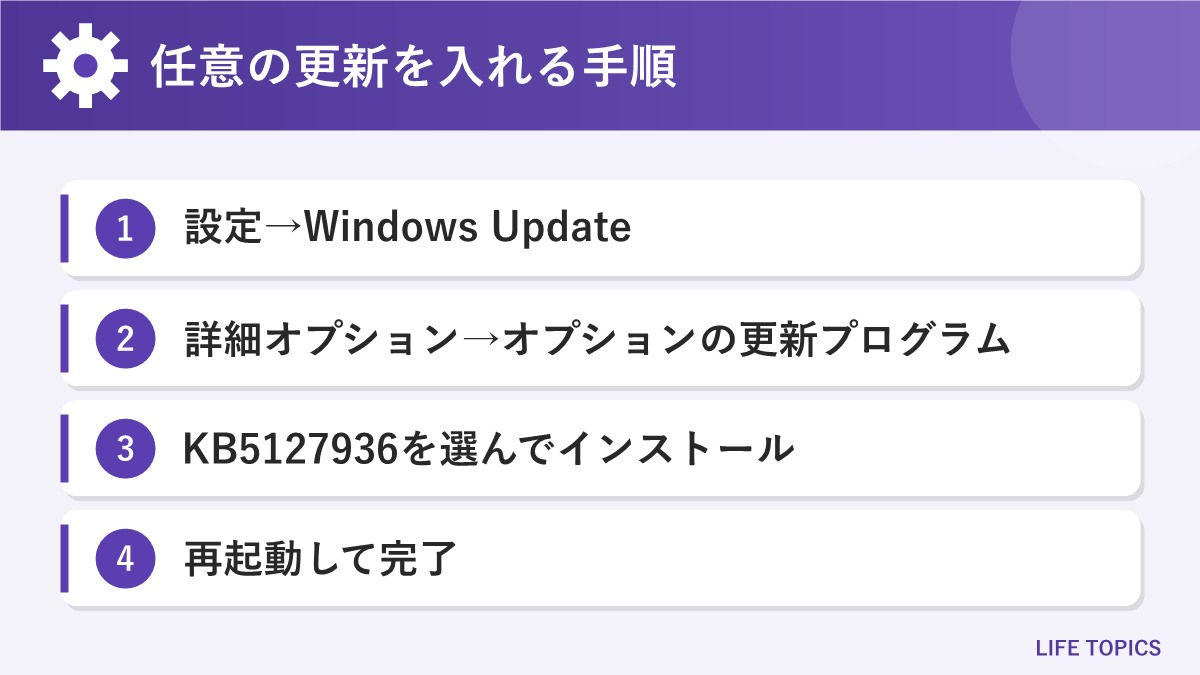
KB5127936の入れ方(手順)
- 作業中のファイルを保存し、ノート PC は電源につなぐ
- 「設定」→「Windows Update」を開く
- 「詳細オプション」→「オプションの更新プログラム」を開く
- 一覧から KB5127936(26H1 の場合は KB5127653)を選んでインストールする
- 案内に従って再起動する
- 「設定」→「システム」→「バージョン情報」で OS ビルドが 26200.9818(25H2)または 26300.9818(26H2)になっていれば完了
入れる前の注意点|今すぐ入れるべき人・待ってよい人
今回の更新には、9月8日のセキュリティ更新以降に起きている「USB Audio Class 1.0 対応の機器で、デバイスマネージャーに『コード 10』が出る、音が出ない、音量や音の設定が反応しない」という既知の問題が引き続き記載されています。Microsoft は対応を進めているとしていて、この更新で直るわけではありません。USB 接続のスピーカーやヘッドセット、オーディオインターフェースを使っている人は、修正の案内が出るまで様子を見てもよいでしょう。
| こんな人 | おすすめ |
|---|---|
| リモートデスクトップやスマート アプリ コントロール、AMD 製グラフィックスの音の不具合に困っている | 早めに入れる価値あり |
| 右クリックメニューや拡大鏡の新機能を早く使いたい | 入れてよい(段階的に表示される点に注意) |
| 仕事で使う PC で、安定性を最優先にしたい | 次回のセキュリティ更新を待つ |
| USB オーディオ機器を使っていて調子が悪い | 既知の問題の解決を待つ |
また、Windows は対応する PC で、更新時に「メモリ整合性」というセキュリティ機能を有効にすることがあります。利用者や管理者がすでにオフにしている場合はその選択が尊重されると公式ページに書かれていますが、古い周辺機器のドライバーが動かなくなった場合は、「Windows セキュリティ」→「デバイス セキュリティ」→「コア分離」で状態を確認してください。
よくある質問
Q. KB5127936は入れないとセキュリティ上危ないですか?
A. いいえ。セキュリティ修正を目的としない任意の更新です。毎月のセキュリティ更新をきちんと入れていれば問題ありません。今回の変更点は次回以降のセキュリティ更新に含まれます。
Q. 更新を入れたのに右クリックメニューが変わりません。
A. 新しい右クリックメニューは段階的に展開される機能です。更新後すぐに表示されないことがあるので、しばらく待ってください。
Q. 料金はかかりますか?
A. かかりません。Windows Update から無料で入れられます。
Q. Windows 10 にも同じ機能は来ますか?
A. 今回の公式ページの対象は Windows 11 の 25H2・26H2 だけです。Windows 10 への提供は発表されていません。
まとめ
Windows 11 の10月プレビュー更新 KB5127936 は、2026年10月28日に公開された任意の更新です。いちばんの変化は右クリックメニューで、使わない項目を消したり、コピーや貼り付けを文字で表示したりと、自分の使い方に合わせて整えられるようになりました。拡大鏡の新テーマや、USB メモリなしで Windows を入れ直せるクラウド リビルドなど、暮らしの中の PC 利用に役立つ変更もそろっています。
一方で、新機能は段階的に表示され、USB オーディオ機器の既知の問題も残っています。新機能を早く試したい人や、修正された不具合に困っている人は今入れ、安定性を重視する人は次回のセキュリティ更新を待つ、という選び方がおすすめです。