

Googleは2026年10月27日と29日(米国時間)、パソコン版「Google Chrome」のセキュリティ更新を続けて公開しました。2回の更新で、深刻度がもっとも高い「Critical」の脆弱性5件を含む、あわせて73件のセキュリティ上の問題を修正しています。最新版はWindows・Macが156.0.8078.79/.80、Linuxが156.0.8078.79です。Chromeは自動で更新されますが、再起動するまで新しいバージョンは反映されないため、今すぐバージョンを確かめておきましょう。
Chromeは国内でも利用者が多いブラウザで、ネットバンキングや買い物、仕事の連絡など、毎日の作業の入り口になっています。この記事では、Googleの公式リリースノートをもとに、今回の更新で何が直ったのか、自分のChromeが最新かどうかを確かめる方法、更新が反映されないときの対処をまとめます。
Chrome 156のセキュリティ更新で何が変わった?
今回の更新は、新しい機能を追加するものではなく、見つかった脆弱性(セキュリティ上の欠陥)を修正するためのものです。Googleは2日の間をあけて、2回の更新を公開しました。
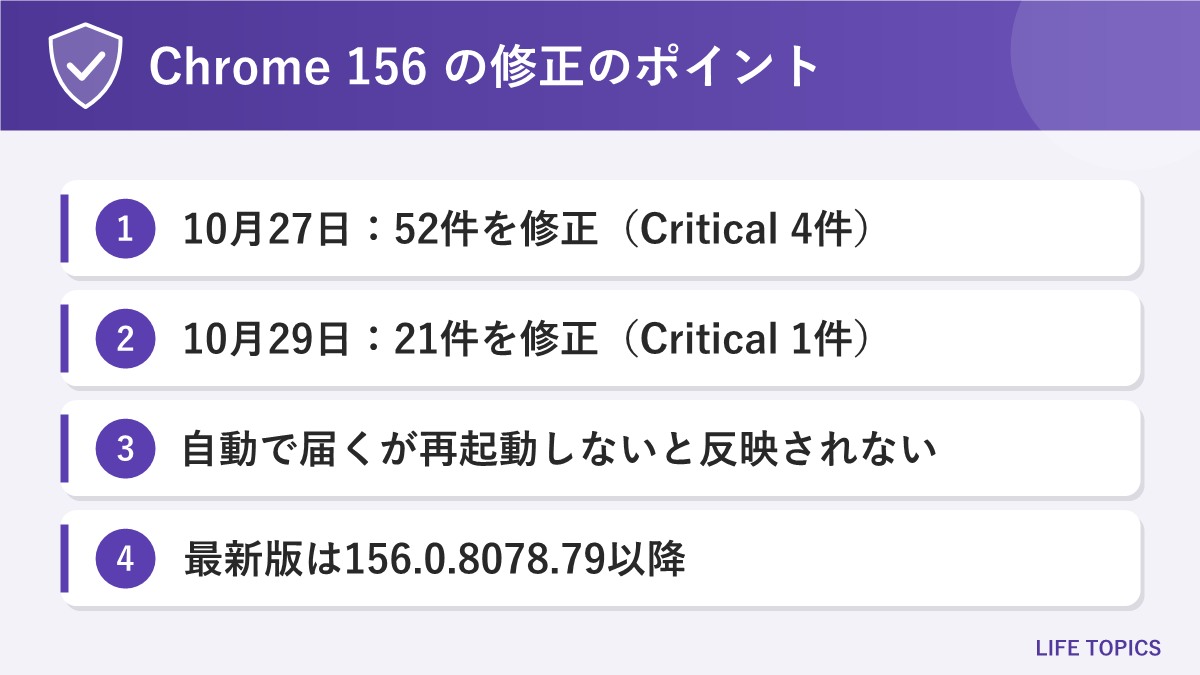
① 10月27日の更新で52件、10月29日の更新で21件の脆弱性を修正
② 5件は深刻度がもっとも高い「Critical」に分類
③ 最新版は156.0.8078.79以降。自動で届くが、再起動しないと反映されない
2回の更新の内容
| 公開日(米国時間) | バージョン | 修正した件数 | 深刻度の内訳 |
|---|---|---|---|
| 2026年10月27日 | Windows・Mac:156.0.8078.73/.74 Linux:156.0.8078.73 |
52件 | Critical 4件、High 46件、Medium 2件 |
| 2026年10月29日 | Windows・Mac:156.0.8078.79/.80 Linux:156.0.8078.79 |
21件 | Critical 1件、High 19件、Medium 1件 |
どちらの更新も、数日から数週間かけて順番に配信されます。そのため、同じ日でも人によって届くタイミングが違います。10月29日の更新には、10月27日の更新の修正も含まれているので、最新の156.0.8078.79以降になっていれば両方の修正が反映された状態です。
修正された主な脆弱性
Googleのリリースノートで「Critical」とされた5件は次のとおりです。
| CVE番号 | 問題がある部分 | 種類 |
|---|---|---|
| CVE-2026-118306 | FileSystem(ファイルを扱う機能) | メモリ破損 |
| CVE-2026-118331 | FileAPI(ファイルを読み込む仕組み) | 入力値の検証が不十分 |
| CVE-2026-118348 | Skia(画像や文字を描く仕組み) | 入力値の検証が不十分 |
| CVE-2026-118344 | Layout(ページの配置を計算する仕組み) | 解放済みメモリの使用(Use after free) |
| CVE-2026-76024 | MediaStream(カメラやマイクの映像・音声を扱う機能) | メモリ破損 |
このほか、JavaScriptを動かす「V8」、自動入力の「Autofill」、ネットワーク処理、ページの部品を扱う「DOM」や「Blink」など、ブラウザの中心となる部分で深刻度「High」の問題が多数修正されています。
「メモリ破損」「Use after free」とは
どちらも、プログラムがメモリ(作業用の記憶領域)を正しく扱えなくなる種類の不具合です。悪意のある人が細工したWebページを用意し、そのページを開かせることで、ブラウザを異常終了させたり、本来は動かないはずの処理を動かしたりするきっかけになるおそれがあります。ブラウザはふだんから知らないサイトを開く道具なので、こうした脆弱性は早めにふさいでおくことが大切です。
なお、Googleは利用者の多くが更新を終えるまで、脆弱性の詳細を一部公開しない方針を示しています。今回の2回のリリースノートには、すでに悪用が確認されたという記載はありませんが、詳細が公開される前に更新を済ませておくのが安全です。
自分のChromeが最新か確かめる方法
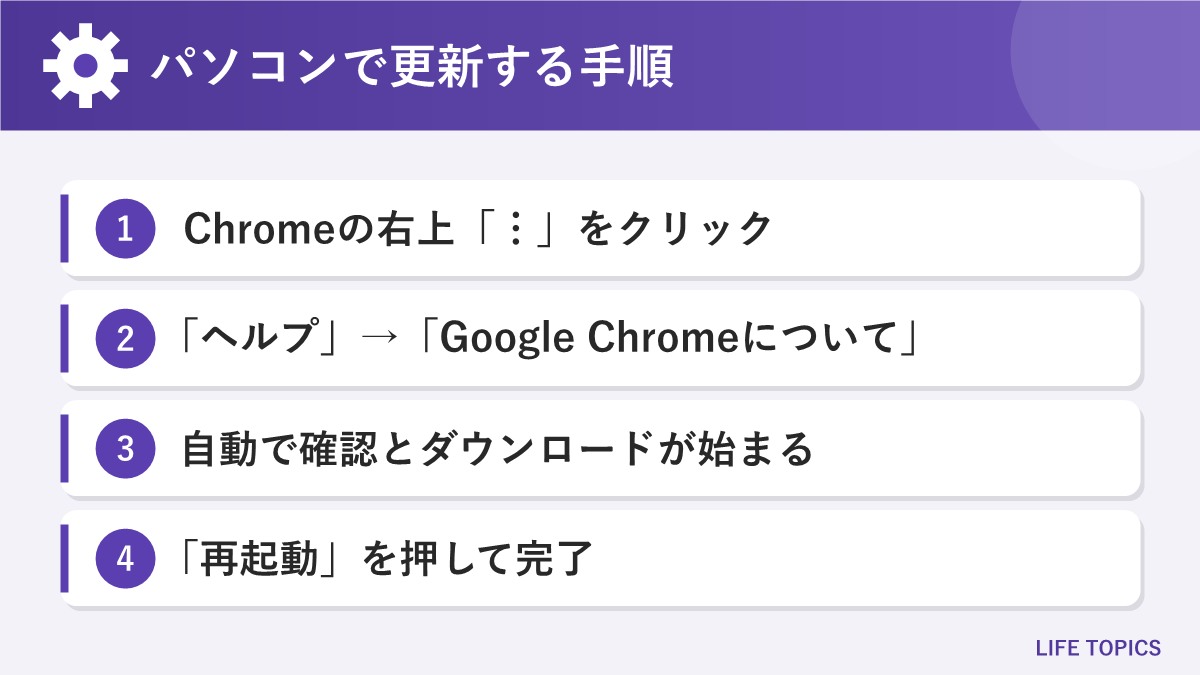
パソコン版Chromeでは、次の手順で今のバージョンを確認できます。この画面を開くと、更新の確認とダウンロードも自動で始まります。
- パソコンでChromeを開きます。
- 右上の「︙」(その他アイコン)をクリックします。
- 「ヘルプ」→「Google Chrome について」を選びます。
- 更新が見つかると自動でダウンロードされます。終わったら「再起動」を選びます。
- 「再起動」が表示されなければ、すでに最新バージョンです。
アドレスバーに「chrome://settings/help」と入力しても、同じ画面を開けます。表示されたバージョンが、Windows・Macなら156.0.8078.79または.80、Linuxなら156.0.8078.79以降になっていれば、今回の修正はすべて反映されています。
再起動しても開いていたタブは戻る
Googleのヘルプでは、「再起動」を選んだときに開いていたタブやウィンドウは、再起動後に自動で表示されると案内されています。ただし、シークレットウィンドウは元に戻りません。入力途中のフォームなどがある場合は、先に保存や送信を済ませてから再起動しましょう。すぐに再起動できない場合は「後で」を選ぶと、次にChromeを起動したときに更新が反映されます。
更新が反映されないときのチェックポイント
Chromeの更新は、ふつうはブラウザを閉じて次に開くまでの間に、裏で自動的に行われます。しかし、次のような使い方をしていると、更新が反映されないまま古いバージョンを使い続けてしまうことがあります。
| よくある状況 | 対処 |
|---|---|
| パソコンをスリープにするだけで、Chromeを何日も閉じていない | 「Google Chrome について」を開いて「再起動」を選ぶ |
| 右上に「更新」や色付きの表示が出たままになっている | 更新が保留になっているサイン。表示をクリックして再起動する |
| 「Google Chrome について」を開いても更新されない | パソコンのOSがChromeの動作要件を満たしているか、Googleのヘルプで確認する |
| 会社や学校から配られたパソコン | 管理者が更新のタイミングを決めている場合がある。管理者に確認する |
Chromeの最新版を使うには、Windows 10以降(Arm版のWindowsは11以降)、macOS 13 Ventura以降が必要です。これより古いOSのパソコンでは、Chromeのセキュリティ更新を受け取れないため、OSの更新やパソコンの買い替えを検討しましょう。
スマホ版のChromeや、ほかのブラウザは?
今回の2回のリリースノートは、パソコン版(Windows・Mac・Linux)向けのものです。AndroidやiPhoneのChromeは別に更新が配信されるので、Google PlayやApp Storeでアプリが最新になっているか確かめておきましょう。アプリの自動更新をオンにしておくと安心です。
また、Chromeの元になっているオープンソースの「Chromium」を使ったほかのブラウザも、同じ部分に同じような問題を抱えていることがあります。ふだん別のブラウザを使っている人も、そのブラウザのヘルプ画面から更新を確認しておくとよいでしょう。
今すぐできるセキュリティ対策のチェックリスト
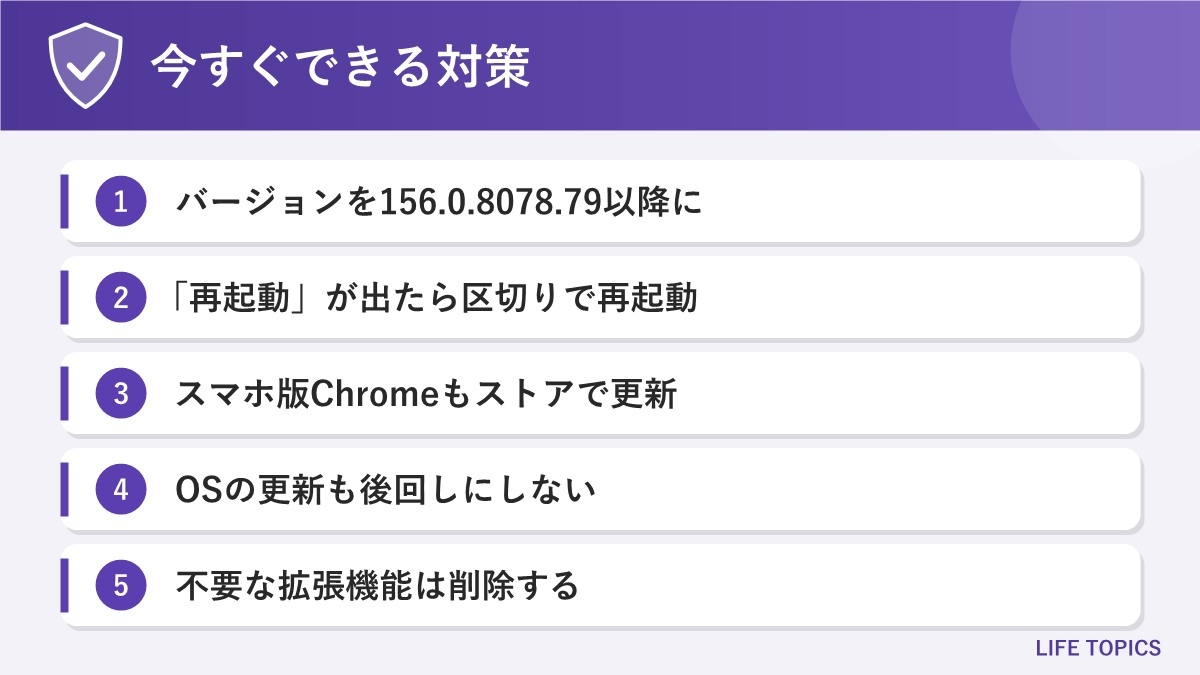
- Chromeのバージョンが156.0.8078.79以降になっているか確かめる
- 「再起動」が表示されたら、作業の区切りで再起動する
- スマホのChromeもストアから最新にしておく
- パソコンのOS(Windows・macOS)の更新も後回しにしない
- 使っていない拡張機能は削除し、提供元のわからない拡張機能は入れない
- メールやSMSで届いた心当たりのないリンクは開かない
よくある質問
Q. 何もしなくても自動で更新されますか?
A. 更新のダウンロードは自動で行われますが、新しいバージョンが反映されるのはChromeを再起動したときです。長い間Chromeを閉じていない人は、手動で再起動しましょう。
Q. 今回の脆弱性はすでに悪用されていますか?
A. 10月27日と29日のリリースノートには、悪用が確認されたという記載はありません。ただし詳細は一部非公開のため、早めの更新がすすめられます。
Q. 再起動すると、開いていたタブは消えますか?
A. 通常のウィンドウのタブは、再起動後に自動で開き直されます。シークレットウィンドウのタブは戻らないので注意してください。
Q. 最新版の番号は?
A. 2026年10月29日の更新で、Windows・Macは156.0.8078.79/.80、Linuxは156.0.8078.79になりました。
まとめ
Googleは2026年10月27日と29日に、パソコン版Chrome 156のセキュリティ更新を公開し、深刻度「Critical」の5件を含む73件の脆弱性を修正しました。更新は自動で届きますが、再起動しないと反映されません。「︙」→「ヘルプ」→「Google Chrome について」を開き、バージョンが156.0.8078.79以降になっているか確かめ、「再起動」が表示されたら作業の区切りで再起動しましょう。