
スマホ・PC向けゲーム「勝利の女神:NIKKE」の運営(Level Infinite)は2026年11月5日、Windows版PCランチャーの一部ファイルが第三者に改ざんされ、ランチャーの起動時に不正プログラムが実行された可能性があると発表しました。9月27日15時41分以降にPCランチャーを1回でも起動した人は、PCとアカウントの確認が必要です。モバイル版だけを遊んでいる人は対象外です。
ゲームのランチャーから入り込んだプログラムは、そのPCで使うほかのサービスのアカウントにも影響しかねません。この記事では、運営の発表をもとに、影響の調べ方、削除の手順、パスワードを変える順番を作業順にまとめます。
NIKKE PCランチャー改ざんとは?公式発表の要点
運営は11月5日付のお知らせ「PCランチャーのセキュリティインシデントおよび今後の対応について」と「PCランチャーのセキュリティに関する手動確認方法のご案内」の2本で、現時点で分かっていることと利用者にしてほしいことを公表しています。要点は次の3つです。
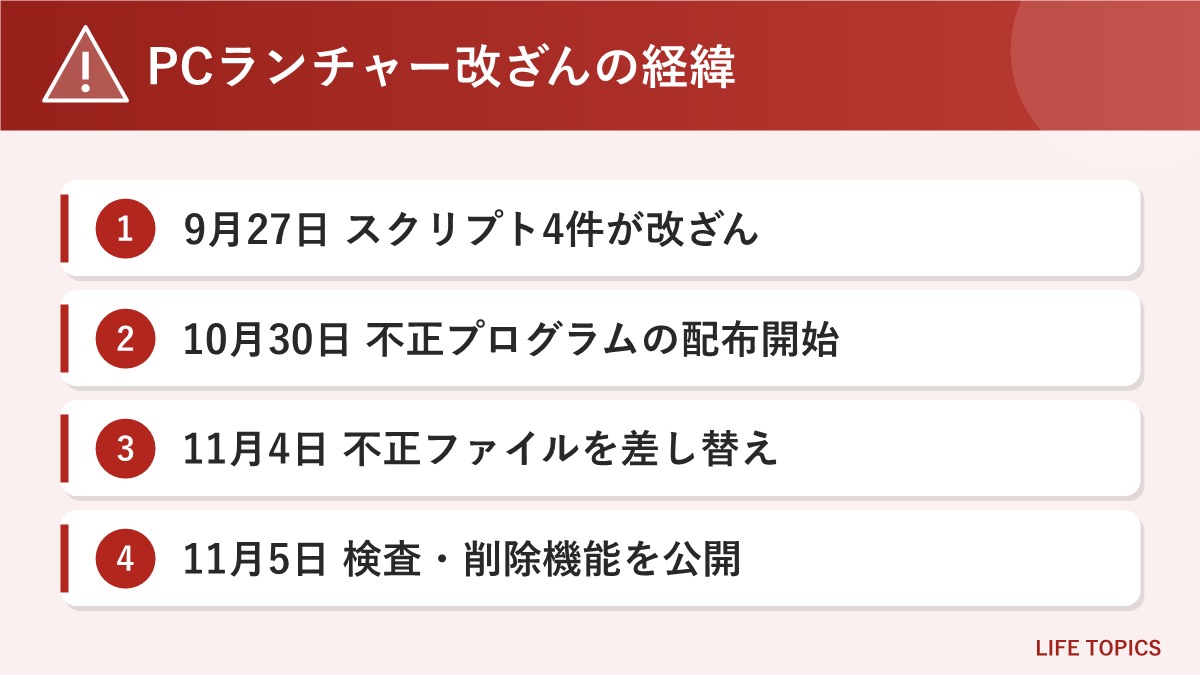
① PCランチャーが読み込む公式CDN上のスクリプトファイル4件が改ざんされ、10月30日から利用者のPCへ不正プログラムが配られ始めた
② 9月27日15時41分以降にWindows版PCランチャーを1回以上起動した人が確認の対象。モバイル版には影響なし
③ 11月5日8時から、公式PCクライアントに不正プログラムの検査・削除機能を追加。手動で調べる方法も公開
改ざんから対応までの経緯
運営が公表した時系列は次のとおりです(日時は日本時間)。改ざんが起きてから異常に気づくまで1か月以上たっており、その間にランチャーを起動した人が広く対象になっています。
| 日時 | 運営の発表内容 |
|---|---|
| 9月27日 10時59分 | ゲームサービスの一部で使っていたドメインが第三者に乗っ取られる |
| 9月27日 15時41〜42分 | ランチャーがダウンロードする公式CDNのスクリプトファイル4件が改ざんされ、特定のドメインへ接続する不正なコードが入れられる |
| 10月30日 3時52分 | 改ざんされたスクリプトを通じて、利用者のPCへの不正プログラムの配布が始まる |
| 11月4日 0時ごろ | 運営がスクリプトの異常を確認し、調査と対応を開始 |
| 11月4日 2時4〜23分 | 不正なスクリプト3件を差し替え、追加の配布を遮断(第1次対応) |
| 11月4日 12時9分 | 残り1件に関係するCDNのキャッシュ更新を完了し、正常なファイルを順次反映(第2次対応) |
| 11月5日 8時 | 公式PCクライアントに不正プログラムの検査・削除機能を追加 |
改ざんの経路と被害の範囲は、CDNを含めて運営が引き続き調べています。
影響を受ける人・受けない人
対象かどうかは「Windows版PCランチャーを、いつ起動したか」で決まります。自分が当てはまるかを次の表で確かめてください。
| 使い方 | 確認が必要か |
|---|---|
| 9月27日15時41分以降に、Windows版PCランチャーを1回以上起動した | 必要(PCとアカウントの両方) |
| Windows版PCランチャーを入れているが、9月27日15時41分以降は一度も起動していない | 運営の案内では対象外。ただし起動したかどうか覚えていない場合は確認しておくと安心 |
| スマホ(iOS・Android)版だけで遊んでいる | 不要(運営はモバイル版には影響していないと説明) |
家族でPCを共有している場合は、ほかの人がランチャーを起動していないかも確認しましょう。
今すぐできる対策1:公式PCクライアントで検査・削除する
一番かんたんなのは、運営が用意した検査・削除機能を使う方法です。ランチャーを最新の状態にしてから、次の順番で進めます。
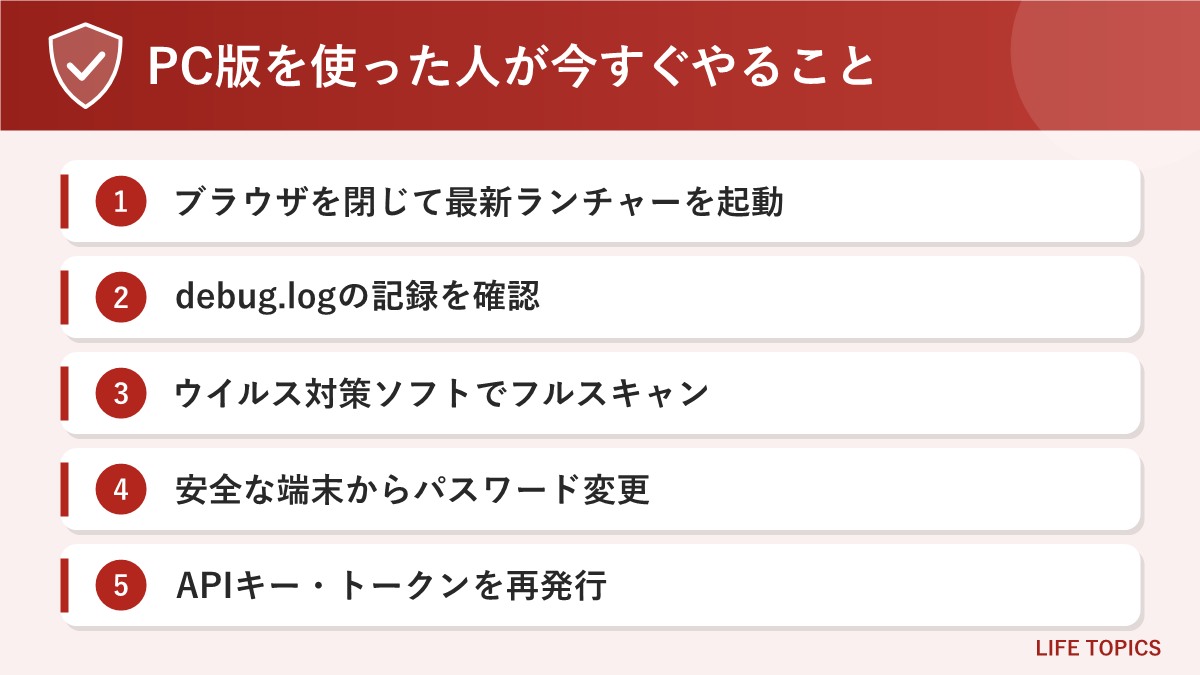
- Google Chrome など、起動しているブラウザーをすべて終了する
- NIKKEのPCクライアントを起動する
- 不正プログラムが見つかると、関連するログ・DLLファイル・レジストリ情報を削除するかを尋ねる画面が出るので、削除に同意する
- 何も見つからなかった場合は画面は出ず、そのままゲームが起動する
ブラウザーが完全に終わっていないと一部のDLLファイルが消えずに残ることがありますが、運営はそのファイルが実行されることはなく、追加の危険はないと説明しています。
今すぐできる対策2:ランチャーを使わずに手動で確認する
すでにランチャーを削除している人や、ランチャーを起動せずに確かめたい人向けに、運営は手動で確認する手順も公開しています。ファイルやレジストリを直接さわる作業なので、指定された場所と名前をよく確かめてから操作してください。
準備:ネットを切ってから始める
ネットワーク接続を切り、NIKKEのゲームとランチャー、Google Chrome を完全に終了します。画面右下の通知領域にNIKKEのアイコンが残っていないことも確認します。確認が終わるまでランチャーは起動しないよう運営は勧めています。
ログファイルで実行の痕跡を調べる
- デスクトップのNIKKEアイコンを右クリックし、「ファイルの場所を開く」でインストール先のフォルダーを開く
- 「Launcher\intl_service\debug.log」(例:C:\NIKKE\Launcher\intl_service\debug.log)をメモ帳で開く
- Ctrl+F で「k2f_chan registered」という文字列を検索する
この文字列が見つかった場合は、PCで不正プログラムが実行された可能性があります。次の削除手順に進んでください。見つからなかった場合でも危険が完全になくなったとは言えないため、ウイルス対策ソフトを最新にしてフルスキャンを行うよう運営は勧めています。
見つかったときの削除手順
| 順番 | やること | 場所・条件 |
|---|---|---|
| 1 | 不正なレジストリ項目を削除 | Win+R で「regedit」を開き、HKEY_CURRENT_USER\Software\Classes\CLSID の中の {E77CC89B-7401-4C04-8CED-149DB35ADD04} を削除(同じ名前の項目がほかの場所にもあるので、この場所のものだけ) |
| 2 | PCを再起動 | レジストリを消したあとにWindowsを再起動 |
| 3 | 不正なDLLファイルを削除 | %LOCALAPPDATA%\Google\Chrome\User Data\ の PlatformExperienceHelper フォルダー内にある、名前が64文字の16進数(0〜9とa〜f)だけのフォルダーで、中に platform_experience_helper.dll があるものだけを削除。PlatformExperienceHelper フォルダーごと消さない |
| 4 | 不正なダウンロードファイルを削除 | インストール先の Launcher\log\tinyget にある、205,135バイト(約200KB)で「tinyget.日付-時刻.log」に似た名前のファイル |
| 5 | ランチャーのキャッシュを削除 | %APPDATA%\nikke_launcher の中の tbs_cache フォルダーを丸ごと削除 |
PlatformExperienceHelper フォルダーが見当たらない場合は、不正なDLLファイルは入っていないと運営は説明しています。その場合は次の手順へ進んでかまいません。
今すぐできる対策3:PC全体をスキャンする
運営は、削除を終えたあとに Windows セキュリティ(Microsoft Defender)か信頼できるウイルス対策ソフトを最新にして、次の2種類のスキャンを行うよう案内しています。
- フルスキャン:「Windows セキュリティ」→「ウイルスと脅威の防止」→「スキャンのオプション」→「フル スキャン」を選んで「今すぐスキャン」
- オフラインスキャン:同じ「スキャンのオプション」で「Microsoft Defender ウイルス対策(オフライン スキャン)」を選んで「今すぐスキャン」。PCが再起動し、Windows が起動する前の状態でスキャンが行われる
オフラインスキャンは再起動を伴うため、開いている作業は保存してから始めましょう。
今すぐできる対策4:パスワードとAPIキーを変える
PCの確認が済んだら、アカウントを守る作業に移ります。運営が案内している内容は次の2つです。
- そのPCで使ったことのあるアカウントのパスワードを変更する
- そのPCでAPIキーやアクセストークンを使ったり保存したりしていた場合は、今のものを無効にして新しく発行する
大事なのは順番です。運営は、不正プログラムの影響を受けていない別の端末から行うか、今のPCの確認を終えてから行うよう勧めています。不正プログラムが残ったPCでパスワードを変えると、新しいパスワードまで読み取られるおそれがあるためです。スマホなど別の端末で、次の順番に進めると効率よく守れます。
| 優先度 | アカウントの例 | 理由 |
|---|---|---|
| 高 | メール(Gmail・Outlook など)、Microsoftアカウント、Googleアカウント | ほかのサービスのパスワード再設定に使われるため |
| 高 | ネット銀行・証券・クレジットカード・決済サービス | お金の被害に直結するため |
| 中 | ゲームのアカウント、SNS、通販サイト | なりすましや不正購入を防ぐため |
| 中 | 開発用サービス・AIサービスのAPIキー | 不正利用で高額の請求が来るおそれがあるため |
ブラウザーにパスワードを保存していた人は、保存していたサービス全体を対象と考えましょう。
被害に気づいたときの相談先
アカウントに身に覚えのないログインがあった、不正な購入や送金があったなど、すでに被害が出ている場合は、まず各サービスの窓口や金融機関に連絡して利用を止めてもらいます。そのうえで、次の窓口に相談できます。
- NIKKEの公式カスタマーサポート(ゲーム内):運営は、アカウントの異常や金銭的な被害を受けた場合は連絡するよう案内しています。案件ごとに確認して対応するとしています
- IPA 情報セキュリティ安心相談窓口:ウイルス感染が疑われるときの技術的な相談
- 警察のサイバー事案の相談窓口:不正アクセスや金銭被害があったとき。各都道府県警察の窓口が案内されています
よくある質問
Q. スマホ版しか遊んでいません。何かする必要はありますか?
A. 運営は、今回の問題はPCランチャーで起きたものでモバイル版には影響していないとしており、モバイル版だけの人は確認不要と案内しています。
Q. debug.log に「k2f_chan registered」がありませんでした。もう安心ですか?
A. 運営は、見つからなくても危険を完全には否定できないとして、ウイルス対策ソフトを最新にしたうえでのフルスキャンを勧めています。念のためオフラインスキャンも行っておきましょう。
Q. 今からNIKKEのPC版を遊んでも大丈夫ですか?
A. 運営は11月4日に不正なファイルの差し替えとキャッシュの更新を終え、11月5日に検査・削除機能を追加した最新版を公開しています。起動前にブラウザーを閉じ、最新のクライアントで検査を受けてから遊ぶのが安全です。
まとめ
「勝利の女神:NIKKE」のWindows版PCランチャーは、9月27日に読み込むスクリプトが改ざんされ、10月30日から不正プログラムが配られていました。運営は11月4日に配布を止め、11月5日8時から公式クライアントで検査・削除できるようにしています。
9月27日15時41分以降にPC版を起動した人は、①ブラウザーを閉じて最新のクライアントで検査、または手動でdebug.logを確認して削除、②ウイルス対策ソフトのフルスキャンとオフラインスキャン、③安全な端末からメール・金融サービスを優先してパスワード変更、APIキーの再発行、の順に進めてください。被害の範囲や補償は運営が引き続き調べているため、公式のお知らせもあわせて確認しておきましょう。