
無料の圧縮・解凍ソフト「7-Zip」の最新版「7-Zip 26.06」が、2026年11月6日に公開されました。Linuxの「split」コマンドで分割したファイルの扱いが改善されたほか、開発者は「いくつかの不具合と脆弱性を修正した」としています。7-Zipはインストールしたあと自動では新しい版に入れ替わらないため、26.05以前を使っている人は、自分で版を確かめて更新しておくのがおすすめです。
7-Zipは、ZIPや7z形式の圧縮・解凍をはじめ、多くの形式のファイルを開けるオープンソースのソフトです。会社のPCを含めて登録や支払いなしで使えるため、Windowsに最初から入っている機能の代わりに長く使っている人も多いでしょう。この記事では、開発元の公式サイトに公開された更新履歴とダウンロードページをもとに、26.06で変わった点、2026年の更新の流れ、版の確かめ方と更新の手順、安全に使うための設定を順番に整理します。
7-Zip 26.06で何が変わった?
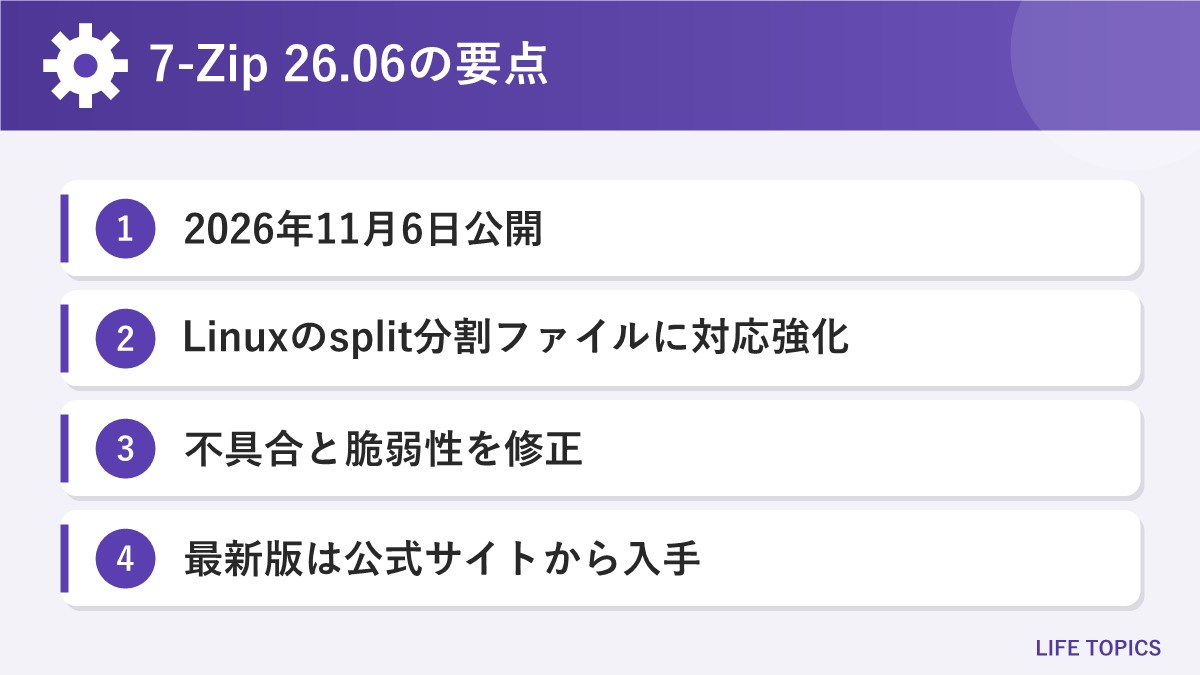
公式サイトの更新履歴(history.txt)に書かれている26.06の変更点は、次の2つです。大きな新機能を加える版ではなく、細かな改善と修正をまとめた版です。
① Linuxの「split」ユーティリティで作った分割ファイルへの対応を改善
② いくつかの不具合と脆弱性を修正
③ Windows版は64ビット(x64)・32ビット(x86)・ARM64の3種類を配布
Linuxで分割したファイルを扱いやすく
大きなファイルをメールやUSBメモリで受け渡すとき、いくつかの小さなファイルに分けることがあります。Linuxやサーバーでは「split」というコマンドでファイルを分割するのが一般的で、そうして分けられたファイルを受け取ったWindowsの利用者が、7-Zipで1つに戻して開く場面があります。26.06では、この分割ファイルの扱いが改善されました。仕事でサーバーのログやバックアップを受け取る人には役立つ変更です。
脆弱性の中身は「未発表」
26.06で修正された脆弱性について、更新履歴には「いくつかの不具合と脆弱性を修正した」とだけあり、2026年11月9日時点で具体的な内容や識別番号(CVE)は書かれていません。どの程度危険なものかは未発表ですが、圧縮ファイルを開くソフトの脆弱性は、細工されたファイルを開いただけで問題が起きる種類のものが多いため、修正版が出たら早めに入れ替えておくのが基本です。
2026年の7-Zipは更新が続いている
7-Zipは2026年に入ってから、短い間隔で更新が続いています。更新履歴のうち、主な版をまとめると次のとおりです。
| 版 | 公開日 | 更新履歴に書かれた主な内容 |
|---|---|---|
| 26.00 | 2026年2月12日 | ZIP・RARなどの処理を改善、ファイル一覧の並び順を改善、スパースファイルを含むTARを正しく解凍できない不具合を修正 |
| 26.02 | 2026年6月25日 | XZ形式の解凍処理でのバッファーオーバーフロー(CVE-2026-14266、リモートでコードを実行される恐れ)などを修正 |
| 26.03 | 2026年9月3日 | 細工された圧縮ファイルを解凍するとダウンロード元の印(Mark-of-the-Web)が引き継がれない問題(CVE-2026-58052)などを修正 |
| 26.04 | 2026年10月5日 | いくつかの不具合と脆弱性を修正 |
| 26.05 | 2026年10月21日 | Z形式とMach-Oファイルの解凍処理を改善、不具合と脆弱性を修正 |
| 26.06 | 2026年11月6日 | Linuxのsplitで分割したファイルへの対応を改善、不具合と脆弱性を修正 |
表のとおり、26.02以降はほぼ毎回「脆弱性の修正」が含まれています。特に26.02で直されたXZ形式の問題は、細工されたファイルを開くとプログラムを実行される恐れがあるものでした。春ごろに入れたまま一度も更新していない人は、複数の脆弱性が残ったままになっている可能性があります。26.06に入れ替えれば、それまでの修正もまとめて反映されます。
対応OSとダウンロードできる種類
公式サイトの案内では、Windows版の7-Zipは、Windows 11・10・8・7・Vista・XP・2000と、Windows Server 2003〜2022に対応しています。26.06でWindows向けに配布されているファイルは次のとおりです。
| ファイル名 | 形式 | 対象のWindows | サイズ |
|---|---|---|---|
| 7z2606-x64.exe | インストーラー | 64ビット(x64) | 1.6MB |
| 7z2606.exe | インストーラー | 32ビット(x86) | 1.3MB |
| 7z2606-arm64.exe | インストーラー | 64ビット(ARM64) | 1.5MB |
| 7z2606-x64.msi/7z2606.msi | MSI形式(代わりの配布) | x64/x86 | 未掲載 |
いまのWindows 11のPCのほとんどは「64ビット(x64)」なので、迷ったら7z2606-x64.exeを選べば大丈夫です。Snapdragonを搭載したPCなど、ARM版のWindowsを使っている場合はARM64版を選びます。自分のPCがどれかは、「設定」→「システム」→「バージョン情報」の「システムの種類」で確かめられます。公式サイトは.msi形式よりも.exe形式のインストーラーを勧めています。このほか、Linux版とMac版(どちらもコマンドで操作する版)も配布されています。
今の版を確かめる方法
まずは、自分のPCに入っている7-Zipの版を確認しましょう。方法は2つあります。
- スタートメニューから「7-Zip File Manager」を開き、上のメニューの「ヘルプ」を開き、一番下にある7-Zipの情報を表示する項目(英語版では「About 7-Zip」)を選ぶ。表示された画面の版の番号が「26.06」になっていれば最新です。
- 「設定」→「アプリ」→「インストールされているアプリ」を開き、一覧で「7-Zip」を探す。名前の後ろに「26.06」などの版が表示されます。
表示が26.05以前なら、次の手順で更新します。版の番号が「24.09」や「23.01」のように25より小さい場合は、長い間更新されていない状態です。
7-Zip 26.06に更新する手順
7-Zipには、新しい版を自動で見つけて入れ替える仕組みが用意されていません。そのため、更新は自分で公式サイトから新しいインストーラーを入手して行います。今のバージョンをアンインストールしなくても、上から入れ直せば新しい版に置き換わります。
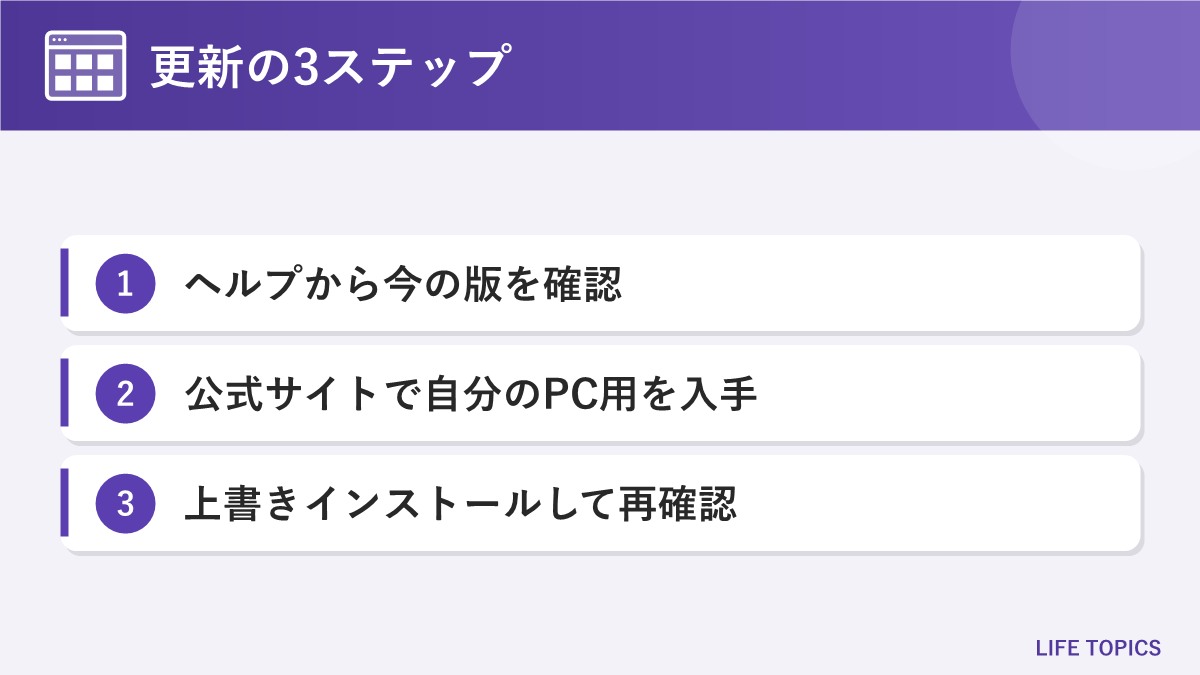
- 7-Zipのウィンドウを閉じ、解凍・圧縮の作業を終わらせておく。
- 公式サイト(www.7-zip.org)を開き、「Download 7-Zip 26.06」の表から、自分のPCに合ったファイル(多くの場合は64-bit Windows x64)の「Download」を押して保存する。
- 保存した7z2606-x64.exeなどを開く。「このアプリがデバイスに変更を加えることを許可しますか?」と表示されたら、発行元を確かめて「はい」を押す。
- インストール先の画面が出たら、そのまま「Install」を押す。終わったら「Close」で閉じる。
- もう一度「ヘルプ」から7-Zipの情報を表示し、26.06になっていることを確かめる。
Windows 11などで「winget」を使い慣れている人は、ターミナルで winget upgrade --id 7zip.7zip と入力して更新する方法もあります。ただし、winget側に新しい版が反映されるまで少し時間がかかることがあるので、終わったら同じように版の番号を確かめてください。
入手先は必ず公式サイトに
7-Zipは利用者が多いため、検索結果や広告に、名前をまねた偽のダウンロードサイトがまぎれることがあります。入手は公式サイトのwww.7-zip.orgから行い、ファイル名が「7z2606」から始まっているかも確かめましょう。「高速版」「日本語完全版」などとうたう別のソフトは入れないのが安全です。
あわせて見直したい安全のための設定
インターネットから入手したファイルには、Windowsが「ダウンロードしたもの」という印(Zone.Identifier、いわゆるMark-of-the-Web)を付けます。この印があると、OfficeのファイルやマクロをWindowsやOfficeが警戒して開いてくれます。7-Zipには、解凍したファイルにもこの印を引き継ぐ設定があります。
- 7-Zip File Managerを開き、「ツール」→「オプション」を選ぶ。
- 「7-Zip」タブの「Zone.Id」に関する項目(英語版では「Propagate Zone.Id stream」)を探す。
- 「はい」(すべてのファイルに引き継ぐ)か、Officeファイルだけに引き継ぐ項目を選んで「OK」を押す。
この設定は7-Zip 22.00で追加されたものです。26.03では、細工された圧縮ファイルだとこの印が引き継がれない問題が修正されています。設定と最新版の両方がそろって、はじめて効果がしっかり出ると考えておきましょう。
あわせて、知らない人から届いたメールの添付ファイルや、パスワード付きの圧縮ファイルはすぐに開かないことも大切です。中身が実行ファイル(.exe)やショートカット(.lnk)だった場合は、開かずに削除するのが安全です。
よくある質問
Q. 26.05を入れたばかりですが、更新は必要ですか?
A. 26.06でも脆弱性が修正されているため、更新しておくのがおすすめです。手順は上書きでインストールするだけで、設定もそのまま残ります。
Q. 何の脆弱性が直ったのですか?
A. 2026年11月9日時点で、26.06で直した脆弱性の具体的な内容や番号は公式の更新履歴に書かれておらず、未発表です。
Q. 会社のPCでも無料で使えますか?
A. 公式サイトでは、会社を含むどのPCでも登録や支払いなしで使えると説明されています。ただし、会社のルールでソフトのインストールが決められている場合は、それに従ってください。
Q. Windows 11の標準機能で解凍できるなら、7-Zipは消してもよいですか?
A. もう使わないのであれば、「インストールされているアプリ」からアンインストールしておくのも一つの方法です。使わないまま古い版を残しておくより安全です。
まとめ
7-Zip 26.06は、2026年11月6日に公開された最新版で、Linuxで分割したファイルへの対応改善と、不具合・脆弱性の修正が入っています。脆弱性の詳しい内容は未発表ですが、2026年は26.02のXZ形式の問題や26.03のMark-of-the-Webの問題など、脆弱性の修正が続いています。7-Zipは自動では更新されないため、「ヘルプ」メニューで版を確かめ、26.05以前なら公式サイトから26.06を入手して上書きでインストールしておきましょう。あわせて、解凍したファイルにダウンロード元の印を引き継ぐ設定も見直しておくと安心です。