
Googleは2026年11月11日(米国時間)、Google Homeアプリに登録したスマートロックの「ホームキー(デジタルの家の鍵)」を、AndroidスマホのGoogleウォレットに追加できる機能を提供開始しました。スマホをロックにかざすだけで玄関を開けられ、対応機種どうしなら近づくだけで解錠することもできます。まずはGoogle Homeアプリの公開プレビュー参加者向けで、今後数週間をかけて全ユーザーに広がる予定です。
この記事では、ホームキーの仕組み、使うために必要な機器、追加と解錠の手順、家族での使い方、注意点を整理します。日本での提供や対応ロックの国内販売については、記事執筆時点でGoogle・各メーカーから発表はありません。
Googleウォレットの「ホームキー」とは?
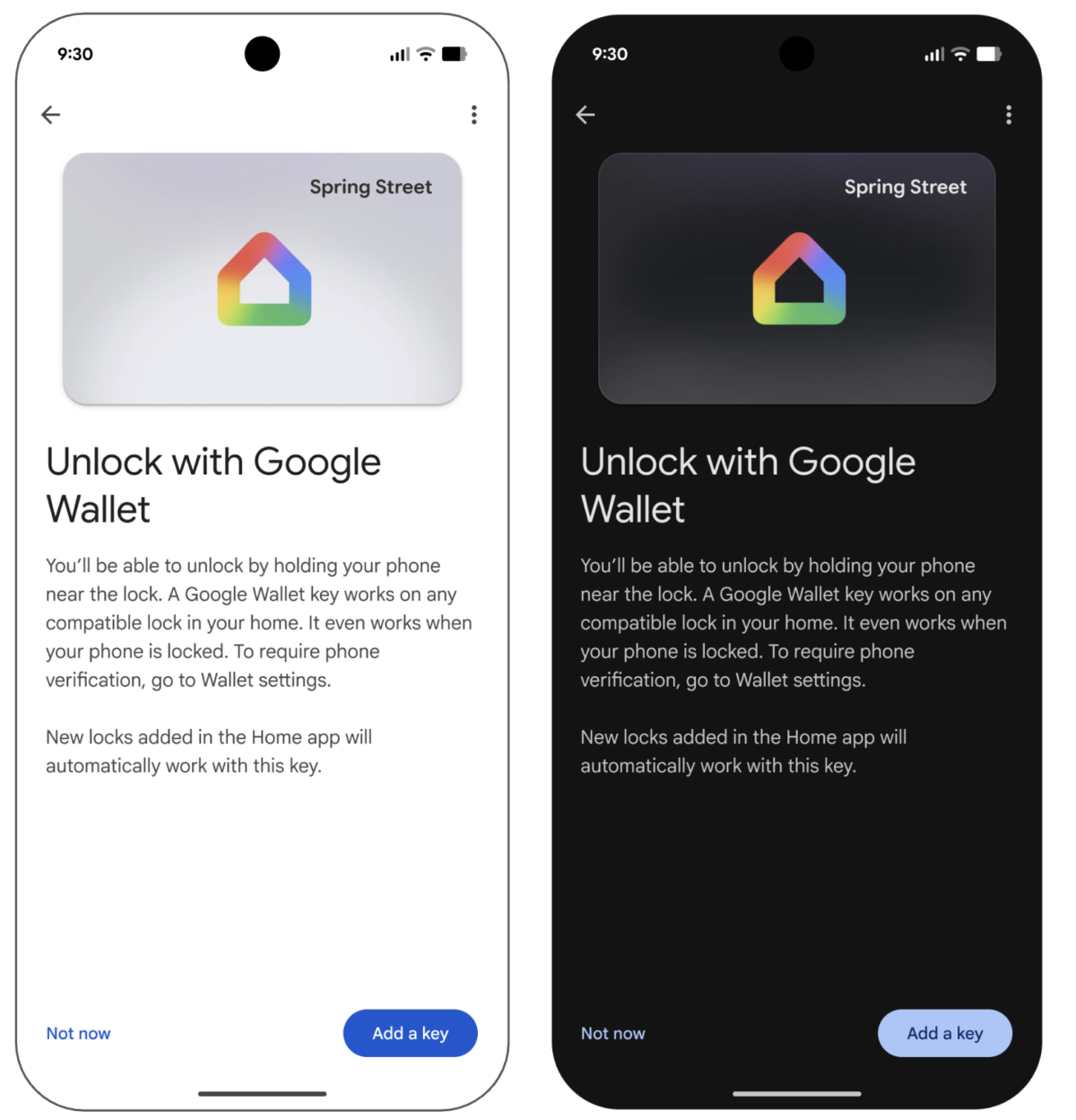
ホームキーは、Googleウォレットに保存する「家の鍵」です。これまでGoogleウォレットには、クレジットカードや交通系のカード、チケット、搭乗券などを入れられましたが、そこに自宅の鍵が加わった形です。
スマートロックの登録や、家族のうち誰が鍵を使えるかの管理はGoogle Homeアプリで行い、実際に鍵として使うのはGoogleウォレット、という役割分担になっています。一度ウォレットに追加すれば、物理的な鍵を探したり、暗証番号を押したり、メーカーのアプリを開いたりしなくても、スマホだけで玄関を開けられます。
土台になっているのは、スマートホームの業界団体CSA(Connectivity Standards Alliance)が定めた新しい共通規格「Aliro(アリーロ)」です。Googleはこの規格づくりに参加しており、これまで進めてきたMatter対応のスマートロックのサポートを一歩進めたものと位置づけています。メーカーごとに別々だった「スマホで鍵を開ける仕組み」を共通化することで、ロックとスマホの組み合わせを選びやすくするのがねらいです。
主な特徴まとめ
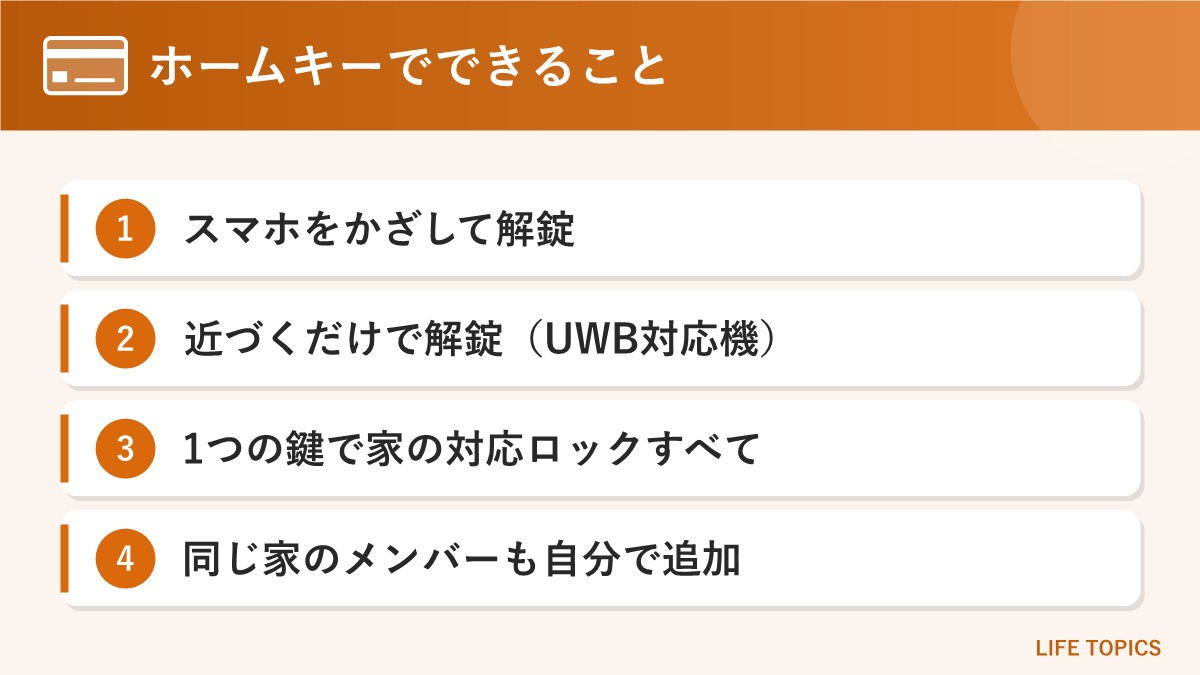
① NFC対応のAndroidスマホをロックにかざすだけで解錠。画面がロックされたままでも使える
② UWB(超広帯域無線)に対応したスマホとロックなら、近づくだけで自動で解錠
③ 鍵は1つのロックではなく「家」にひも付くため、家にある対応ロックすべてを1つのキーで開けられる
④ Google Homeで同じ家のメンバーになっている家族も、自分のスマホのウォレットにキーを追加できる
使うために必要なもの
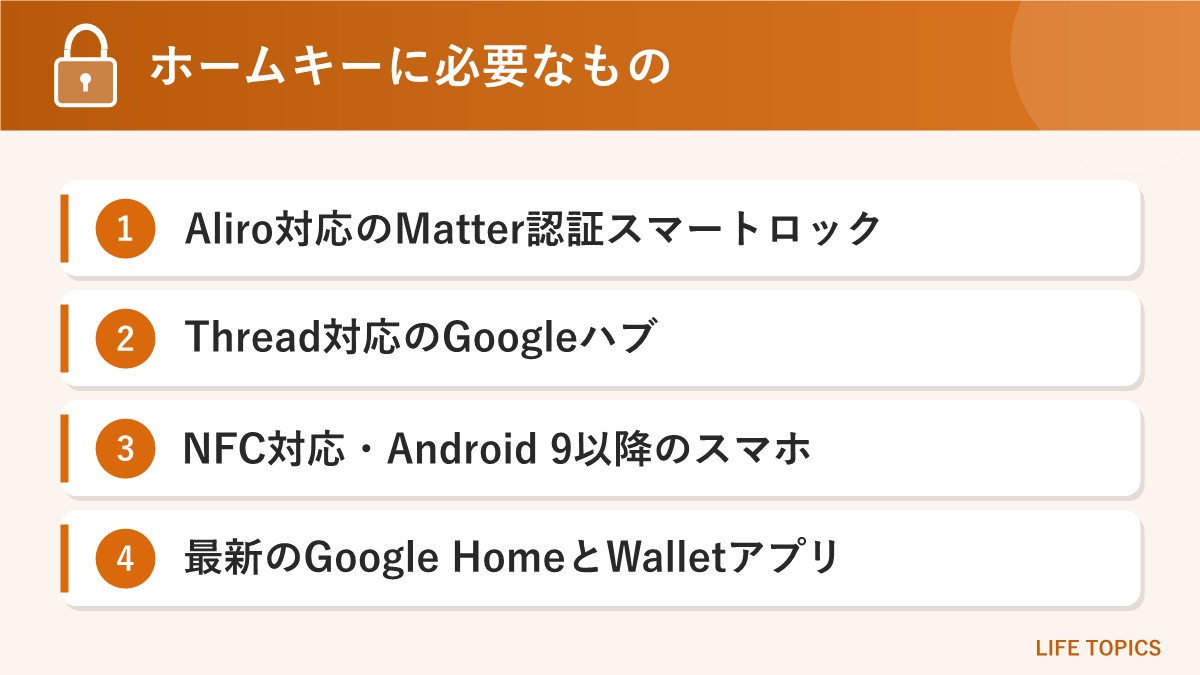
ホームキーは、スマホのアプリを更新するだけでは使えません。対応したスマートロックと、Matter機器をつなぐGoogleのハブが必要です。Googleが案内している条件は次のとおりです。
| 項目 | 条件 |
|---|---|
| スマートロック | Matter認証を受け、Aliro規格に対応したロック |
| ハブ | Threadボーダールーター機能を持つMatter対応のGoogleハブ(Nest Hub 第2世代、Nest Hub Max、Nest Wifi Pro、Google TV Streamer など) |
| スマホ(かざして解錠) | NFC対応、Android 9以降のAndroidスマホ |
| スマホ(近づいて解錠) | Aliro対応のUWBを備えたAndroidスマホ。Googleのヘルプでは、Android 17以降のPixel 10 Pro・Pixel 10 Pro XL・Pixel 10 Pro Fold以降の機種 |
| アプリ | 最新版のGoogle HomeアプリとGoogleウォレットアプリ |
| スマートウォッチ | Wear OSのスマートウォッチは提供開始時点で非対応 |
提供開始時点の対応ロック
Googleが提供開始時点の対応製品として挙げているのは次の3つで、今後増える予定としています。
| 製品 | かざして解錠(NFC) | 近づいて解錠(UWB) |
|---|---|---|
| Aqara U400 | 対応 | 対応 |
| Schlage Sense Pro | 対応 | 今後対応予定 |
| Nuki Keypad 2 NFC | 対応 | 記載なし |
いずれも海外メーカーの製品で、Googleの発表には日本での販売についての記載はありません。国内で購入できるかどうか、日本の玄関ドアに取り付けられるかどうかは、各メーカーの国内向けの発表を待つ必要があります。
ホームキーの追加手順
キーの追加は、Google Homeアプリから行います。ロックを新しく設定するときと、すでに登録済みのロックに後から追加するときで入り口が少し違います。
新しくロックを設定するとき
- メーカーの説明に沿ってAliro対応のロックを取り付け、案内が出たらGoogle Homeアプリを開く
- Matter機器としてロックをGoogle Homeに追加する
- ホームキーの案内が表示されたら「Get Started(開始)」をタップ
- ロック用のパスコードを作成する
- 「次へ」→「キーを追加」→「次へ」と進む
- 「Googleウォレットに追加」をタップして完了
登録済みのロックに後から追加するとき
- Google Homeアプリで、家の設定にある「Google Wallet key」を開く(ロックのタイルから「設定」→「Google Wallet key」でも可)
- 画面の案内に沿ってキーを作成し、ウォレットに追加する
追加したキーは、同じGoogleアカウントでGoogleウォレットにログインしている対応Androidスマホに自動で同期されます。なお、Googleのヘルプでは、スマホを初期化したり遠隔で消去したりするとそのスマホのキーは削除され、追加し直す必要があると案内されています。
解錠のしかたと設定の変え方
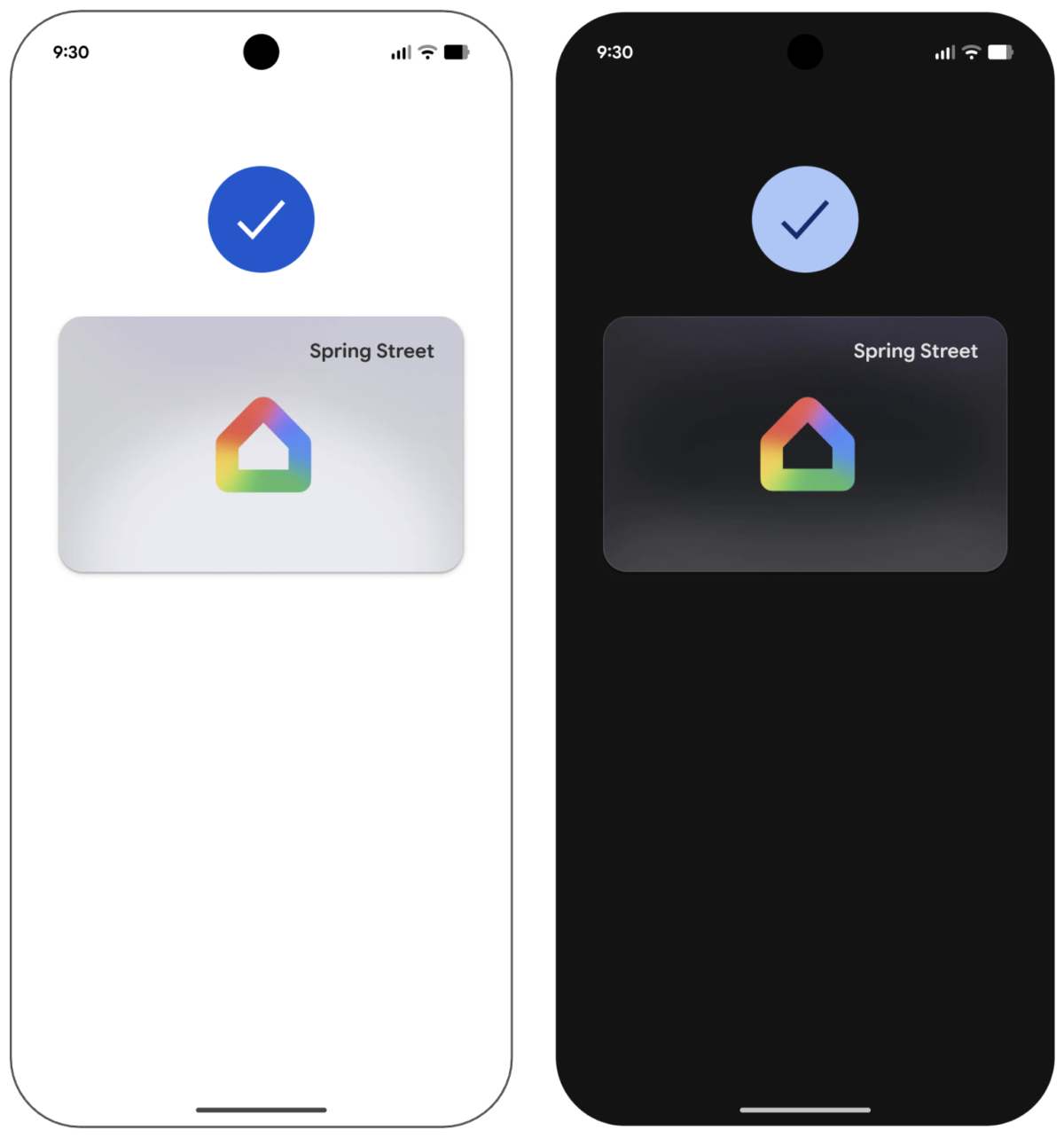
スマホをかざして解錠する
Androidスマホの背面を、ロックの読み取り部に近づけるだけです。初期設定では、直近の数時間のうちに一度スマホのロックを解除していれば、画面を点けたりロックを解除したりしなくても使えます。うまく反応しない場合は、スマホのNFCがオンになっているかを確認し、数秒間かざしたままにする、持ち方を変えてみる(機種によってNFCのアンテナの位置が上か下かで違う)といった方法が案内されています。
毎回、画面ロックの解除を求めたいとき
セキュリティを重視したい場合は、Googleウォレットでホームキーを開き、右上のメニューから「Require device unlock(デバイスのロック解除を必須にする)」をオンにします。こうすると、解錠のたびに画面ロックの解除や生体認証が必要になります。スマホを置き忘れたときの不安を減らしたい人は、オンにしておくと安心です。
近づくだけで解錠する
スマホとロックの両方がAliroのUWBに対応している場合は、Googleウォレットでホームキーを選び、右上のメニューから「Unlock on approach(近づいたら解錠)」をオンにします。この機能は最初はオフで、自分で有効にするまで動きません。複数のロックで有効にできますが、同時に接続するのは最大4台までです。買い物袋で両手がふさがっているときなどに便利ですが、家の前を通っただけで開いてしまわないか、設置場所や使い方を確かめてから使うとよいでしょう。
家族やゲストとの共有
Google Homeアプリで同じ「家」のメンバーになっている人は、それぞれ自分のAndroidスマホのGoogleウォレットにホームキーを追加できます。家族一人ひとりがキーを持てるので、鍵の受け渡しや合鍵づくりの手間が減ります。
一方、Googleウォレットのキーそのものをほかの人に共有する機能はありません。家のメンバーではない来客や、一時的に家に入る人には、Google Homeアプリでゲスト用のパスコードを作って伝える方法が案内されています。Google Homeアプリで複数の家を管理している場合は、家ごとに1つずつホームキーを追加できます。
キーの削除と、使えなくなるケース
ホームキーは、Googleウォレットでキーを選び、右上のメニューから「削除」をタップすればいつでも消せます。Google Home経由で追加したキーを削除すると、同じアカウントでログインしているほかの対応端末からも消えます。
また、次の場合はキーが自動的に無効になります。
- Google Homeの家からロックを削除したとき
- 自分がGoogle Homeの家から抜けたとき
- Google Homeの家そのものを削除したとき
Googleのヘルプでは、ロックと通信できない状態だとキーがロック側に残ることがあり、ロックがサービスから切り離されている場合は、完全に消すためにロックの初期化が必要になることがあるとも説明しています。引っ越しやロックの譲渡の前には、ロック側の設定も確認しておきましょう。
使う前に知っておきたい注意点
- 物理的な鍵は手放さない:Googleは、デジタルキーは物理的な鍵の代わりではないとして、予備として持ち歩くよう案内しています。スマホの電池切れや故障に備えましょう。
- Android専用:Googleウォレットのホームキーは、Androidスマホ向けです。家族にiPhoneの人がいる場合は、その人はこの機能を使えないため、パスコードなど別の開け方を用意しておく必要があります。
- ハブが前提:Threadボーダールーター機能のあるGoogleハブが必要です。スマートロックだけを買っても使えない点に注意しましょう。
- まずは公開プレビューから:提供開始時点ではGoogle Homeアプリの公開プレビュー参加者向けで、全ユーザーへの展開は今後数週間かけて行われます。
- 日本での提供は未発表:Googleの発表に提供地域の記載はなく、日本での提供時期や対応ロックの国内販売は発表されていません。
どんな人に向いている?
すでにNest HubやNest Wifi Proなどを使ってGoogle Homeで家電を管理している人にとっては、スマートロックをAliro対応のものにするだけで、玄関の鍵までGoogleウォレットにまとめられます。普段からスマホのタッチ決済を使っている人なら、同じ感覚で玄関を開けられるのが大きな利点です。
反対に、家族のスマホがiPhoneとAndroidで混在している家庭や、まだスマートホーム機器を持っていない人は、ロックとハブを一からそろえる必要があります。日本で使えるようになるかどうかも決まっていないため、国内での対応が発表されてから検討しても遅くはありません。
よくある質問
Q. スマホの画面を点けなくても解錠できますか?
A. 初期設定では、直近の数時間にスマホのロックを解除していれば、画面を点けずにかざすだけで解錠できます。毎回の確認が必要なら、ウォレットの設定で「Require device unlock」をオンにします。
Q. 玄関と勝手口など、ロックが2つあるとキーも2つ必要ですか?
A. 必要ありません。ホームキーは「家」にひも付くため、同じ家にある対応ロックはすべて1つのキーで開けられます。
Q. スマートウォッチでも使えますか?
A. 提供開始時点では、Wear OSのスマートウォッチには対応していません。
Q. 日本でも使えますか?
A. Googleの発表には提供地域の記載がなく、日本での提供時期は未発表です。対応ロックの国内販売も発表されていません。
まとめ
Googleウォレットの「ホームキー」は、共通規格Aliroに対応したスマートロックを、Androidスマホをかざすだけ、または近づくだけで開けられるようにする機能です。鍵は家単位で管理され、家族もそれぞれのスマホに追加できます。使うには、Aliro対応のMatterロック、Threadボーダールーター機能のあるGoogleハブ、NFC対応のAndroidスマホが必要で、近づいて解錠するにはUWB対応のPixel 10 Pro以降などが求められます。
2026年11月11日(米国時間)から公開プレビューで提供が始まり、今後数週間で全ユーザーに広がる予定ですが、日本での提供や対応ロックの国内販売は未発表です。物理的な鍵は予備として持ち、日本向けの発表があれば改めて確認しましょう。