
イオンカードを発行するイオンフィナンシャルサービスは、2026年11月16日(月)から「パスキー認証」を導入しました。AEON Payアプリと「暮らしのマネーサイト」へのログイン、ネットショッピングで使う本人認証サービス(3Dセキュア)で、パスワードやSMSの確認コードの代わりに、スマホの顔認証・指紋認証・PINコードで本人確認ができます。登録はAEON Payアプリまたは暮らしのマネーサイトから行い、マイナンバーカードを使った本人確認が必要です。
ほかのサービスのパスキーと大きく違うのは、登録するときにマイナンバーカードで本人確認(eKYC)をする点です。この記事では、何が変わるのか、登録前に用意するもの、アプリとWebでの設定手順、機種変更やトラブルのときの対処を、公式の案内をもとに整理します。
イオンのパスキー認証とは?何が変わる?
パスキーは、パスワードの代わりに、スマホやPCの中に保存された「鍵」を使って本人確認をする仕組みです。国際標準のFIDO2に基づいていて、ログインのたびに端末の顔認証・指紋認証・PINコードで「鍵」を取り出します。サービス側に保存されるのは鍵の片方だけなので、パスワードのように盗み見られたり、偽サイトに入力させられたりする心配がありません。イオンフィナンシャルサービスは、指紋や顔の情報そのものは同社では保持しないと案内しています。
同社は導入の理由として、フィッシング詐欺や不正アクセスの手口が高度化・巧妙化していることを挙げています。カード会社をかたる偽メールや偽SMSから偽サイトに誘導し、IDとパスワード、確認コードを入力させる手口は今も多く、パスワードを使わない認証に切り替えることで、こうした被害の入り口をふさぐねらいです。
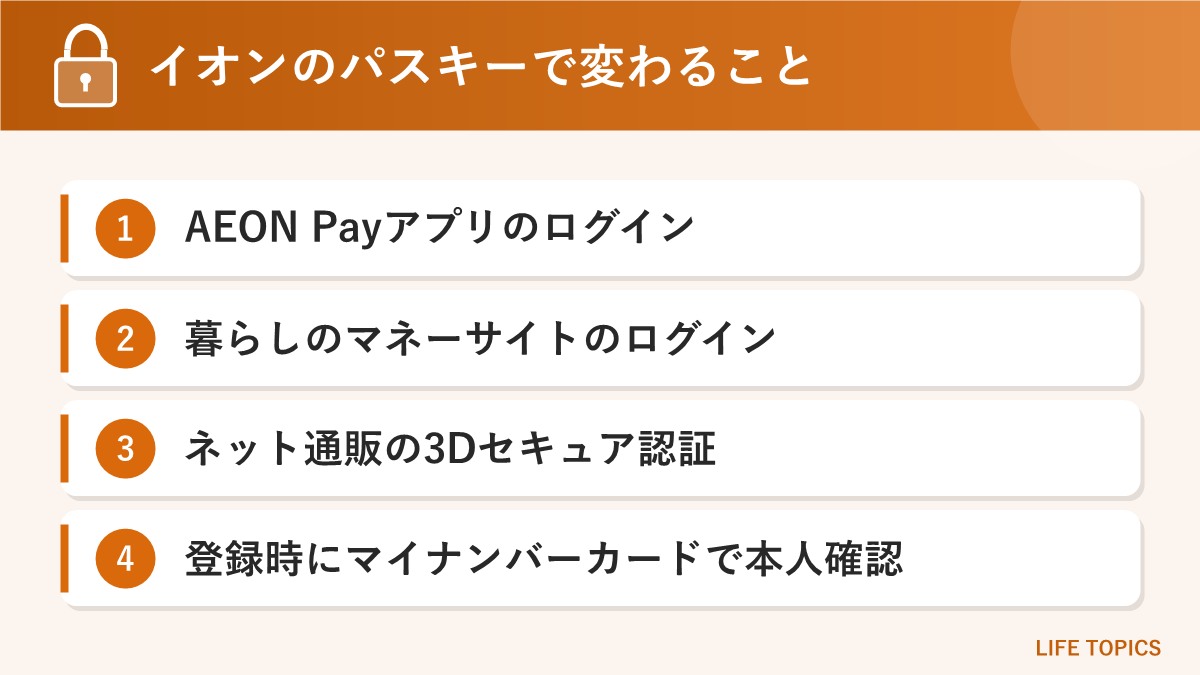
① AEON Payアプリと暮らしのマネーサイトに、パスワードなしでログインできる
② ネット通販の3Dセキュア認証が、SMSの確認コードではなく顔・指紋認証で済む
③ 登録時にマイナンバーカードで本人確認をするので、他人によるなりすまし登録を防げる
パスキーが使える場面
| 場面 | これまで | パスキー登録後 |
|---|---|---|
| AEON Payアプリへのログイン | AEON Pay IDとパスワード | 顔・指紋認証、PINコード |
| 暮らしのマネーサイトへのログイン | AEON Pay IDとパスワード | 顔・指紋認証、PINコード |
| ネットショッピングの本人認証(3Dセキュア) | SMSなどの確認 | 顔・指紋認証、PINコード |
| 住所・電話番号の変更 | 追加の本人確認 | 追加の認証が不要に |
公式ページでは、パスキーの登録を済ませると、住所や電話番号を変更するときの追加認証がいらなくなるとも案内しています。なお、ニュースリリースには「利用するサービスや環境によってはSMSによる認証になる場合がある」との注記があり、すべての場面でパスキーに置き換わるわけではありません。対象のチャネルは今後順次広げる予定で、決まったら同社のWebサイトで知らせるとしています。
登録の前に用意するもの
| 必要なもの | 条件・注意 |
|---|---|
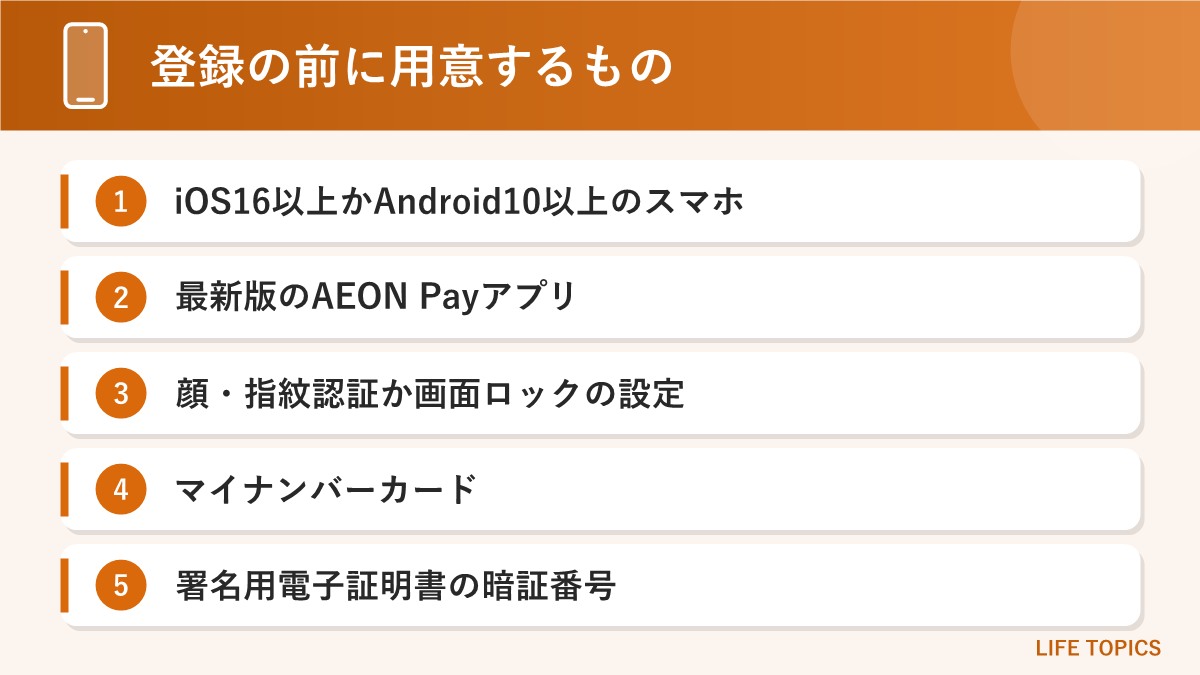
| スマートフォン | iPhoneはiOS 16以上、AndroidはAndroid 10以上のパスキー対応端末 |
| AEON Payアプリ | 最新版にしておく(旧名称:イオンウォレット) |
| 端末の画面ロック | 顔認証・指紋認証、またはPINコードを設定済みであること |
| マイナンバーカード | スマホで読み取って本人確認に使う |
| 署名用電子証明書の暗証番号 | 英数字6〜16文字。マイナンバーカードを受け取ったときに決めたもの |
つまずきやすいのは、最後の「署名用電子証明書の暗証番号」です。4桁の数字の暗証番号(利用者証明用)とは別物で、英字と数字を組み合わせた6〜16文字です。忘れた場合や、5回続けて間違えてロックされた場合は、住んでいる市区町村の窓口などで再設定が必要になるので、登録を始める前に思い出しておきましょう。同社は、マイナンバー(個人番号)そのものは保持しないとしています。
パスキーの設定手順
登録はAEON Payアプリと暮らしのマネーサイトのどちらからでもできます。パスキーはスマホに保存されるため、ふだん使うスマホのAEON Payアプリから登録するのがわかりやすい方法です。
AEON Payアプリで登録する
- AEON Payアプリにログインし、ホーム画面右上の「アカウント」をタップする。
- 「パスキー未利用」をタップする(登録済みの場合は「パスキー利用中」と表示される)。
- 「パスキー利用開始」をタップする。マイナンバーカードでの本人確認を求められたら、画面の案内に従ってカードを読み取る。
- 「パスキー名称」を入力して「次へ」をタップする。名称は40文字まで。「自分のiPhone」など、どの端末かわかる名前にしておくと後で管理しやすくなります。
- 「登録する」をタップし、顔・指紋認証などを済ませれば登録完了。
暮らしのマネーサイトで登録する
- 暮らしのマネーサイトにログインし、ナビゲーションの「各種照会・お手続き」を選ぶ(スマホは画面下部、PCは画面上部)。
- 「セキュリティ設定」の中の「パスキー設定」を選び、さらに「パスキー設定」を選ぶ。
- 「パスキー利用開始」から画面に沿って進める。マイナンバーカードでの本人確認を求められる場合がある。
- 「パスキー名称」を入力して「内容確認」、続けて「登録」を選ぶと完了。
すでにパスキーがある場合は「パスキー追加登録」から、タブレットなど別の端末の分も追加できます(公式FAQでは最大3件まで追加登録できると案内)。登録したパスキーは、同じ画面の「登録済みパスキー」で名称・登録日時・対象OSを確認でき、使わなくなった端末の分は「削除」で消せます。
機種変更・別の端末で使うときの注意点
パスキーは端末に結び付いているため、スマホを替えたときの扱いを知っておくと安心です。公式FAQの案内をまとめると、次のとおりです。
| こんなとき | どうなる・どうする |
|---|---|
| 機種変更する前 | 旧端末での事前の手続きは不要 |
| 新しいスマホで初めてログイン | QRコードが表示されることがある。パスキー登録済みの端末で読み取って認証する |
| パスキーが引き継がれなかった | 機種変更の方法や端末の仕様によっては引き継がれない。新しい端末で登録し直す |
| 登録した端末と違う端末からログイン | 「パスキーを登録した端末・アプリと異なるため、本人確認が必要です」と出たら、マイナンバーカードで本人確認 |
旧端末を手放す前に新しいスマホでログインできるか確かめておくと、QRコードを読み取る端末がなくて困る事態を避けられます。下取りや売却に出す予定がある人は、新しいスマホでパスキーを登録し直し、古い端末の分を「登録済みパスキー」から削除してから手放すと確実です。
パスキーでログインできないときの対処
「パスキーでログインできませんでした」と表示される場合、まずは次の点を確かめ、アプリやブラウザ、端末を再起動してからもう一度試します。
- AEON Payアプリと端末のOSが対応バージョンか(iOS 16以上/Android 10以上、アプリは最新版)
- 端末に顔認証・指紋認証・PINコードが設定されているか
- 通信環境が安定しているか
- 顔認証や指紋認証で、カメラのよごれや指の状態に問題がないか
それでもだめな場合は、パスキーの利用停止の手続きをすると、AEON Pay IDとパスワードでログインできるようになります。利用停止のときは、カード番号・有効期限・セキュリティコードと生年月日の入力、マイナンバーカードによる本人確認が必要です。
ここで注意したいのが3Dセキュアです。イオンカードの公式FAQでは、3Dセキュアをパスキー認証で登録している場合、パスキーを利用停止するとネットショッピングでカードが使えなくなることがあると案内しています。停止したら3Dセキュアの再登録を忘れずに行いましょう。
パスキーにしても気をつけたいこと
パスキーは偽サイトにパスワードを入力させる手口には強い一方で、万能ではありません。LIFE TOPICSでは、スマホのパスキーを同期しているAppleアカウントやGoogleアカウントが乗っ取られ、パスキーを設定した証券口座に不正ログインされる恐れがあるという注意喚起も取り上げました。
イオンの仕組みは、登録した端末と違う端末からログインするときにマイナンバーカードでの本人確認を求めるため、ほかの端末からいきなり使われにくい作りになっています。それでも、次の基本は押さえておきましょう。
- AppleアカウントやGoogleアカウントにも二段階認証を設定し、パスワードを使い回さない
- スマホの画面ロックを、他人に推測されにくいPINコードや生体認証にしておく
- パスキー導入後も、カード会社をかたるメールやSMSのリンクからはログインしない(公式アプリかブックマークから開く)
- カードの利用通知をオンにして、身に覚えのない請求にすぐ気づけるようにする
よくある質問
Q. パスキーの登録は必須ですか?
A. 公式の案内に必須との記載はなく、登録しなければこれまでどおりAEON Pay IDとパスワードでログインできます。ただ、フィッシング対策としては登録しておくほうが安全です。
Q. マイナンバーカードがないと登録できませんか?
A. 公式の案内では、登録に必要なものとしてマイナンバーカードと署名用電子証明書の暗証番号が挙げられています。カードがない場合の代わりの方法は案内されていません。
Q. 指紋や顔のデータがイオンに送られるのですか?
A. 送られません。顔・指紋の確認はスマホの中だけで行われ、同社は生体情報を保持しないと案内しています。マイナンバー(個人番号)も保持しないとしています。
Q. iPhoneとAndroidの両方で使えますか?
A. iOS 16以上のiPhone、Android 10以上のパスキー対応端末で使えます。2台目は「パスキー追加登録」から登録します。
まとめ
イオンフィナンシャルサービスは2026年11月16日から、AEON Payアプリと暮らしのマネーサイトへのログイン、ネット通販の3Dセキュア認証にパスキーを導入しました。パスワードやSMSの確認コードを入力する場面が減り、偽サイトでIDやパスワードを盗まれる被害を防ぎやすくなります。登録にはiOS 16以上またはAndroid 10以上のスマホ、最新のAEON Payアプリ、マイナンバーカードと署名用電子証明書の暗証番号が必要です。登録後は、機種変更時のQRコード認証や、パスキーを止めたときの3Dセキュア再登録など、いくつかの注意点もあわせて覚えておきましょう。