

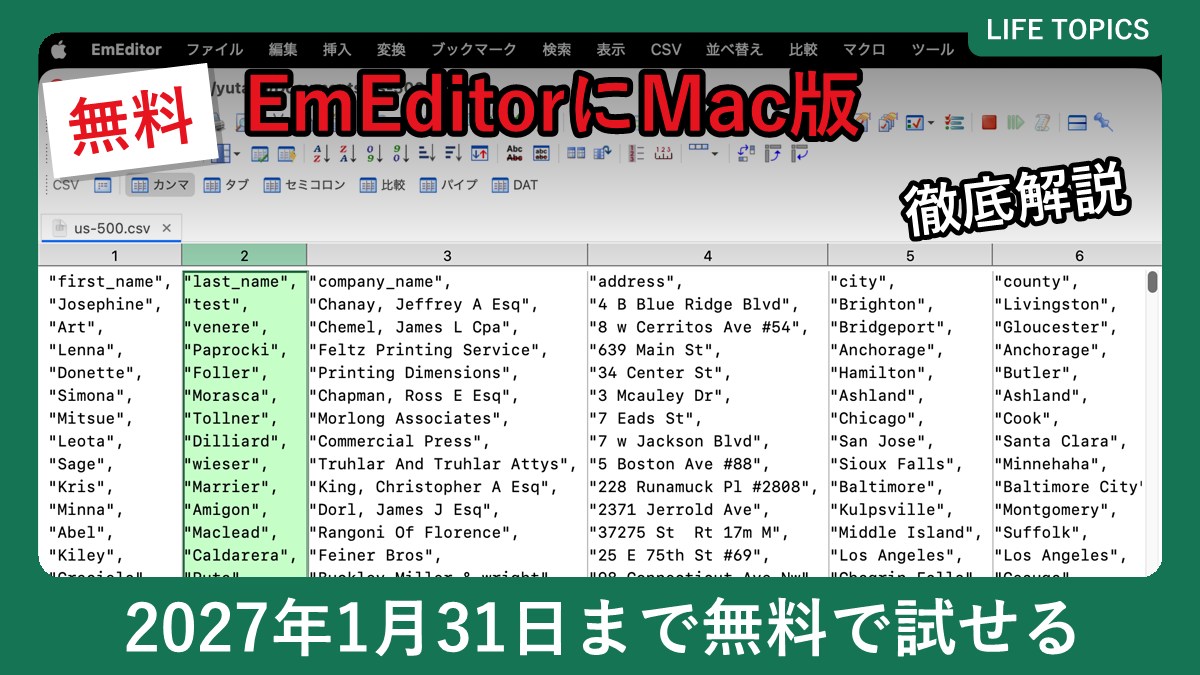
Windows で長く使われてきたテキストエディター「EmEditor(エムエディター)」に、ついに Mac 版が登場しました。開発元の Emurasoft は2026年11月12日、最初のプレビュー版「EmEditor for Mac プレビュー 1(v0.0.1)」を公開しています。2027年1月31日までは誰でも無料で使え、対象は macOS 26 以降・Apple シリコン(M1 以降)搭載の Mac。正式版は2027年1月に出る予定です。
この記事では、Mac 版でできること、プレビュー版でまだ使えない機能、正式版になったあとの料金とライセンスの考え方、ダウンロードして試すときの注意点を、公式の発表をもとに整理します。
EmEditor for Mac とは?
EmEditor は、数GB規模の巨大なファイルや CSV を軽快に扱えることで知られる Windows 向けのテキストエディターです。ログの確認や大量データの下ごしらえなど、メモ帳では開けないような重いファイルを扱う人に根強い人気があります。
Mac 版は、ユーザーから長く要望されてきたものです。開発元は、以前に Mac 版の開発に挑戦して断念した経緯があると明かしたうえで、AI を活用した開発が進歩したことで今回の公開にこぎつけたと説明しています。
作り方にも特徴があります。Windows 版をそのまま移植したのではなく、OS に依存しない「コア」の部分を共通にし、画面(UI)は OS ごとに作る方式です。コアを整理する過程で見つかった不具合は Windows 版でも直されており、今後は Windows 版と Mac 版を並行して開発していくとしています。
プレビュー1の主なポイント
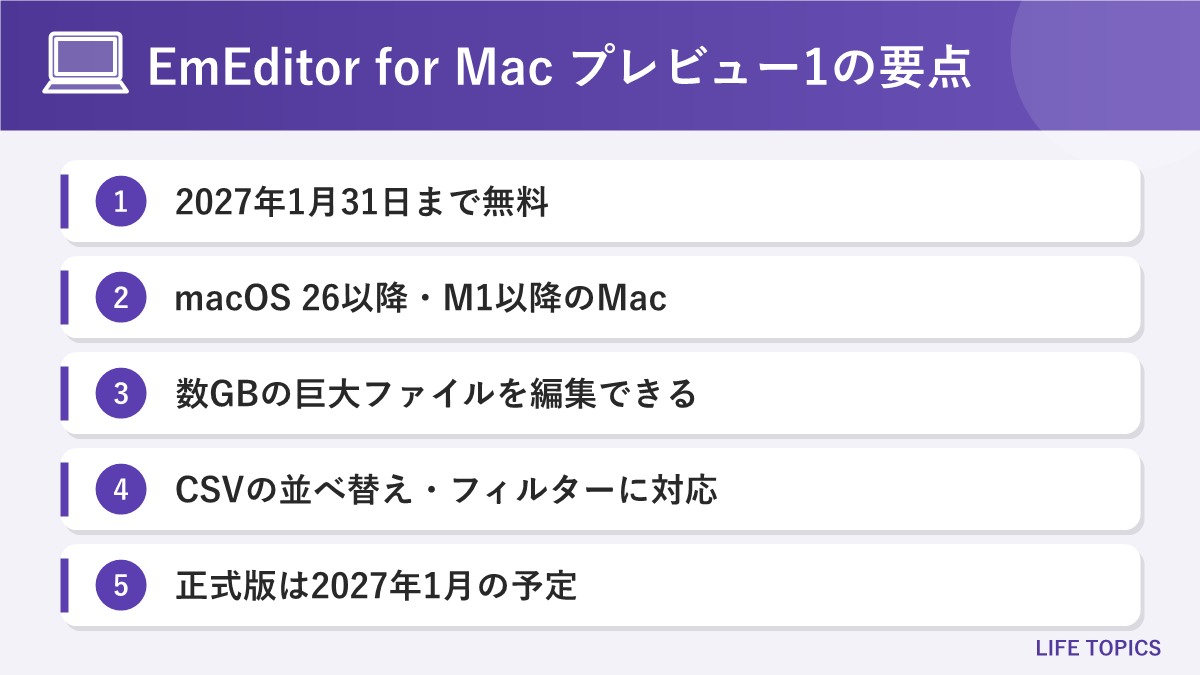
① 2027年1月31日までは誰でも無料で使える(期限後は起動しなくなるが、ファイルと設定はそのまま正式版に引き継げる)
② 数GBの巨大ファイル、CSV の並べ替え・フィルター、正規表現の検索・置換など、Windows 版の得意分野をひととおり搭載
③ プラグイン(AI・Git など)や設定の同期はまだ使えない。正式版は2027年1月の予定
動作環境と基本情報
| 項目 | 内容 |
|---|---|
| 名称・バージョン | EmEditor for Mac プレビュー 1(v0.0.1) |
| 公開日 | 2026年11月12日 |
| 対応 OS | macOS 26 以降 |
| 対応 Mac | Apple シリコン搭載の Mac(M1 以降)。Intel Mac は対象外 |
| 料金 | 2027年1月31日まで無料 |
| 配布形式 | DMG(Emurasoft の Developer ID で署名、Apple の公証済み) |
| 表示言語 | 12言語(Windows 版と同じ) |
| 正式版 | 2027年1月リリース予定(日付・条件は変わる可能性あり) |
Intel 搭載の Mac や、macOS 26 より前の macOS には対応していません。開発元は、これらの環境での利用を希望する場合はフィードバックを送ってほしいと呼びかけていますが、対応するかどうかは決まっていません。
Mac 版でできること
数GBのファイルもそのまま開ける
EmEditor の一番の持ち味は、巨大なファイルの扱いです。Mac 版でも数GBのファイルを編集でき、ファイルをディスクに置いたまま扱う「ディスク モード」、巨大ファイルを素早く開く「高速ビュー」、開始位置と終了位置を決めて一部だけを開く「巨大ファイル コントローラー」に対応しています。
開発元が公表したテストでは、約4.72GB・5,000万行あまりのファイルを高速ビューで開くのに、Mac(M5 Pro)で0.723秒でした。Windows(Core i7-13700)では1.503秒でしたが、使ったパソコンが違うため、開発元も直接の比較ではないと断っています。目安として受け止めるのがよさそうです。
| テスト(約4.72GBのファイル) | Mac | Windows |
|---|---|---|
| 高速ビューで開く | 0.723秒 | 1.503秒 |
| 「abc」を検索して件数を数える(45,400件) | 0.095秒 | 0.296秒 |
| 「abc」を「###」に置換(45,400件) | 0.065秒 | 0.210秒 |
| 「abc」を含む行を抽出(45,400行) | 0.307秒 | 0.828秒 |
CSV・TSV を表のように編集
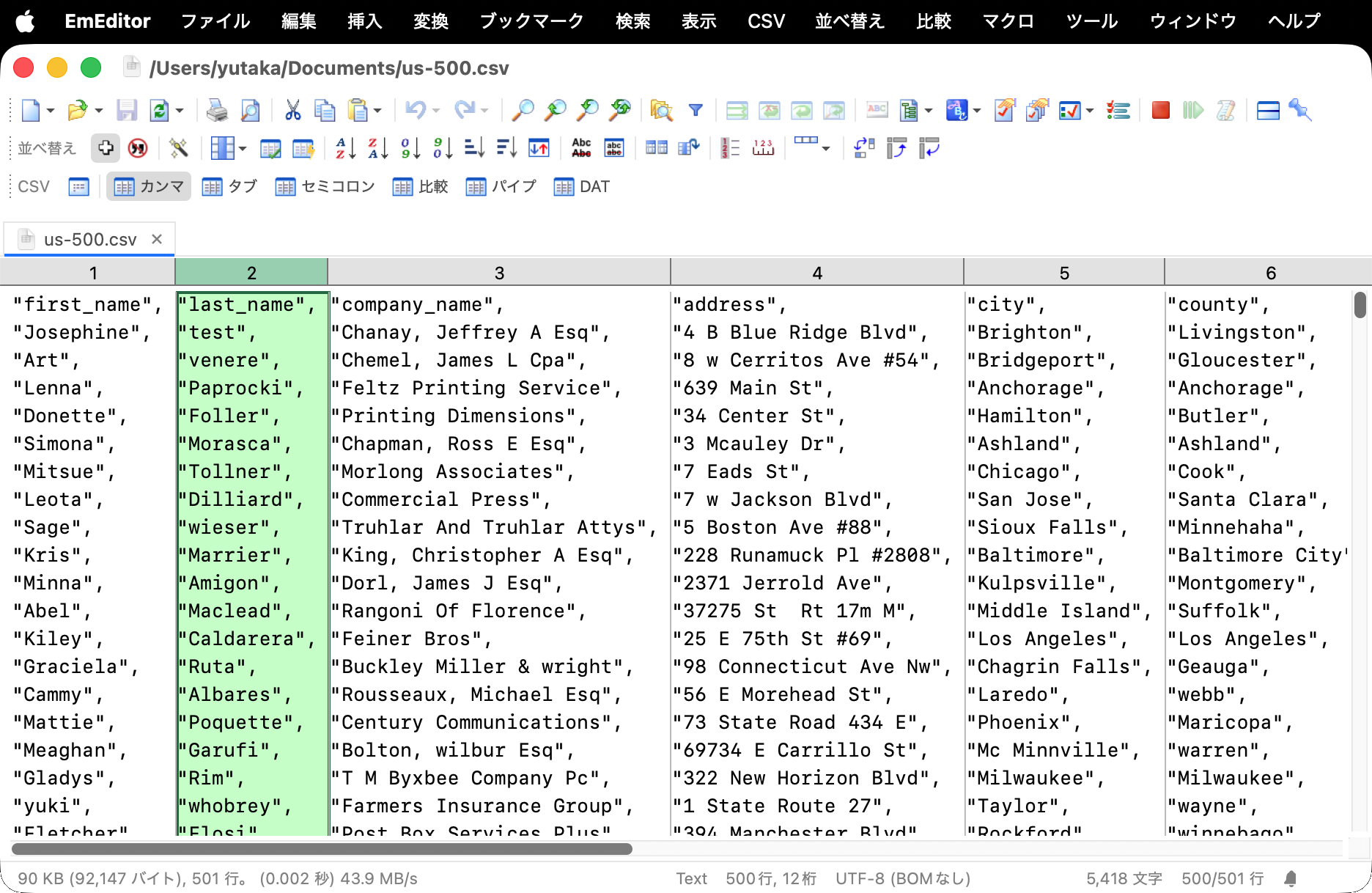
CSV・TSV では、セルを選んでの編集、並べ替え、フィルター(詳細フィルターを含む)、抽出、ピボット テーブルが使えます。「CSV コンバーター」を使えば、CSV・TSV と固定長形式の間で変換もできます。Excel で開くと重くなるような大きな CSV を、さっと確認・加工したい人には便利な機能です。
検索・置換、比較、Markdown
検索・置換は正規表現に対応し、検索・置換ツール バー、複数ファイルを対象にした検索・置換、一括検索・置換、フィルター、ナローイングまでそろっています。2つのファイルを並べて違いを見比べる「比較」機能もあり、相違点から相違点へ移動できます。
Markdown はデザイン ビューと、Markdown・HTML のプレビューに対応。ほかにもアウトライン、ブックマーク、マーカー、お気に入り、タブ、ウィンドウ分割、印刷、macOS の辞書を使ったスペルチェックが使えます。未保存の内容や「元に戻す」の履歴ごと、次に起動したときに文書を復元する「ワークスペース」もあります。
Windows 版と同じ画面構成・マクロ
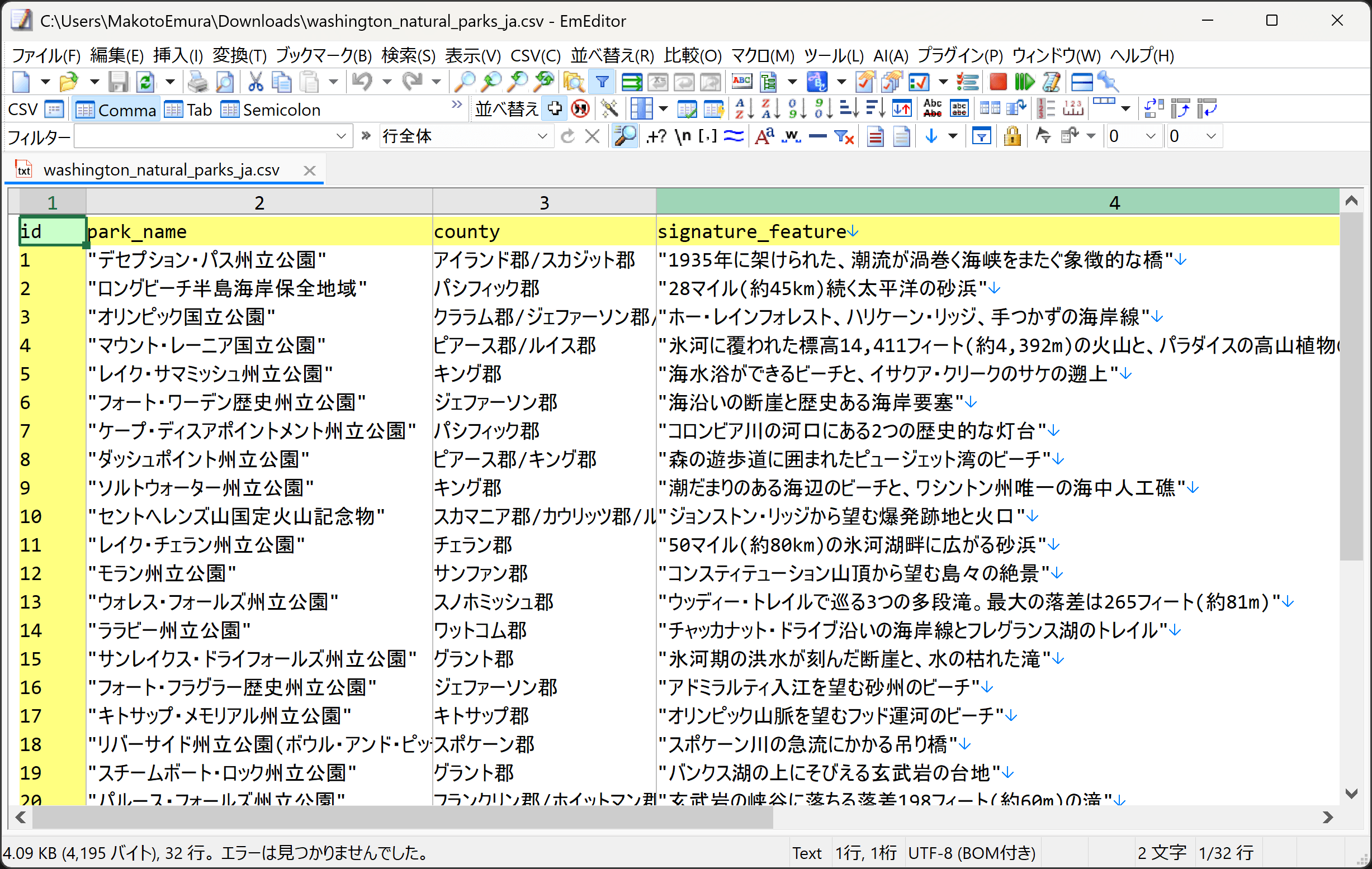
設定の項目、キーボード ショートカット、ツール バー、カスタマイズの画面は、Windows 版と同じ構成になっています。Windows 版に慣れている人は、迷わずに使い始められるはずです。
マクロは JavaScript で書かれたものの多くが、そのまま動きます。ただし Windows 版の JScript や V8 ではなく macOS に組み込まれた JavaScript エンジンで動くため、細かな動作が違う場合があります。マクロの記録と再生にも対応しています。
プレビュー版でまだ使えない機能
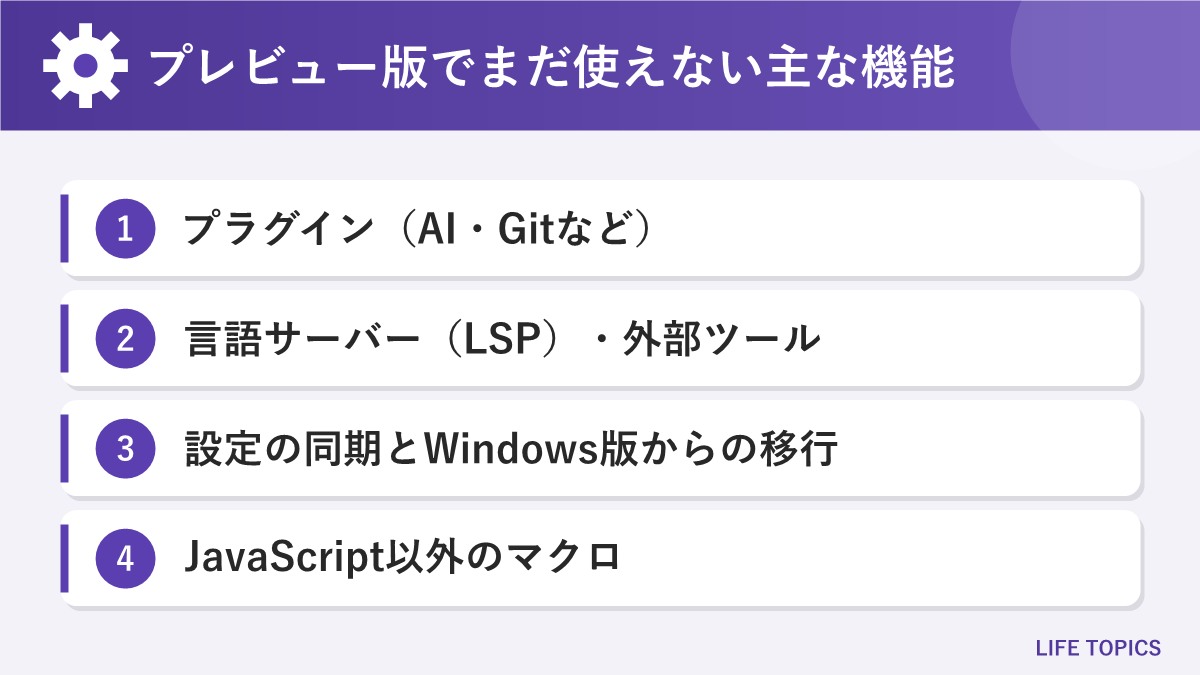
プレビュー1では、Windows 版にある次の機能はまだ使えないか、動作が異なります。仕事で Windows 版をフルに使っている人ほど、乗り換える前に確認しておきましょう。
| 機能 | プレビュー1の状態 |
|---|---|
| プラグイン(AI、Git、スニペット、プロジェクト、エクスプローラーなど) | 未対応 |
| 言語サーバー プロトコル(LSP。選択範囲の整形、定義へ移動など) | 未対応 |
| 外部ツール | 未対応 |
| 設定の同期、Windows 版からの設定のインポート、「インポートとエクスポート」 | 未対応 |
| 内蔵 Web ブラウザー | 未対応 |
| JavaScript 以外のマクロ(VBScript など)、Windows に依存するマクロ機能 | 未対応 |
| .editorconfig | 「ファイル」メニューでフォルダーを許可した後だけ有効(macOS のサンドボックスによる制限) |
特に、Windows 版で育ててきた設定をそのまま持ち込めない点は注意が必要です。ショートカットやツール バーを細かく調整している人は、当面は Mac 側で設定し直すことになります。
正式版の料金とライセンス
正式版が出たあとは、EmEditor Professional のサブスクリプション ライセンスで、Windows 版と Mac 版の両方が使えるようになります。現在の使用許諾契約では、Mac も1台のコンピューターとして数えます。公式ストアの価格(税別)は次のとおりです。
| プラン | 価格(税別) |
|---|---|
| 月額プラン | 月900円 |
| 年額プラン(初年度) | 9,000円 |
| 年額プラン(2年目以降の更新) | 6,750円 |
会社や官公庁以外のパソコンで購入者本人が使う場合は、1ライセンスで最大5台までインストールできます。たとえば自宅の Windows パソコンと MacBook の両方で使うなら、1ライセンスでまかなえる計算です。購入から90日以内なら全額返金の保証もあります。価格は予告なく変わることがあるため、購入前に公式ストアで確認してください。
家庭や学校での個人利用に限って使える無料版「EmEditor Free」も、Mac 版で提供されます。ただし Windows 版の Free では、CSV ツール、並べ替え、フィルター、巨大ファイル コントローラー、プラグインなどが使えません。Mac 版の Free で使える機能の範囲は、現時点では未発表です。
なお、過去に販売されていた永久ライセンスは Mac 版には使えません。永久ライセンスは今後も Windows 版の Professional には従来どおり適用されます。
どんな人におすすめ?
- Windows と Mac を行き来する人:同じ操作感のエディターを両方で使え、正式版では1つのサブスクリプションでまかなえます。
- 大きな CSV やログを扱う人:Excel や標準のテキストエディットでは重いファイルを、Mac でも手早く確認・加工できます。
- Mac に乗り換えたい EmEditor ユーザー:無料期間のうちに、自分の使い方で困らないか試せます。
Git 連携や LSP、AI プラグインを日常的に使う人は、正式版での対応を待つのが無難です。
ダウンロードと試すときの注意点
- EmEditor 公式サイトの「EmEditor for Mac プレビュー 1」の案内ページから DMG ファイルをダウンロードします。
- DMG を開き、EmEditor を「アプリケーション」フォルダーに入れて起動します(一般的な DMG のアプリと同じ手順です)。
- 初回起動時に macOS が署名を自動で確認します。署名のあとにファイルが書き換えられていると開きません。
- 以降のプレビュー版は、「EmEditor」メニューの「更新のチェック…」から確認・インストールできます。
開発元は、ダウンロードしたファイルが本物かどうかを、ターミナルで確かめる方法も案内しています。DMG に対して spctl -a -vv -t open --context context:primary-signature を実行し、「accepted」「Notarized Developer ID」「Developer ID Application: Emurasoft, Inc.」と表示されれば正規のファイルです。違う名前が出たり「rejected」と表示されたりした場合は、開かずに削除して開発元に連絡するよう求めています。人気ソフトの名前をかたった偽の配布サイトもあるため、ダウンロードは必ず公式サイトから行いましょう。
よくある質問
Q. Intel 搭載の Mac でも使えますか?
A. いいえ。対象は Apple シリコン(M1 以降)の Mac で、macOS 26 以降が必要です。
Q. 無料期間が終わったら作ったファイルは消えますか?
A. 消えません。プレビュー版が起動しなくなるだけで、ファイルと設定は正式版でそのまま使えます。
Q. Windows 版の永久ライセンスを持っていれば Mac 版も使えますか?
A. 使えません。Mac 版は Professional のサブスクリプション ライセンス、または個人の家庭・学校向けの EmEditor Free で利用します。
Q. 不具合を見つけたらどうすればいいですか?
A. 公式サイトのお問い合わせから、macOS のバージョン、Mac の機種、再現手順を添えて報告するよう案内されています。
まとめ
EmEditor for Mac プレビュー 1 は、巨大ファイルや CSV の編集といった EmEditor の得意分野を、Mac でもほぼ同じ感覚で使えるようにした最初の一歩です。2027年1月31日までは無料で試せるので、M1 以降・macOS 26 以降の Mac を持っている人は、今のうちに自分の使い方で困らないか確かめてみる価値があります。
一方で、プラグインや設定の同期など未対応の機能も残っています。正式版は2027年1月の予定で、正式版後は Professional のサブスクリプション(年額は初年度9,000円・税別)で Windows 版と Mac 版の両方が使えます。永久ライセンスは Mac 版に使えない点も含め、乗り換えるかどうかは正式版の内容を見て判断するとよいでしょう。