

Googleは2026年10月29日(米国時間)、AIアシスタント「Gemini」のアプリで、PDFやドキュメント、スライド、スプレッドシートなどのファイルを作成し、そのままチャットの中でプレビュー・編集できるようにしたと発表しました。Geminiアプリを使えるすべてのユーザーが対象で、個人のGoogleアカウントでも利用できます。PDFはWeb版とスマホアプリの両方、それ以外の形式はWeb版で使えます。
これまでもGeminiに頼めばファイルを作ることはできましたが、少し直したいときは、ダウンロードして別のアプリで開くか、もう一度最初から作り直してもらう必要がありました。今回の更新で、作成から修正、保存までをGeminiの画面の中で完結できるようになります。この記事では、新しくできるようになったこと、使い方の流れ、Web版とスマホアプリの違い、使うときの注意点をまとめます。
Geminiのファイル編集機能とは?
Geminiは、Googleが提供する生成AIのアシスタントです。ブラウザーで開くWeb版(gemini.google.com)と、スマートフォン向けのアプリがあり、文章の作成や要約、調べもの、画像の読み取りなどを会話の形で頼めます。
Googleは2026年4月に、Geminiとの会話からそのままファイルを作れる機能を全ユーザー向けに提供しました。このときの発表では、GoogleドキュメントやGoogleスプレッドシート、Googleスライドに加え、PDF、Word(.docx)、Excel(.xlsx)、CSV、LaTeX、テキスト、RTF、Markdownといった形式に対応しています。テンプレートを用意しなくても、「〇〇の資料を作って」と頼むだけでファイルができあがるのが特徴です。
今回の10月29日の更新は、この「作る」機能に、「チャットの中で見る(プレビュー)」と「チャットの中で直す(編集)」を加えたものです。Googleは公式ブログで、ファイルの生成・プレビュー・編集をチャットの中でできるようになったと案内しています。
主な新機能まとめ
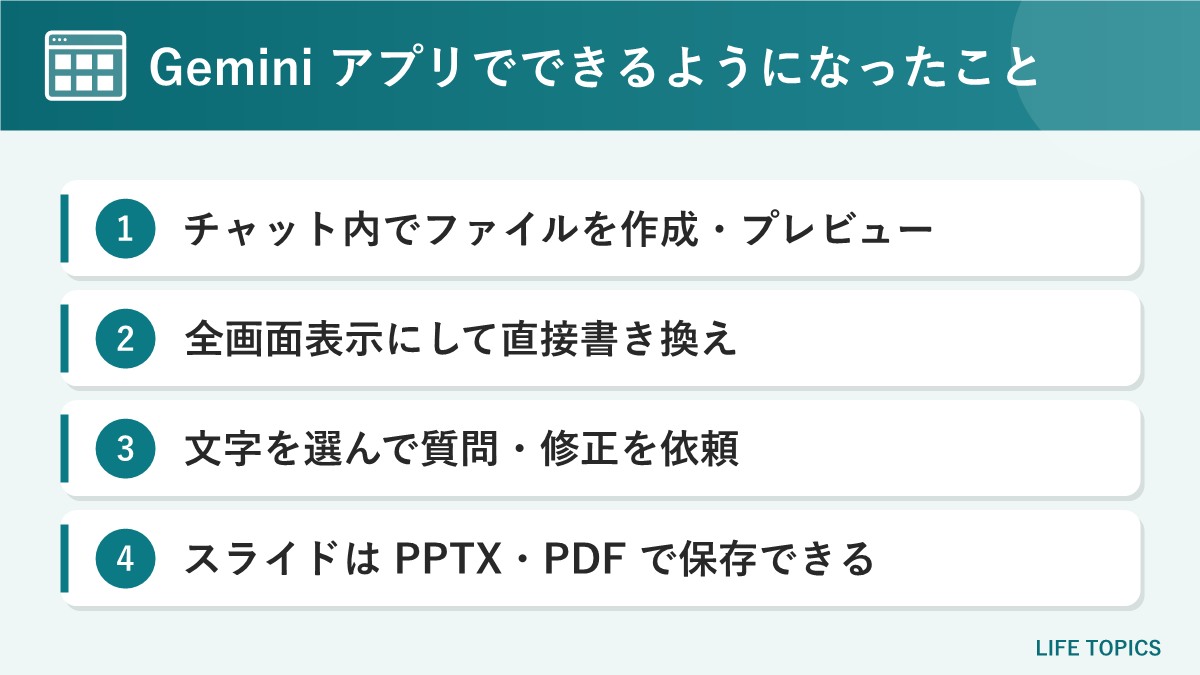
① 作成したファイルを、チャットの中でそのままプレビューできる
② ファイルを全画面表示にして、文字を直接入力して書き換えられる
③ 文章の一部を選んで、その部分について質問したり、修正を頼んだりできる
④ スライドはGoogleスライドで開くほか、PPTX・PDFでダウンロードできる
⑤ PDFのプレビューと編集は、Web版とスマホアプリの両方で使える
チャット内でプレビューできる
Geminiが作ったファイルは、会話の流れの中に表示され、その場で中身を確認できます。見出しの構成や表のレイアウト、スライドの見た目などを、別のアプリを開かずにチェックできるので、「思っていた形と違う」ことにすぐ気づけます。
全画面にして直接書き換えられる
細かい言い回しや数字の修正は、AIに頼むより自分で直したほうが早いこともあります。今回の更新では、ファイルを全画面表示に切り替えて、ワープロのように文字を直接入力して直せるようになりました。誤字の修正や、固有名詞・日付の差し替えといった小さな変更に向いています。
範囲を選んで質問・修正を頼める
文章の一部をハイライト(選択)して、Geminiに質問したり、その部分だけ書き直してもらったりできます。Googleは、テキストだけでなく図などのビジュアル部分の修正も頼めると説明しています。資料全体を作り直さずに、「この段落をもっと短く」「この表を見やすく」といった部分的な調整ができるのが便利な点です。
形式ごとにできること
Google Workspaceの更新情報では、形式ごとに次のような使い方が紹介されています。
| 形式 | できること |
|---|---|
| スライド | 構成やスライドの内容を作り、レイアウトをプレビュー。編集や、トーン・構成の調整をGeminiに依頼できる。Googleスライドで開くか、PPTX・PDFでダウンロード |
| スプレッドシート | 進捗管理表や一覧表、データの表を作ってプレビューし、Googleスプレッドシートで開ける |
| ドキュメント・PDF | PDF、Googleドキュメント、LaTeX、Markdown、TXTを作成し、直接または指示で編集。Googleドライブにアップロードできる |
使い方:ファイル作成から保存までの流れ
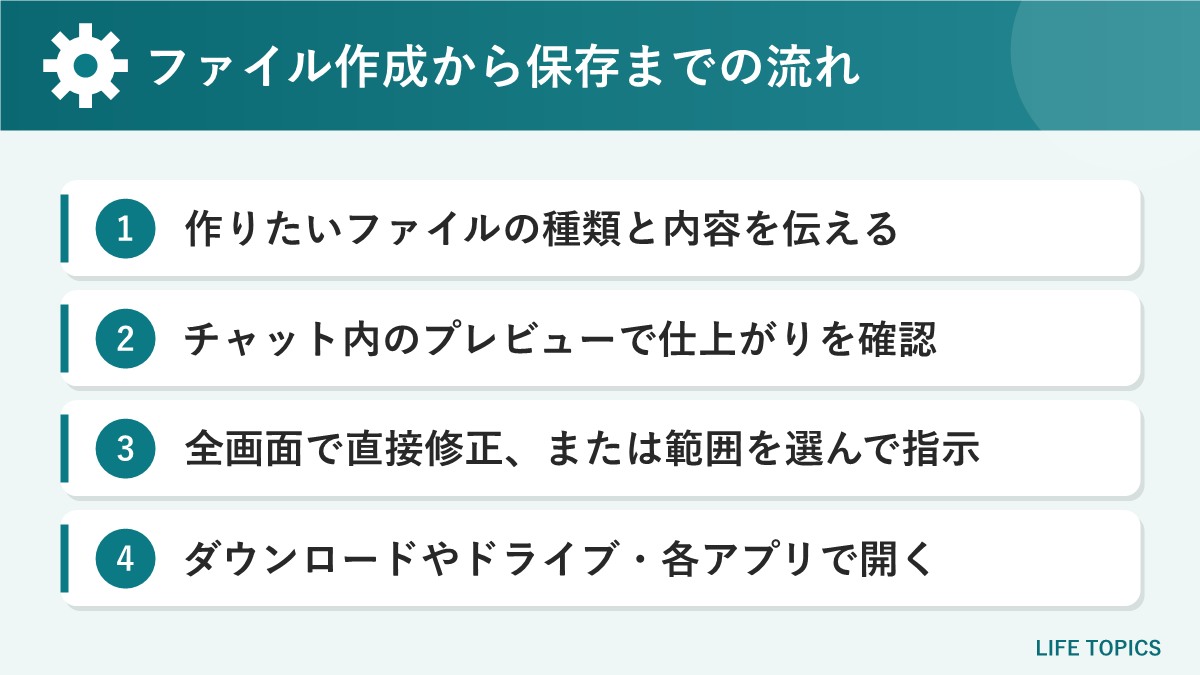
特別な設定は必要ありません。Googleの案内では、作りたいファイルの種類をGeminiに伝えるだけで使えます。基本の流れは次のとおりです。
- Geminiを開く:パソコンならブラウザーで gemini.google.com を開き、Googleアカウントでログインします。
- 作りたいファイルを伝える:「来週の会議用に、新商品の紹介スライドを5枚で作って」「この手書きメモをPDFの学習ガイドにして」のように、内容とファイルの種類を指定します。
- プレビューで確認する:チャットの中に表示されたファイルを見て、構成や内容をチェックします。
- 直す:小さな修正は全画面表示にして直接入力し、大きな修正は直したい部分を選んで「ここをもっと具体的に」などと指示します。
- 保存する:形式に応じて、ダウンロードするか、Googleドライブや各Googleアプリで開いて続きを作業します。
Googleが紹介している例は、手書きの講義ノートの写真をアップロードしてPDFの学習ガイドを作り、手で細かく直したうえで、一部分を選んでGeminiに書き直しを頼み、最後にその学習ガイドの内容について質問する、という使い方です。試験勉強のまとめや、会議の配布資料づくりにそのまま応用できます。
Web版とスマホアプリの違い
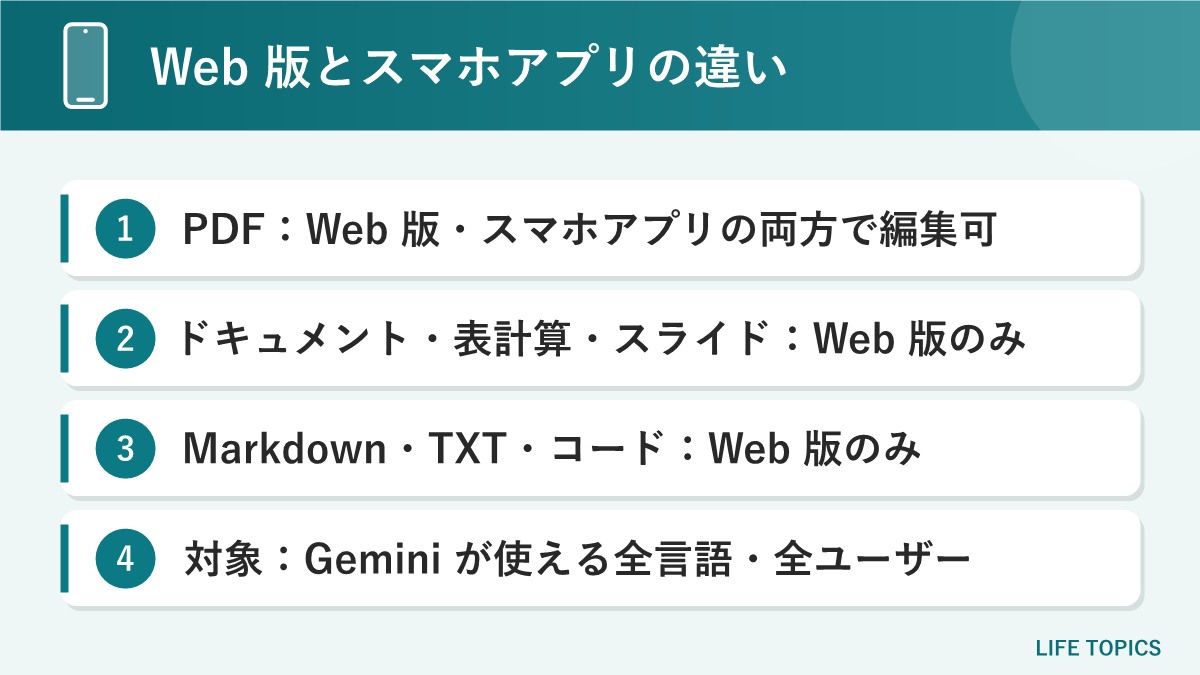
今回の機能で最も注意したいのが、使う環境によってできることが違う点です。Googleの発表をもとに整理すると、次のようになります。
| 形式 | Web版(ブラウザー) | スマホアプリ |
|---|---|---|
| プレビュー・編集できる | プレビュー・編集できる | |
| ドキュメント(Googleドキュメントなど) | プレビュー・編集できる | 対象外 |
| スプレッドシート | プレビュー・編集できる | 対象外 |
| スライド | プレビュー・編集できる | 対象外 |
| Markdown・TXT・コード | プレビュー・編集できる | 対象外 |
外出先でスマホから使うならPDF、パソコンでじっくり資料を作るならスライドや表計算も、という使い分けになります。スマホで作ったファイルの形式がPDF以外だった場合は、パソコンのブラウザーで同じ会話を開いて編集するとよいでしょう。
対象ユーザーと料金
Googleによると、この機能はGeminiアプリが提供されているすべての言語で、すべてのユーザーが使えます。Google Workspaceの更新情報では、対象を「すべてのGoogle Workspaceのお客様、Workspace Individualの契約者、個人のGoogleアカウントのユーザー」としており、有料プランに限った機能ではありません。日本語でも利用できます。
会社や学校のGoogle Workspaceアカウントの場合、この機能だけを個別にオン・オフする管理者向けの設定はなく、Geminiアプリ自体が使える状態であれば利用できます。Geminiアプリが使えない場合は、組織の管理者が利用を制限している可能性があります。
どんな人におすすめ?
資料づくりの「たたき台」をすばやく作りたい人
会議資料や企画書、報告書などを、まずGeminiに形にしてもらい、その場で手直しする使い方に向いています。これまでのように「作ってもらう→ダウンロード→別のアプリで修正」という往復が減るため、たたき台づくりの時間を短くできます。
勉強のまとめやノート整理をしたい学生
手書きノートや配布資料の写真から学習用のPDFを作り、わからない部分を選んで質問する、という流れが1つの画面でできます。PDFならスマホアプリでも編集できるので、通学中の復習にも使いやすい形です。
表やリストをよく作る人
家計の管理表や旅行の持ち物リスト、作業の進捗管理表などを、話しかけるだけで作れます。プレビューで確認してからGoogleスプレッドシートで開けば、関数の追加や共有もそのまま続けられます。
使う前に知っておきたい注意点
- 内容は必ず自分で確認する:生成AIは、事実と違う内容や不正確な数字を書くことがあります。特に人に配る資料や提出物は、数字・日付・固有名詞を自分で確かめてから使いましょう。
- 個人情報や社外秘の情報の扱いに注意:アップロードするファイルや入力する内容に、他人の個人情報や会社の機密情報が含まれていないか確認しましょう。会社のアカウントで使う場合は、社内のルールに従ってください。
- スマホアプリで編集できるのはPDFだけ:ドキュメントやスライドの編集はWeb版で行います。
- 1回の指示で作れるファイルは1つ:4月の発表時点では、1回の指示(プロンプト)で作れるファイルは1つとされています。複数のファイルが必要な場合は、1つずつ頼みましょう。
よくある質問
Q. 無料で使えますか?
A. はい。Googleは、個人のGoogleアカウントのユーザーを含むすべてのユーザーが対象だと案内しており、有料プランに限った機能ではありません。
Q. iPhoneやAndroidのアプリでも使えますか?
A. PDFのプレビューと編集はスマホアプリでも使えます。ドキュメント、スプレッドシート、スライド、Markdown、TXT、コードの形式は、Web版のみの対応です。
Q. 作ったスライドをPowerPointで使えますか?
A. スライドは、Googleスライドで開くほか、PPTX形式やPDF形式でダウンロードできると案内されています。
Q. 文章の一部だけを直してもらうことはできますか?
A. できます。直したい部分を選択してGeminiに指示すると、その部分の文章や図の修正を頼めます。自分で直接入力して書き換えることもできます。
まとめ:Geminiは「作る」から「仕上げる」までできるツールに
2026年10月29日の更新で、GeminiアプリはPDFやドキュメント、スライド、スプレッドシートを、チャットの中でプレビューし、直接書き換えたり、範囲を選んで修正を頼んだりできるようになりました。すべてのユーザーが対象で、個人のGoogleアカウントでも利用できます。
PDFはWeb版とスマホアプリの両方、そのほかの形式はWeb版で使える点に注意すれば、資料のたたき台づくりから仕上げまでをGeminiの画面だけで進められます。AIが作った内容は自分で確認することを忘れずに、日々の資料づくりや勉強に取り入れてみてはいかがでしょうか。
参考ページ
- Google 公式ブログ|You can now generate, preview, and edit documents, PDFs, presentations, spreadsheets, and more directly in Gemini.
- Google Workspace Updates|Create, preview, and edit files directly in the Gemini app
- Google Workspace Updates|Move from conversation to creation with file generation in Gemini
- Google Gemini