
Googleは2026年11月11日(米国時間)、AIアシスタント「Gemini」をAppleの車載システム「CarPlay」で使えるようにしたと発表しました。iPhoneのGeminiアプリを使っている人が対象で、世界で順次提供されます。運転中でもハンドルから手を離さずに、声だけでGmailの未読メールを要約してもらったり、今日の予定や出発時刻を確認したりできます。
この記事では、CarPlay版のGeminiで何ができるのか、使う前に済ませておく3つの準備、車での起動方法、そして日本で使う場合の注意点を、GoogleとAppleの公式情報をもとにまとめます。
CarPlayで使えるGeminiとは?
CarPlayは、iPhoneを車につなぐと、車のディスプレイにiPhoneのアプリを表示して操作できるAppleの仕組みです。これまでCarPlayで声を使って操作する場合は、主にSiriを使ってきました。今回、GoogleのGeminiアプリがCarPlayに対応したことで、車の画面からGeminiを呼び出し、AIと会話しながら情報を調べたり、考えを整理したりできるようになります。
CarPlayで使えるのは、Geminiアプリの音声会話機能「Gemini Live」です。Gemini Liveは、文字を入力する代わりに話しかけて使うモードで、話の途中で割り込んだり、話題を変えたり、いったん止めたりと、人と話すような感覚でやりとりできるのが特徴です。Googleは、これまでAndroid AutoとGoogleを搭載した車でGeminiを提供してきましたが、iPhoneユーザーも車の中で同じように使えるようになりました。
① 2026年11月11日(米国時間)から、iPhoneのGeminiアプリがCarPlayに対応
② 対象は「iOSのGeminiユーザー全員」。世界で順次提供
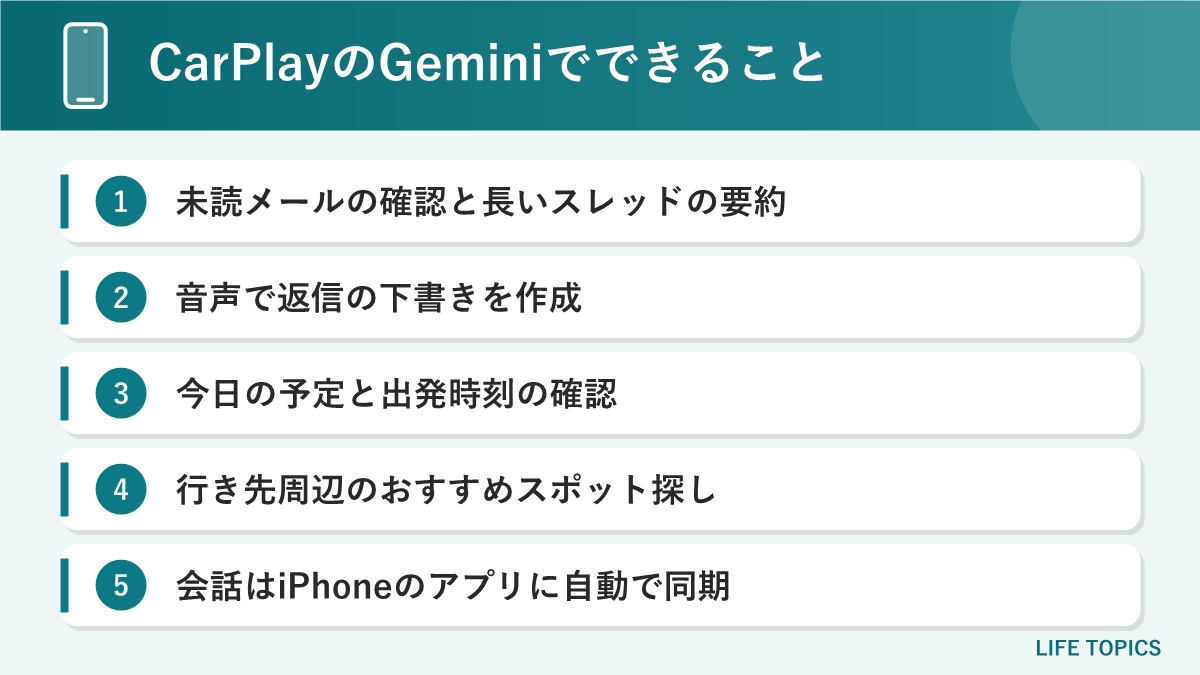
③ Gmailの要約・返信、カレンダーの確認、行き先周辺のスポット探しが声だけでできる
④ CarPlayでの会話はiPhoneのGeminiアプリに自動で同期される
CarPlay版Geminiの概要と使える条件
Googleの発表と、App StoreのGeminiアプリのページで確認できた内容を表にまとめます。
| 項目 | 内容 |
|---|---|
| 提供開始 | 2026年11月11日(米国時間)から世界で順次 |
| 対象 | iOSのGeminiアプリを使っている人(Gemini Liveが対応する言語) |
| 必要なもの | CarPlayに対応した車、iPhone、最新版のGeminiアプリ、Googleアカウント |
| Geminiアプリの対応OS | iOS 18.2以降(App Storeの表記) |
| 料金 | Geminiアプリは無料(有料プランは任意) |
| 使える機能 | Gemini Liveでの音声会話、Gmail・Googleカレンダーとの連携、周辺スポットの案内など |
| 起動方法 | CarPlayの画面またはサイドバーのGeminiアイコンをタップ |
| 日本での提供時期 | 日本向けの個別の案内は未発表 |
Googleは「iOSのすべてのGeminiユーザー」を対象にしているため、CarPlayで使うだけなら有料プランに入る必要はありません。ただし、Gemini Live自体の利用条件として、13歳以上(国によって異なる年齢)であることや、Geminiアプリにログインしていることが求められます。
CarPlayのGeminiでできること
Googleが紹介している使い方は、大きく分けて4つです。どれも画面を見たり文字を打ったりせず、声だけで完結するのがポイントです。
メールの要約と返信をGmailで
Gmailと連携させておくと、未読メールを読み上げてもらったり、長く続いているメールのやりとりを短く要約してもらったりできます。返事の内容を口で伝えれば、Geminiが返信の文面を作ってくれます。通勤の車の中で、会社に着く前に急ぎのメールだけ把握しておく、といった使い方を想定しています。
今日の予定と出発時刻をカレンダーで確認
Googleカレンダーの予定を聞いたり、次の予定に間に合うには何時に出ればよいかを確認したり、会議の準備をしたりできます。Googleは、その日の予定やメールをまとめて伝える「Daily Brief」も使えるとしていますが、こちらは事前にオンにしておく必要があります。なお、Daily Briefを含む一部のパーソナライズ機能は、18歳未満の人や、欧州経済領域(EEA)、ナイジェリアでは使えません。
行き先の周辺情報を聞く
出かける先の近くでおすすめの場所を尋ねたり、通りかかったランドマークの由来を聞いたりできます。旅行先でガイドブックを開く代わりに、話しかけて調べられるイメージです。
プレゼンの練習や考えごとの相手に
Googleは、プレゼンのリハーサルや、言いにくい話し合いに備えた練習、難しいテーマの勉強にも使えると紹介しています。運転中のひとりの時間を、話し相手のいる時間に変えられます。
会話はiPhoneのアプリに残る
CarPlayでGeminiと話した内容は、iPhoneのGeminiアプリに自動で同期されます。車を降りたあとにチャット履歴を開けば、運転中に話した要約やメモを読み返せます。運転中にメモを取れなくても、あとから文字で確認できるのは便利です。車の画面からは、新しい会話を始めるほか、最近の会話の続きから再開することもできます。
使う前にやる3つの準備
Googleは、CarPlayでGeminiを使う前に、次の3つを済ませておくよう案内しています。運転を始めてから設定するのは危険なので、出発前にiPhoneで済ませておきましょう。
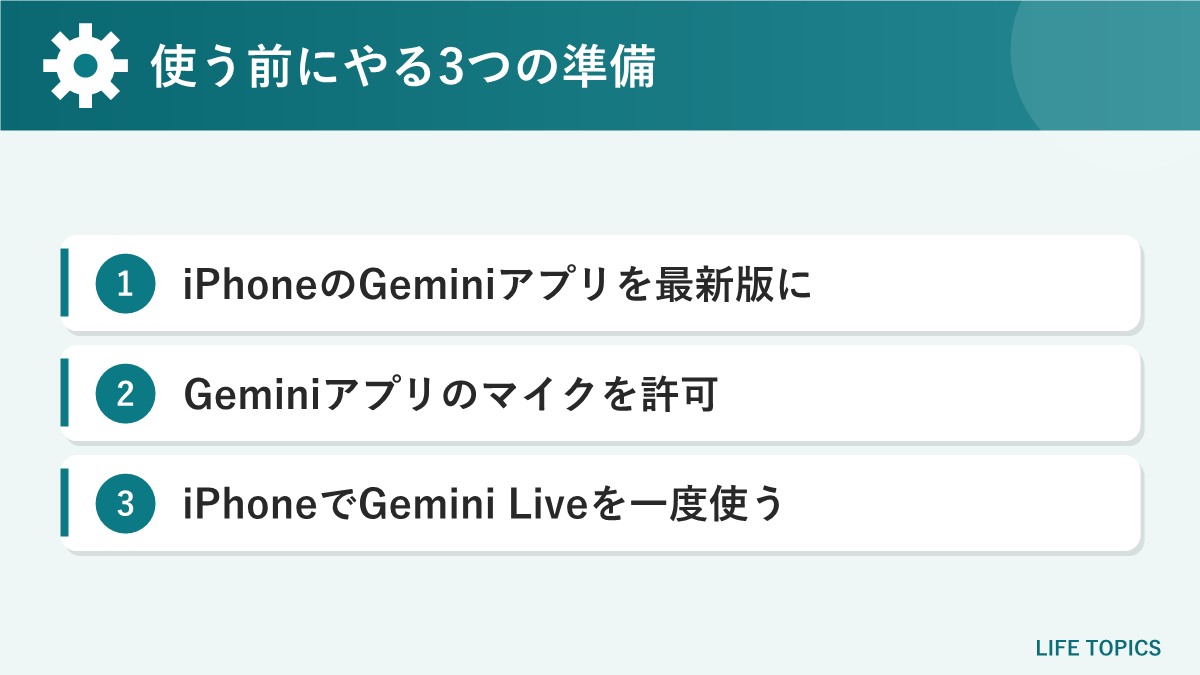
- Geminiアプリを最新版にする:App Storeを開き、右上のアカウントのアイコンから「アップデート」を確認して、Geminiアプリを更新します。Geminiアプリを入れていない場合は、App Storeで「Google Gemini」を入れてGoogleアカウントでログインします(iOS 18.2以降が必要)。
- マイクを許可する:iPhoneの「設定」から「アプリ」→「Gemini」を開き、マイクがオンになっているか確認します。初めて音声で話しかけたときに出る確認画面で許可しても構いません。
- iPhoneでGemini Liveを一度使う:Geminiアプリを開き、画面下のGemini Liveのアイコンをタップするか、左にスワイプして起動します。初めての場合は画面の案内に沿って設定を済ませ、一度話しかけてみます。
Gmailやカレンダーの内容を聞きたい場合は、Geminiアプリの設定でGoogleのアプリとの連携が有効になっているかも確認しておきましょう。
車でGeminiを起動する手順
準備ができたら、車でCarPlayにつないで起動します。Appleのサポートページで案内されているCarPlayの接続方法と合わせて、流れを整理します。
- 車のエンジンをかけ、iPhoneでSiriがオンになっていることを確認します。
- iPhoneを車につなぎます。USBで接続する車はUSBポートに差し込み、ワイヤレスCarPlayの車は「設定」→「一般」→「CarPlay」で車を選びます。
- 車のディスプレイにCarPlayのホーム画面が出ない場合は、車の画面でCarPlayのロゴを選びます。
- CarPlayの画面、または画面の横に並ぶサイドバーにあるGeminiのアイコンをタップします。
- 新しい会話を始めるか、最近の会話を再開するかを選び、話しかけます。
Geminiのアイコンが見つからない場合は、iPhoneの「設定」→「一般」→「CarPlay」で車を選び、「カスタマイズ」を開くと、ホーム画面に表示するアプリの並び順を変えられます。よく使うなら、最初のページに移しておくと運転前に探さずに済みます。それでもアイコンが出ない場合は、順次提供のためまだ届いていない可能性があります。
日本で使うときの注意点
今回の発表は世界向けで、Googleは「Gemini Liveが対応するすべての言語で順次提供する」としています。一方で、日本向けの個別の案内や、日本語でいつから使えるかは11月13日時点で発表されていません。順次提供のため、アプリを最新版にしてもすぐにアイコンが出ないことがあります。
また、運転中の操作には十分な注意が必要です。Geminiは声で使えるとはいえ、画面の文字を読んだり、返信の内容をじっくり考えたりすると運転への注意がそれます。メールの返信のように考える時間が必要な作業は、信号待ちの間ではなく、車を止めてから行うのが安全です。長いやりとりは同期された履歴であとから確認する、という使い分けがおすすめです。
AIの答えには間違いが含まれることもあります。行き先の営業時間や道路の状況など、大事な情報は公式サイトや地図アプリでも確かめるようにしましょう。
どんな人に向いている?
- 通勤や営業で車に乗る時間が長く、移動中にメールや予定を把握しておきたい人
- すでにGmailとGoogleカレンダーを仕事や家庭で使っている人
- 旅行やドライブの行き先で、周辺の情報を話しかけて調べたい人
- 運転中のひとりの時間を、プレゼンの練習や考えの整理に使いたい人
反対に、メールやカレンダーをGoogle以外のサービスで管理している人は、Gmailやカレンダーと連携する機能の恩恵は小さくなります。その場合でも、周辺情報の質問や会話の相手としては使えます。

よくある質問
Q. CarPlayでGeminiを使うのにお金はかかりますか?
A. Googleは「iOSのすべてのGeminiユーザー」を対象としており、Geminiアプリ自体は無料です。有料プランに入らなくても使えます。
Q. Androidスマホでも使えますか?
A. 今回の発表はiPhoneとCarPlay向けです。Androidスマホでは、以前からAndroid Autoで車からGeminiを使えます。
Q. 日本ではもう使えますか?
A. 世界で順次提供とされていますが、日本での提供時期は個別に発表されていません。Geminiアプリを最新版にし、CarPlayの画面にアイコンが出るかを確認してください。
Q. 運転中の会話はあとから見られますか?
A. はい。CarPlayでの会話はiPhoneのGeminiアプリに自動で同期され、チャット履歴から確認できます。
まとめ
Googleは2026年11月11日(米国時間)から、iPhoneのGeminiアプリをCarPlayに対応させ、世界で順次提供を始めました。車の画面のアイコンからGemini Liveを呼び出し、Gmailの要約や返信、カレンダーの確認、行き先周辺の情報探しを声だけで行えます。使う前には、アプリを最新版にする、マイクを許可する、iPhoneでGemini Liveを一度使う、の3つを済ませておきましょう。日本向けの提供時期は未発表のため、アイコンが出ていなくても慌てずに待つのが基本です。便利な機能ですが、運転中は安全を最優先にし、細かな作業は車を止めてから行いましょう。