
Googleは2026年11月5日(米国時間)、動画の生成と編集ができるAIモデル「Gemini Omni 1.2 Flash」を発表しました。1本の動画の長さが最大10秒から最大15秒に延び、3〜15秒の間で1秒刻みに指定できます。動画編集アプリ「Google Vids」では、Google AI Pro・Ultraの個人ユーザーなども追加料金なしで15秒の動画を作れるようになり、Geminiアプリでは最上位プランのGoogle AI Ultra加入者から順次使えるようになります。
この記事では、Gemini Omni 1.2 Flashで何ができるようになったのか、自分の契約しているプランで使えるのか、Google Vidsでの作り方、使う前に知っておきたい注意点を、Googleの公式発表をもとに整理します。
Gemini Omni 1.2 Flashとは?
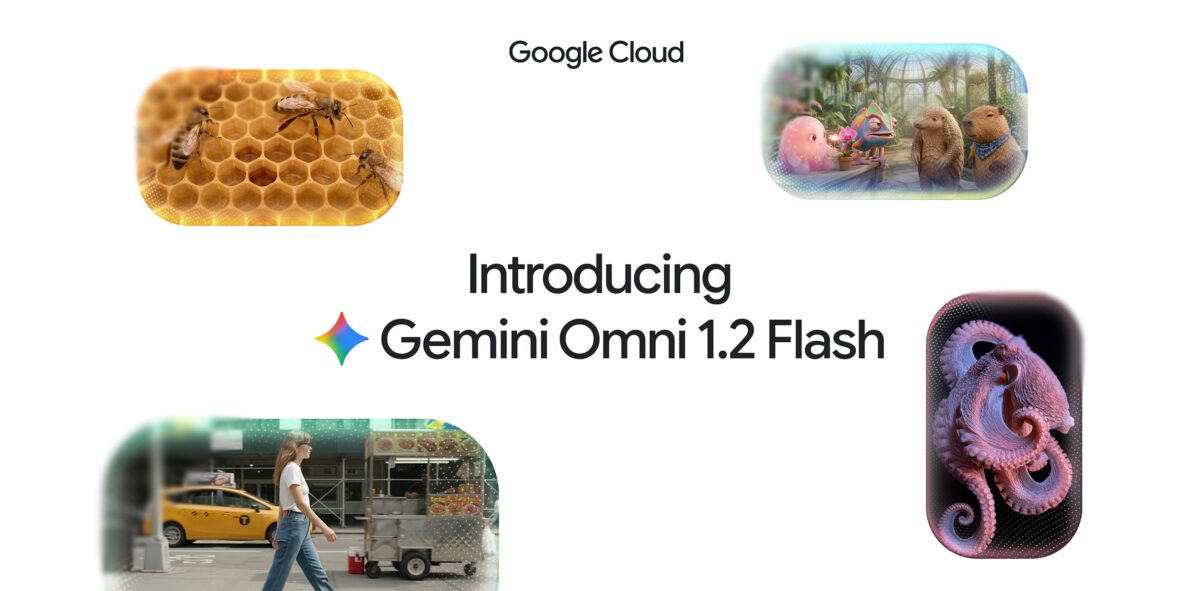
Gemini Omniは、文章や画像、短い動画、音声を手がかりに動画を作ったり、できた動画を会話で直したりできるGoogleのAIモデルです。名前に「Flash」と付くモデルは、処理の速さと費用の安さを重視した版で、今回の1.2は前の版「Omni 1.1 Flash」を改良したものです。
Googleは今回のモデルを、商品紹介の動画や広告など、たくさんの動画を素早く作りたい企業・開発者・クリエイター向けと位置づけています。一方で、GeminiアプリやGoogle Vids、映像制作ツールの「Google Flow」にも組み込まれるため、Googleの有料AIプランを契約している個人も使えます。
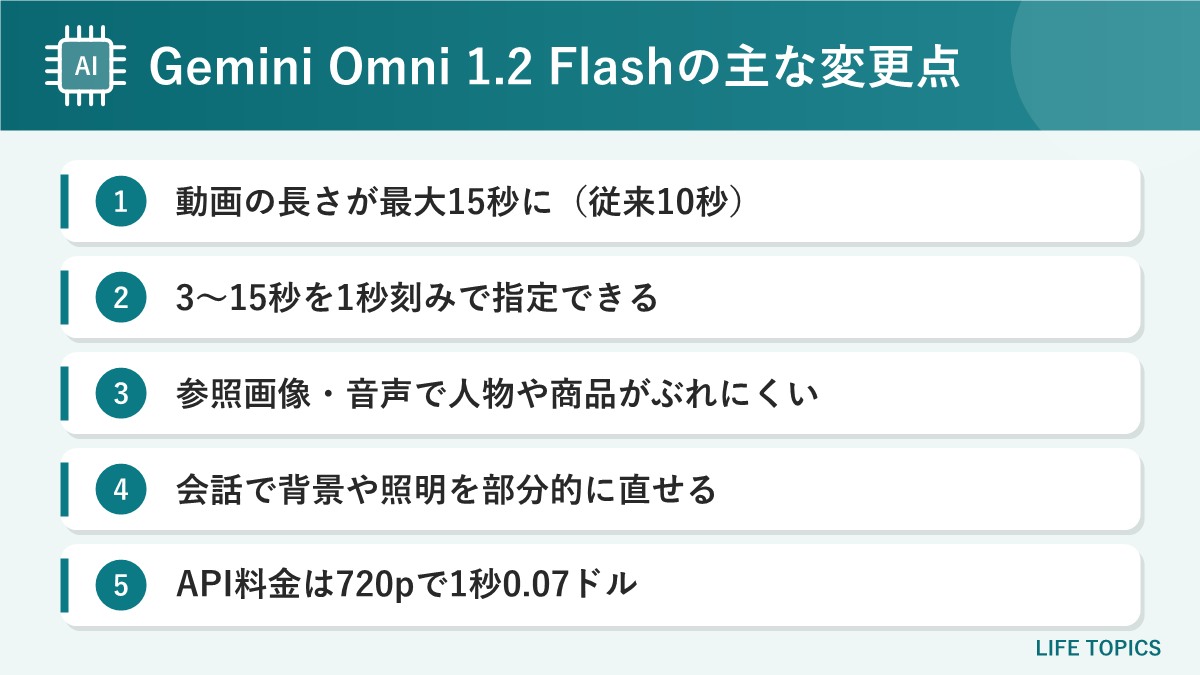
主な変更点まとめ
① 動画の長さが最大15秒に(これまでは最大10秒)。3〜15秒を1秒刻みで選べる
② 人物・商品・画風の参考画像や、最大3秒の動きの参考動画、音声を使って、最初から最後まで見た目がぶれにくくなった
③ 作り直さずに、会話で商品や背景の差し替え、照明・天気・画面の縦横比を変えられる
④ セリフの自然さと口の動きの一致が改善。複数の話し手の声を、それぞれの登場人物に割り当てられる
⑤ 開発者向けの料金は720pで1秒あたり0.07ドル。1.1 Flashより30%安い
対応サービスと使える人・料金
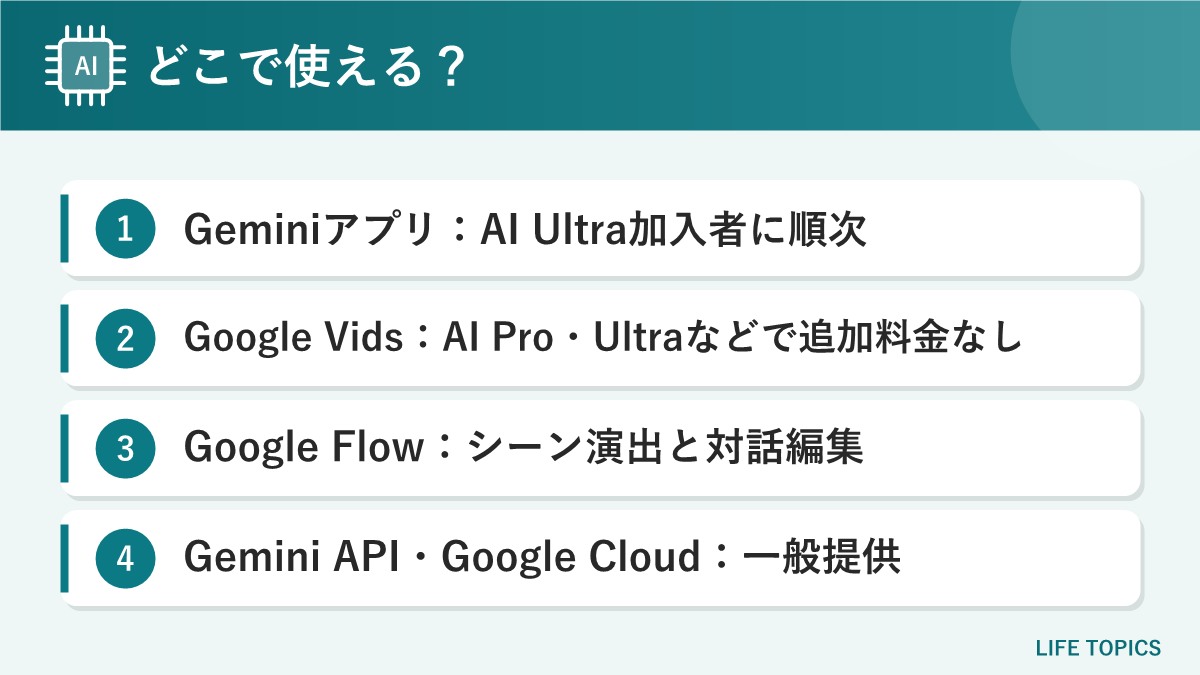
Gemini Omni 1.2 Flashは、使う場所によって対象者が違います。公式発表で確認できた内容を表にまとめました。
| 使える場所 | 対象 | 15秒動画の扱い |
|---|---|---|
| Geminiアプリ | Google AI Ultra加入者 | 順次提供。日本での提供時期は明記なし |
| Google Vids | Google AI Pro・Ultraの個人アカウント、Google WorkspaceのBusiness・Enterprise・Education Plusなど | 追加料金なし。2026年11月5日から順次展開(表示まで1〜3日) |
| Google Flow | Google AIの各プラン(クレジット制) | シーンの演出や会話での編集に対応 |
| Gemini API・Google Cloud | 開発者・企業 | 一般提供を開始。720pで1秒0.07ドル |
日本でのGoogle AIプランの月額料金は、Googleの公式ページで次のように案内されています。
| プラン | 月額料金 | Google Flowのクレジット |
|---|---|---|
| Google AI Plus | 725円 | 200 |
| Google AI Pro | 2,900円 | 1,000 |
| Google AI Ultra | 14,500円から | 10,000または25,000 |
Google Vidsの15秒動画の対象として発表されたのはGoogle AI ProとUltraで、AI Plusは対象一覧に入っていません。Geminiアプリで15秒の動画を作れるのは、まずUltra加入者だけです。
新しくできるようになったことを詳しく解説
15秒まで延びて、1秒単位で長さを決められる
これまでのOmni 1.1 Flashは最大10秒でした。1.2では最大15秒になり、3秒から15秒の間で1秒ごとに長さを選べます。10秒では収まりにくかった「商品を手に取る→使う→感想を話す」のような流れも、1本の動画にまとめやすくなります。SNSの短い動画や、スライドに入れる短いクリップを作る人には分かりやすい変化です。
参考の画像や動画を渡すと、見た目がそろいやすい
人物や商品、画風の参考画像に加えて、最大3秒の動きの参考動画や音声の手がかりも渡せます。Googleは、顔や服、パッケージの文字、ブランドの色などが、角度を変えても崩れにくくなったと説明しています。最初と最後の場面を指定して間をつなぐ機能や、動画の続きを作る機能もあります。なお、Google Cloudで音声を参考に使う機能は、許可を受けた利用者に限られています。
作り直さずに「会話で直す」
できた動画に対して「背景を夜にして」「商品を別の色に替えて」のように頼むと、全体を作り直さずに部分的に直せます。照明や天気、画面の縦横比の変更にも対応し、15秒の動画全体で使えます。Googleは、まず安い解像度(360pまたは720p)で下書きを作り、会話で直してから1080pや4Kに高画質化する使い方をすすめています。
セリフと口の動き、カメラワークも改善
話し方がより自然になり、口の動きとセリフが合いやすくなりました。登場人物が複数いる場合も、声の参考をそれぞれの人物に割り当てられます。カメラの動きは、ドローンで飛ぶような視点(FPV)や引きの映像、被写体の周りを回る動きなどに対応し、場面が急に飛ぶ「ジャンプカット」が減ったとしています。
Google Vidsで15秒のAI動画を作る手順
Google VidsのヘルプページをもとにしたAI動画の作り方です(パソコンのブラウザで操作します)。
- パソコンでGoogle Vidsを開き、「AI動画を作成する」を選ぶ
- 「作成」を選ぶ
- 必要に応じて、人物や商品の参考画像を追加する
- 被写体、場所、動き、カメラ、照明、音などを文章で入力する
- 横向き(16:9)か縦向き(9:16)を選ぶ
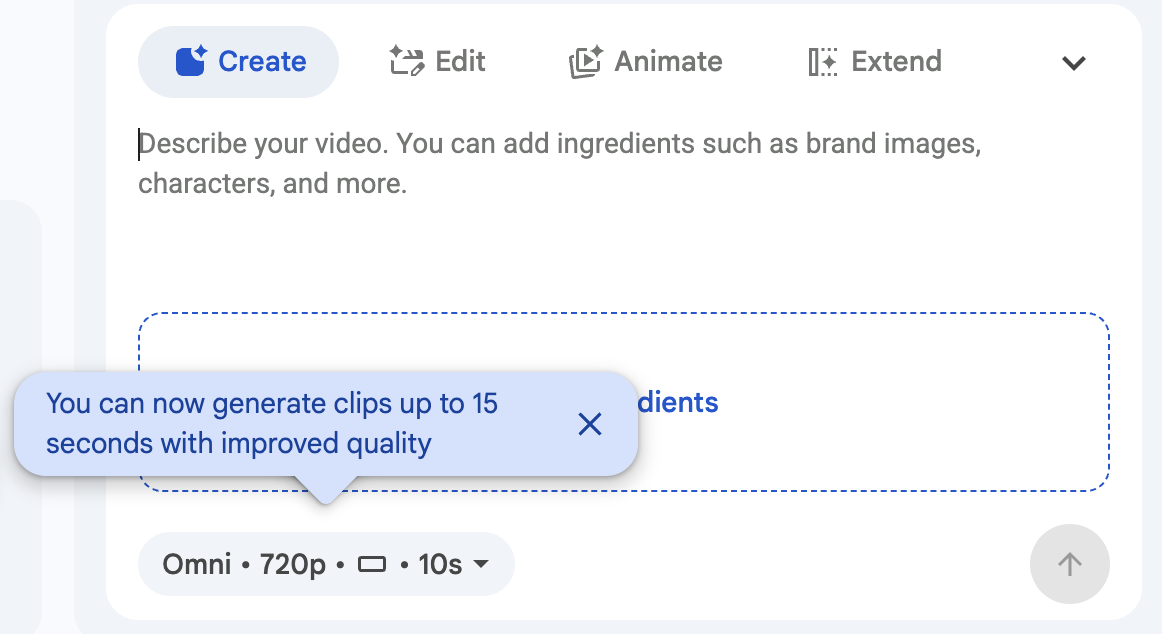
- スライダーで長さを選び(Omni 1.2 Flash反映後は最大15秒)、作成する
- 気に入った動画をVidsの動画に挿入する。気に入らなければ文章を直して作り直す
2026年11月6日時点のヘルプページには、長さの上限が「3〜10秒」と書かれたままの部分があります。15秒への対応は11月5日から順次広がり、画面に出るまで1〜3日かかると案内されているため、まだ10秒までしか選べない場合は数日待ってから試してください。
使う前の注意点
- 回数の上限がある:Google VidsのAI動画は、ヘルプページで多くの利用者が月50本まで(毎月1日に太平洋時間の午前0時でリセット)と案内されています。Geminiアプリも5時間ごと・週ごとの上限があります。
- AIで作ったことを示す透かしが入る:作った動画には、目に見えない電子透かし「SynthID」が埋め込まれます。Geminiアプリにファイルを渡すと、GoogleのAIで作られたものか確かめられます。
- 苦手な表現もある:Googleは、速いスポーツの動きや、途中で筋書きが大きく変わる動画、複雑な物理の動きはまだ改善中としています。
- 年齢の条件:GeminiアプリでのAI動画作成は18歳以上が対象です。
- 使ってよい内容のルール:Googleの生成AIの使用禁止ポリシーが適用されます。実在の人物になりすます動画や、事実と誤解される動画の公開は避けましょう。

どんな人に向いている?
すでにGoogle AI Proを契約していて、Google Vidsでスライド風の動画や社内向けの説明動画を作っている人は、追加料金なしで15秒のクリップを使えるので、まず試す価値があります。ネットショップの商品紹介やSNSの短い動画を作る人は、参考画像で商品の見た目をそろえられる点が便利です。
一方、Geminiアプリで手軽に15秒の動画を作りたいだけなら、現時点ではUltra(月額14,500円から)が必要です。Proの人はGoogle VidsやGoogle Flowで使う方法を先に試すのがおすすめです。
よくある質問
Q. 無料のGoogleアカウントでも使えますか?
A. 発表された対象は、Google AI Pro・Ultraなどの有料プランとGoogle Workspaceの対象プランです。無料のアカウントで15秒の動画を作れるとは案内されていません。
Q. Google AI Plusでは使えますか?
A. Google Flowでは各プランでOmni Flashを使えると案内されていますが、Google Vidsの15秒動画の対象一覧にPlusは入っていません。
Q. 作った動画に料金はかかりますか?
A. Google Vidsではプランの範囲内で追加料金はかかりません。開発者がAPIで使う場合は、720pで1秒あたり0.07ドルの従量課金です。
Q. スマホから使えますか?
A. Geminiアプリでの15秒動画はUltra加入者向けに順次提供されますが、端末ごとの提供時期は明記されていません。Google VidsのAI動画作成は、ヘルプページではパソコンでの手順が案内されています。
まとめ
Gemini Omni 1.2 Flashは、AIで作る動画を最大15秒に延ばし、参考画像で見た目をそろえる力と、会話で部分的に直す機能を強化したモデルです。個人で使うなら、Google AI Pro以上でGoogle Vidsから試すのがいちばん手軽で、Geminiアプリの15秒動画はUltra加入者から順次広がります。回数の上限やSynthIDの透かし、苦手な表現もあるので、短い説明動画やSNS用のクリップから使い始めてみてください。