
Microsoft は2026年11月10日(米国時間)、Windows 11 のゲーム向け機能「自動スーパー解像度(Auto SR)」を、携帯ゲーミング PC「ROG XBOX Ally X」「ROG XBOX Ally X20」で正式に提供開始したと発表しました。あわせて、AMD Ryzen AI を搭載した一部の Copilot+ PC でも使えるようになり、フレームレートの上限を最大120fps まで上げる「パフォーマンスモード」も加わります。Auto SR は、ゲームを低い解像度で動かして負荷を抑えつつ、AI で画面をくっきり見せる機能です。追加料金はかかりませんが、使えるのは条件を満たすパソコンとゲームだけです。この記事では、変更点と使える条件、設定の手順、注意点をまとめます。
Windowsの「Auto SR(自動スーパー解像度)」とは?
Auto SR は、Windows 11 に組み込まれている、ゲームの映像を AI で高解像度化する機能です。たとえばゲームを 720p(1280×720)で動かし、その映像を AI でより細かく描き直して画面に表示します。ゲームを動かす解像度が低いほど、グラフィックス処理の負担が軽くなり、フレームレート(1秒あたりのコマ数)を保ちやすくなります。一方で、そのままだと画面が粗く見えてしまうため、その粗さを AI で補うという考え方です。
処理には、パソコンの内蔵 GPU と、AI 処理専用のプロセッサー「NPU」を使います。Microsoft のサポートページでは、処理はすべてパソコンの中で行われ、映像やゲームの情報が外部に送られることはありません。
この機能は既定ではオフで、使いたい人が自分でオンにする「オプトイン」方式です。対応するゲームを初めて起動したときに「自動 SR を使用」という通知が出るので、そこからオンにできます。
2026年11月の主な変更点まとめ
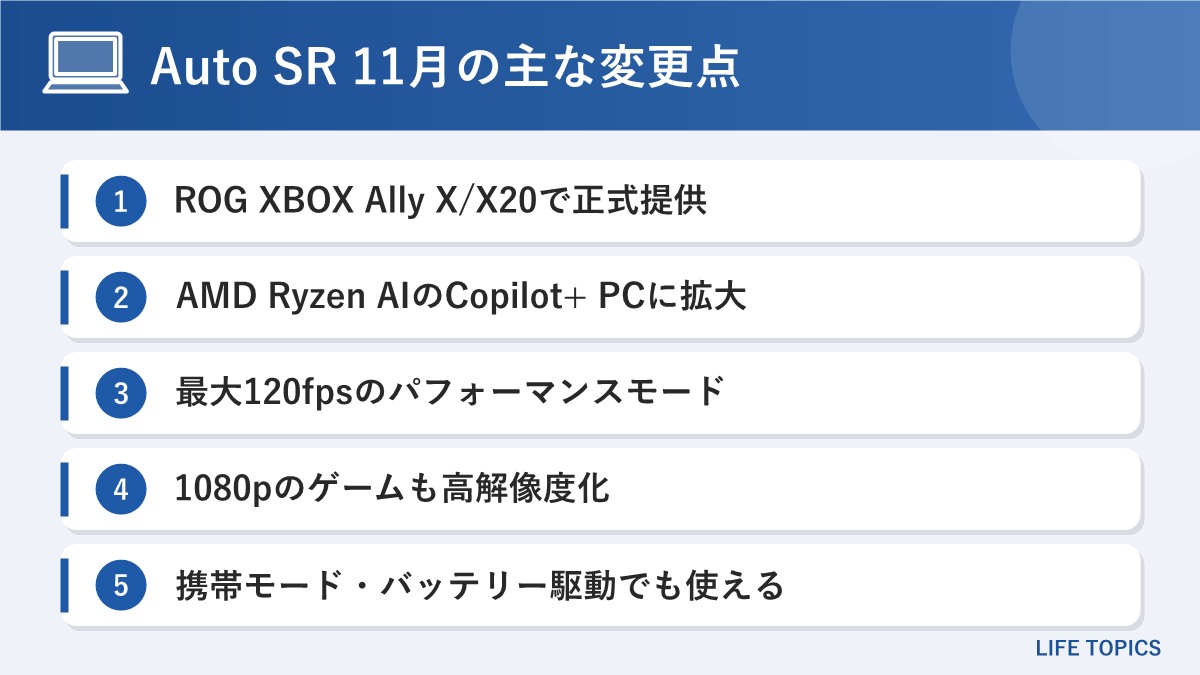
① ROG XBOX Ally X/X20 でプレビューを終え、正式な機能になった
② AMD Ryzen AI を搭載した一部の Copilot+ PC でも使えるようになった
③ 最大120fps に対応する「パフォーマンスモード」を追加(Windows Update で順次配信)
④ 1080p で動かしているゲームにも使えるようになり、外部モニターにつなぐと 1440p まで高解像度化
⑤ 本体の画面での携帯プレイや、バッテリー駆動中でも使える
このうち、携帯プレイでの利用と 1080p のゲームへの対応はすでに提供が始まっています。パフォーマンスモードと、Auto SR と「自動 HDR」の同時利用は、Windows の更新とともに順次届くため、すぐには表示されないことがあります。
最大120fpsの「パフォーマンスモード」が加わった
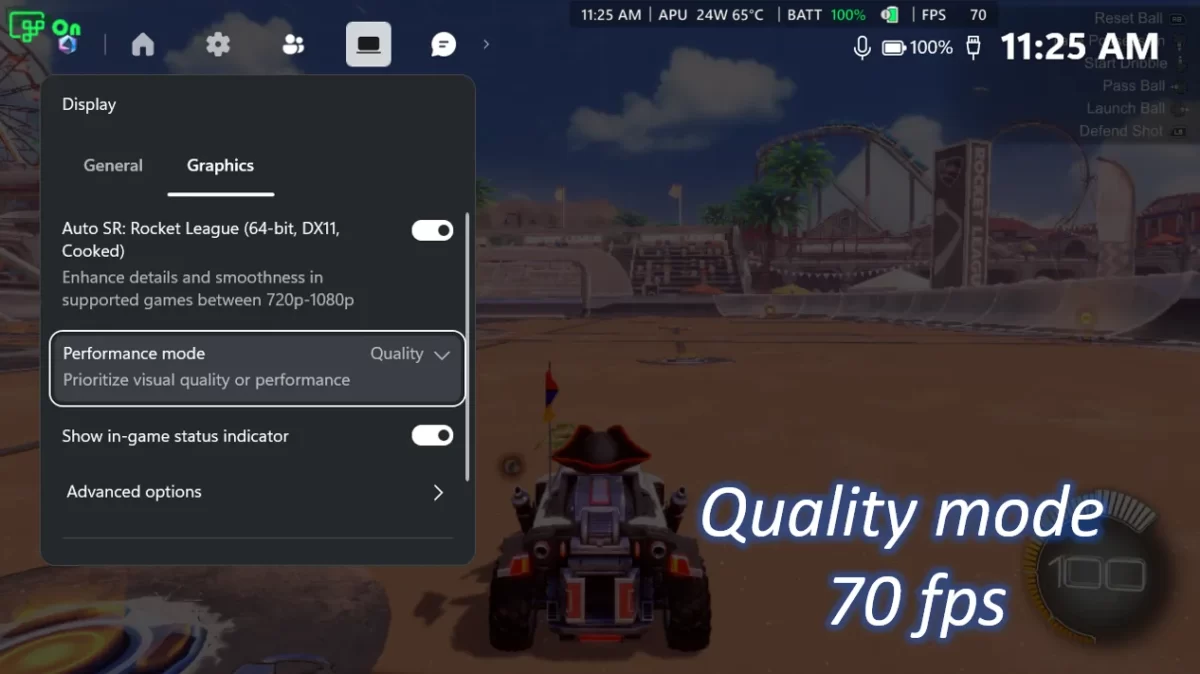
これまでの Auto SR は、60〜75fps 程度が上限でした。今回加わったパフォーマンスモードは、上限を最大120fps まで引き上げます。Microsoft は、ROG XBOX Ally X で「Rocket League」を 720p・グラフィックス設定「High」で動かした例を示しており、平均のフレームレートは従来の画質重視の設定(品質モード)で約70fps、パフォーマンスモードで約115fps でした。
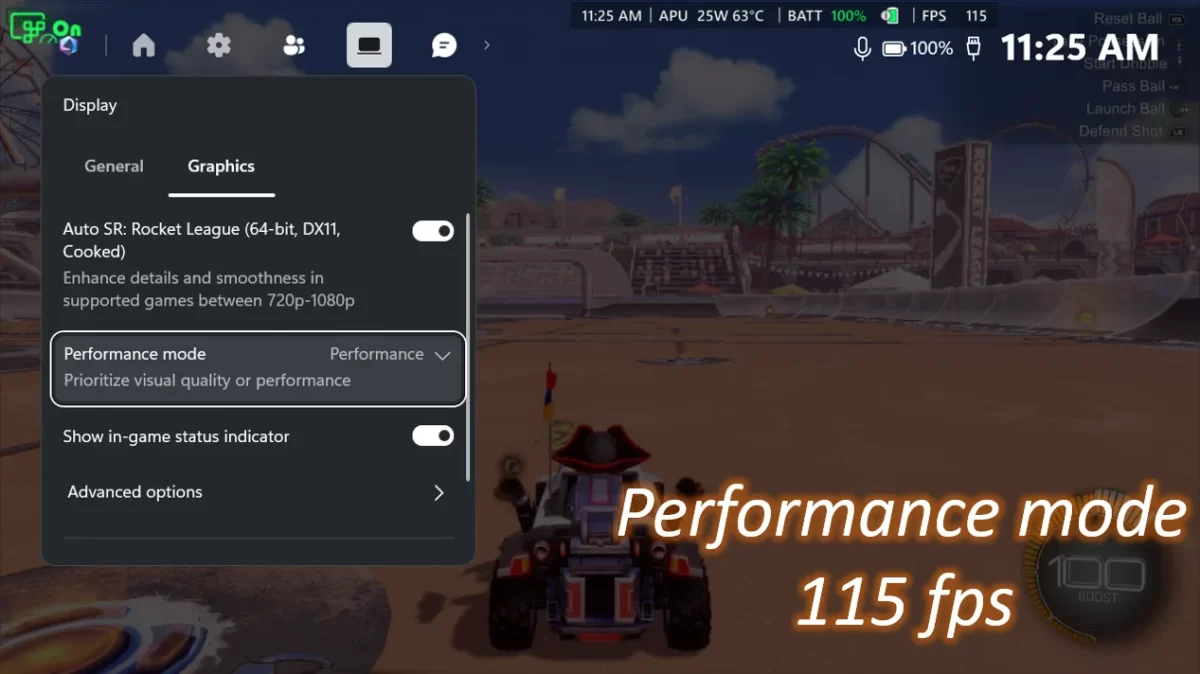
品質モードとパフォーマンスモードは、Game Bar の画面から選べ、ゲームを遊んでいる途中でも切り替えられます。サポートページでは、品質モードは最大75fps のゲーム向け、パフォーマンスモードは最大120fps のゲーム向けと案内されています。ゲーム画面に表示される状態のアイコンもモードごとに変わるので、どちらで動いているかを目で確かめられます。
1080pのゲームにも使えるように
プレビューの段階では、Auto SR を働かせるために、ゲームの解像度を 1080p より下げる必要がありました。今回からこの制限がなくなり、1080p で動かしているゲームにも使えます。携帯ゲーミング PC を大きなモニターにつないだときは、最大 1440p まで高解像度化できます。ただし Microsoft は、本体の画面で 1080p のまま使う場合は、ほかの組み合わせほど効果が出ないことがあるとしています(古いゲームでは見た目の改善が期待できるとも説明しています)。
Auto SRを使える条件
Auto SR は、どのパソコンでも使えるわけではありません。Microsoft のサポートページに載っている条件を表にまとめました。
| 項目 | 条件 |
|---|---|
| パソコン | Copilot+ PC(AMD Ryzen AI、NPU「AI Boost」を備えた Intel Core Ultra シリーズ3 または Arc G3、Hexagon NPU を備えた Snapdragon X/X2 シリーズのいずれかを搭載) |
| 例として挙がっている機種 | ROG XBOX Ally X、ROG XBOX Ally X20、MSI Claw 8 EX AI+、Surface Laptop 7 など |
| OS | Windows 11 バージョン 24H2 以降(最新の状態に更新) |
| 画面の解像度 | 1080p 以上 |
| ドライバー | 最新のグラフィックス ドライバーと NPU のドライバー |
| 追加のソフト | Microsoft Store の「Auto Super Resolution Package」(機種に合ったもの)。Xbox Game Bar も最新版を推奨 |
| 対応するゲーム | DirectX 10 以降で、x64、x64 エミュレーション、Arm64 ネイティブのいずれかで動くゲーム |
| 対応しないゲーム | x86(32ビット)版のゲーム、DirectX 9・Vulkan・OpenGL で動くゲーム |
Copilot+ PC は、40TOPS 以上の性能を持つ NPU、16GB 以上のメモリ、256GB 以上のストレージなどを備えた Windows パソコンです。普通のゲーミング PC でも、この条件を満たす CPU を積んでいなければ Auto SR は使えません。自分のパソコンの CPU は、「設定」→「システム」→「バージョン情報」の「プロセッサ」で確かめられます。
ゲームを動かす解像度の目安
Auto SR は、ゲームを動かす解像度(入力解像度)が CPU ごとの推奨範囲に近いほどよく働きます。
| CPU | 推奨される入力解像度 |
|---|---|
| AMD Ryzen 搭載機 | 1280×720(720p)〜1920×1080(1080p) |
| Intel 搭載機 | 1280×800(800p)〜1920×1080(1080p) |
| Snapdragon 搭載機 | 1280×800(800p) |
Auto SRをオンにする手順
準備として、Windows Update で Windows 11 とドライバーを最新にし、Microsoft Store で「Auto Super Resolution Package」を入れるか更新しておきます。そのうえで、次の手順でゲームごとにオンにします。
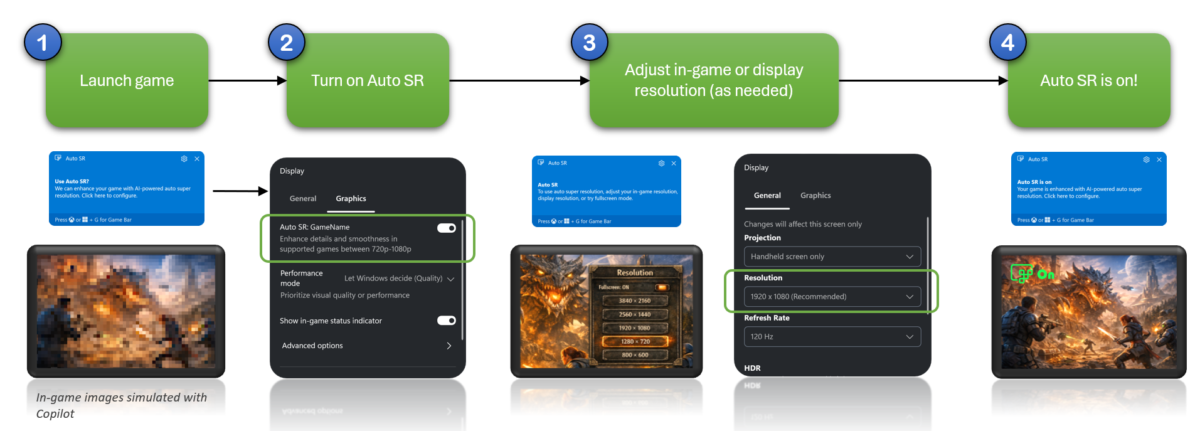
- 使いたいゲームを起動します。対応していれば「自動 SR を使用」の通知が出ることがあります。
- 通知をクリックするか、Windows キー+G キー(携帯機は XBOX ボタン)で Game Bar を開き、「ウィジェット」→「ディスプレイ」→「グラフィックス」タブに進みます。
- 「自動 SR:(ゲーム名)」と「ゲーム内の状態インジケーターを表示する」をオンにします。新しいバージョンでは、ここで品質モードとパフォーマンスモードも選べます。
- ゲームの設定で、上の表の推奨範囲に入る解像度を選び、表示モードを「全画面」または「排他的全画面」にします。
- それでも働かない場合は、ディスプレイ ウィジェットの「一般」タブで画面の解像度を対応する値に変えます。
- ゲーム画面に表示される状態インジケーターで、Auto SR が働いているかを確かめます。表示されないときは、「グラフィックス」タブで理由を確認できます。
一度オンにすれば、解像度と表示モードが条件に合っている限り、次からはそのゲームで自動的に働きます。
Windowsの設定画面からも切り替えられる
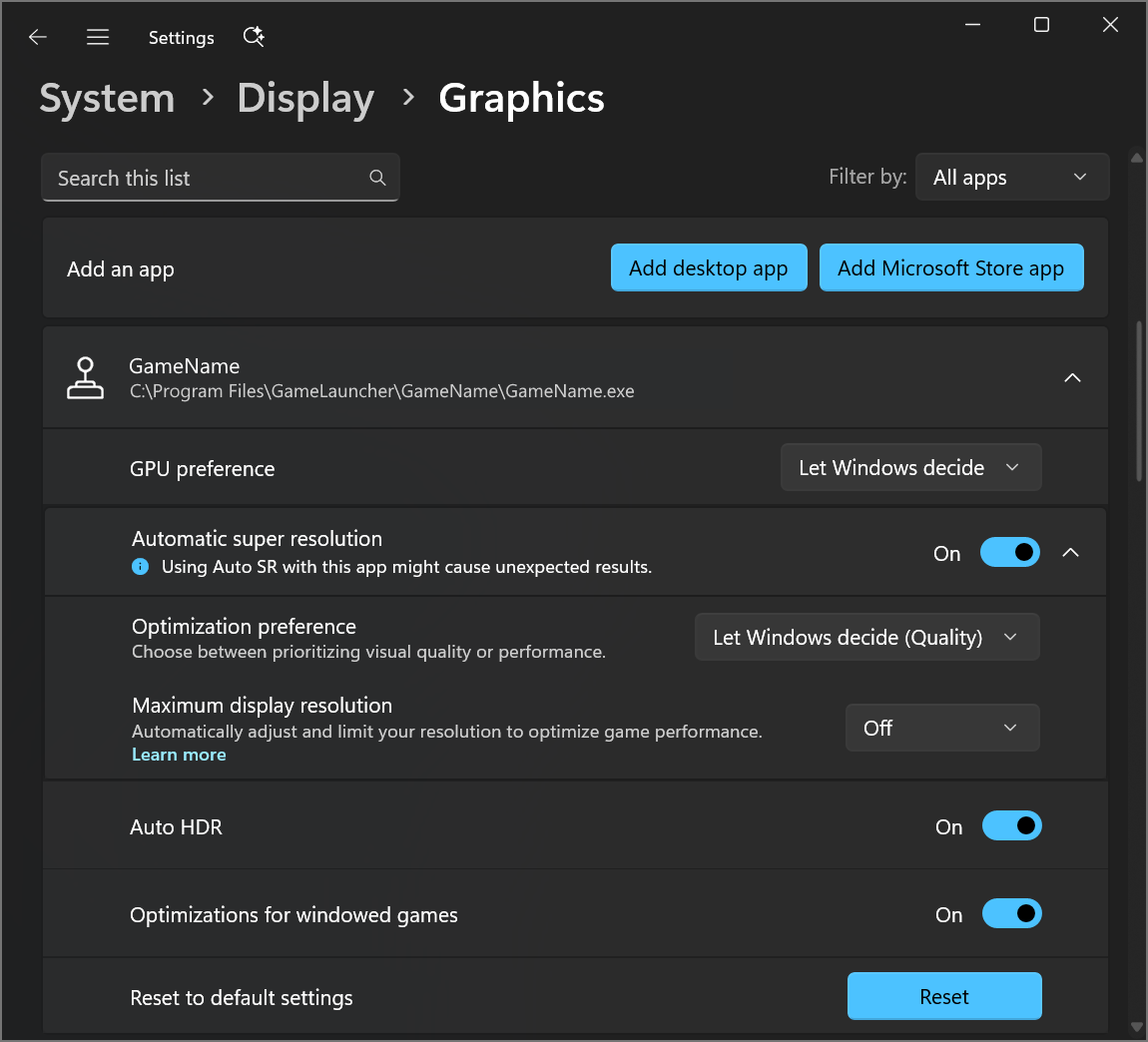
Game Bar を使わなくても、「設定」→「システム」→「ディスプレイ」→「グラフィックス」から切り替えられます。「既定の設定」で全ゲーム共通のオン・オフを決め、ゲームごとの設定で個別に変えることもできます。
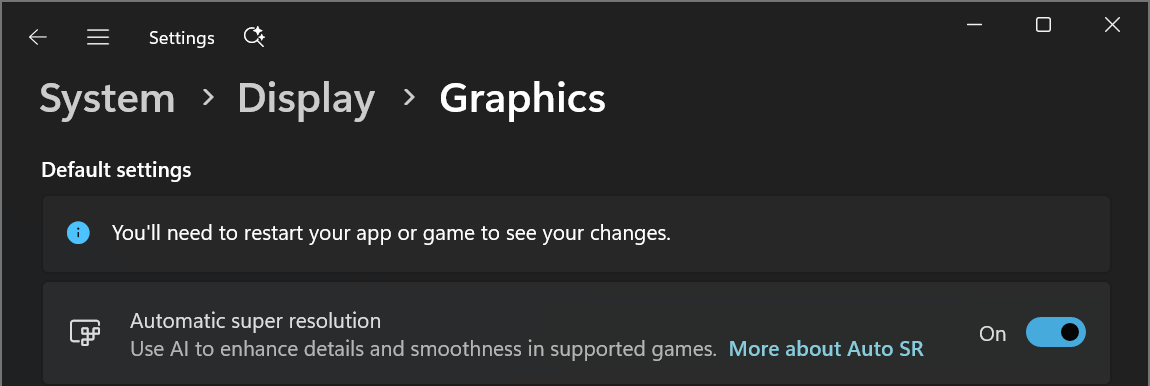
ゲームごとに変えたいときは、同じ画面の「アプリケーションのカスタム設定」でゲームを選び、Auto SR のスイッチを切り替えます。
使う前に知っておきたい注意点
- HDR のゲームとは一緒に使えない:ゲームそのものが出す HDR 映像には対応していません。HDR で遊びたいときは Auto SR をオフにします。一方、SDR のゲームを HDR 風に見せる「自動 HDR」とは同時に使えるようになり、まず AMD 搭載機から対応します。
- 小さな文字が崩れることがある:低い解像度で動かすため、細かい文字や画面のメニューが見づらくなる場合があります。
- スクリーンショットに注意:Game Bar や Snipping Tool などで画面を撮ると、高解像度化した後の映像が正しく撮れないことがあります。
- 複数の GPU を使う構成は対象外:メインのディスプレイにつながる GPU で動くゲームだけが対象です。描画する GPU と画面に出す GPU が違う構成では働きません。
どんな人に向いている?
いちばん恩恵が大きいのは、ROG XBOX Ally X のような携帯ゲーミング PC を持っている人です。本体の画面で遊ぶときも、バッテリー駆動中でも使えるようになったため、外出先で少しでもなめらかに遊びたい場面で役立ちます。120fps 対応の画面で、フレームレートを優先して遊びたい人はパフォーマンスモード、見た目を優先したい人は品質モードという使い分けができます。
AMD Ryzen AI を積んだ Copilot+ PC のノートパソコンも新しく対象になりました。ただし発表は「一部の」AMD 搭載機としており、対象機種の一覧は示されていません。Microsoft Store のパッケージを入れたうえで、Game Bar に Auto SR の項目が出るかで確かめるのが確実です。
よくある質問
Q. Auto SR は有料ですか?
A. 追加料金はかかりません。Windows 11 の機能として提供され、必要なパッケージも Microsoft Store から入手します。
Q. Copilot+ PC ではないゲーミング PC でも使えますか?
A. 使えません。対象は AMD Ryzen AI、Intel Core Ultra シリーズ3/Arc G3、Snapdragon X/X2 シリーズを積んだ Copilot+ PC です。
Q. パフォーマンスモードが見つかりません。
A. Windows の更新とともに順次配信されています。Windows Update、Game Bar、Microsoft Store の Auto SR パッケージをそれぞれ最新にしてから確認してください。
まとめ
Windows 11 の「自動スーパー解像度(Auto SR)」は、2026年11月10日(米国時間)の発表で、ROG XBOX Ally X/X20 で正式な機能になり、AMD Ryzen AI 搭載の一部の Copilot+ PC にも広がりました。最大120fps のパフォーマンスモード、1080p のゲームへの対応、携帯プレイやバッテリー駆動中での利用など、使える場面も増えています。一方で、使えるのは Copilot+ PC と条件に合うゲームだけで、HDR のゲームとは同時に使えないなどの制限もあります。対象のパソコンを持っている人は、Windows と Auto SR のパッケージを最新にして、2つのモードの違いを試してみてください。