
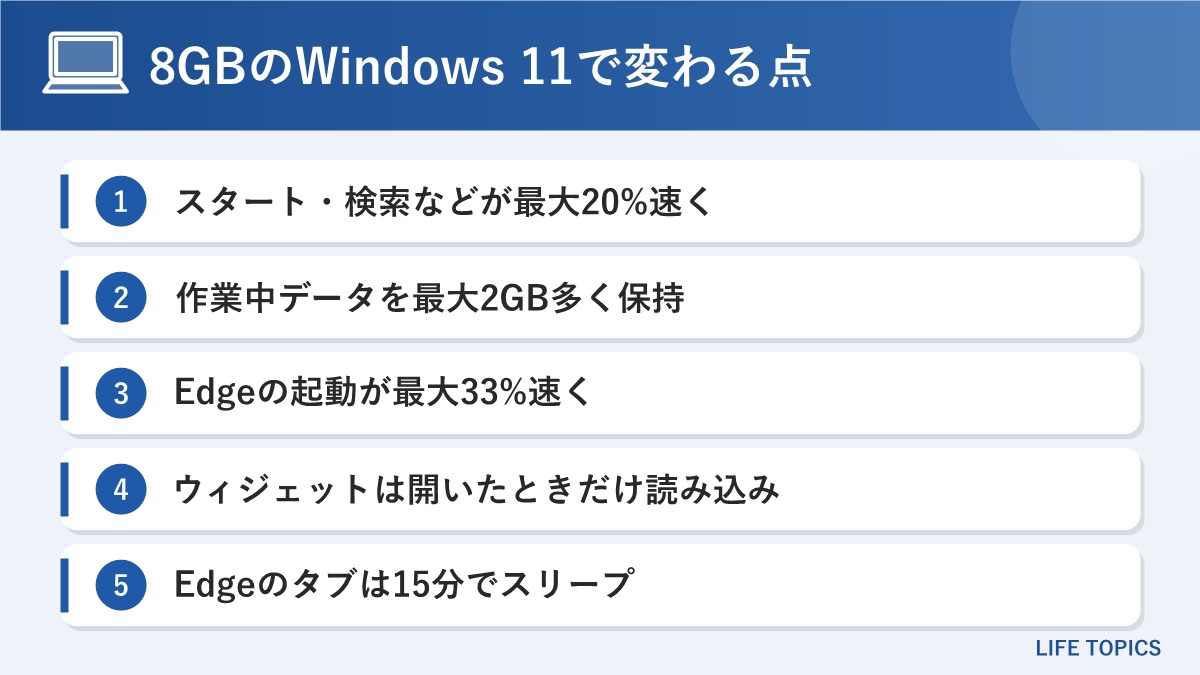
Microsoft は2026年11月3日(米国時間)、メモリ 8GB の Windows 11 PC 向けに進めてきた改善の内容を公式ブログで発表しました。2026年1月の更新版と比べて、スタートメニュー・検索・右クリックメニューなどの反応が最大20%速くなり、作業中のデータを最大2GB多くメモリに置いておけるようになります。受け取るには Windows 11 バージョン 26H2 のビルド 26300.9818 以降に更新し、Edge・Microsoft 365・Teams も最新にしておく必要があります。料金はかかりません。
「メモリ 8GB の PC はもう力不足」と感じている人は多いかもしれません。今回の発表は、新しい PC を買わなくても、今ある 8GB の PC を少しでも快適に使えるようにするための取り組みです。この記事では、何がどれだけ変わるのか、自分の PC が対象かどうかの確かめ方、改善を受け取る手順、知っておきたい注意点を、Microsoft の公式発表をもとに整理します。
Windows 11 の「8GB PC 向け改善」とは?
Microsoft は2026年7月から、Windows の品質向上の柱のひとつとして「メモリの使い方の最適化」に取り組んできました。今回の発表は、その途中経過の報告です。内容は大きく次の3つに分かれています。
① メモリの空きを上手に使い、アプリやタブの読み込み直しを減らす
② 忙しいときでも、スタートや検索など「今さわっている操作」を優先する
③ Windows 本体と Edge・Microsoft 365・Teams などのアプリが使うメモリを減らす
どれも特別な設定は不要で、Windows とアプリを最新にしておけば順次反映されます。ただし Microsoft は、提供の時期や内容は機種や地域によって異なるとしています。
改善の数値まとめ
公式ブログで示された主な数値を表にまとめました。比較の基準は、多くが2026年1月時点の Windows 11 です。
| 項目 | 改善の内容 | 条件・補足 |
|---|---|---|
| スタート・検索・右クリックメニューなどの反応 | 最大20%速い | 設定、Snipping Tool、エクスプローラーも対象。8GB PC の利用データで比較 |
| 複数アプリを順に開く作業 | 最大40%速い | Microsoft の社内テスト(後述) |
| メモリに置いておける作業中のデータ | 最大2GB多い | 圧縮の調整などによる |
| Microsoft Edge の起動 | 最大33%速い | Edge が裏で動いているとき。ビルド 26300.9818 以降と Edge 150 以降が必要 |
| Microsoft Teams の起動 | 最大20%速い | 8GB PC では効率モード(Efficiency Mode)が既定でオンになる場合がある |
| 使用メモリの増え方(複数アプリ使用時) | 最大900MB少ない | 2026年9月のテスト。Edge・Office・Outlook・Teams を使用 |
| Microsoft 365 アプリ | 360MB 節約 | Word・PowerPoint・Excel・Outlook |
| ウィジェット | 閉じている間、約200MB少ない | メモリ 8GB 以下の PC では開いたときだけ読み込む |
| Edge のスリープ タブ | 2時間 → 15分 | 使っていないタブが眠るまでの既定の時間 |
主な変更点をくわしく解説
メモリの空きを無駄にせず、読み込み直しを減らす
Windows は、空いているメモリにアプリやデータを置いておき、必要に応じて入れ替えています。そのため、タスクマネージャーでメモリ使用率が高く見えても、それだけで PC が苦しい状態とは限らない、と Microsoft は説明しています。
今回、あまり使われていないデータをメモリ内で圧縮する量や、ストレージ(SSD など)へ逃がすタイミング、戻すタイミングを 8GB PC 向けに調整しました。その結果、作業中のデータを最大2GB多くメモリに残せるようになり、ブラウザーのタブやアプリを切り替えたときに「読み込み直し」で待たされる場面が減ります。
スタートや検索など「今の操作」を優先
8GB PC で多いのが、裏で何かが動いているときにスタートメニューや検索がもたつく、という不満です。今回の改善では、利用者が操作をしている間は、検索インデックスの作成といった裏の作業を一時的に止め、目の前の操作を優先するようになりました。
対象は、スタート、検索、右クリックメニュー、設定、Snipping Tool、エクスプローラーで、反応は2026年1月の更新版と比べて最大20%速くなったとしています。また、更新後の再起動のあとに残りのセットアップ作業が続いていても、ブラウザーを開くのを妨げないようにしたとのことです。
Edge と Teams の起動が速く
Edge がすでに裏で動いている場合、Windows が Edge を探す手順を省いて直接つなぐようになり、起動が最大33%速くなります。この改善には、Windows 11 のビルド 26300.9818 以降と Edge 150 以降の両方が必要です。
Teams は、8GB PC では「効率モード」が既定でオンになる場合があり、起動が最大20%速く、動作中に使う資源も少なくなります。会議中は、音声を優先するためにカメラの解像度を下げることがあります。映像の画質が少し落ちたと感じたら、この仕組みが働いている可能性があります。
ウィジェットと Edge のタブが使うメモリを削減
メモリ 8GB 以下の PC では、ウィジェットを開いたときにだけ読み込むようになり、閉じている間は約200MB のメモリを空けられます。Edge では、使っていないタブがスリープに入るまでの既定の時間が2時間から15分に短くなりました。たくさんのタブを開いたままにしがちな人ほど、効果を感じやすい変更です。
「最大40%速い」はどんなテスト?
数値だけが一人歩きしないよう、テストの条件も確認しておきましょう。Microsoft の社内テストでは、メモリ 8GB・Snapdragon X Plus を積んだ HP OmniBook 3 を使い、Edge のタブ20個、4K 動画、大きな Word・PowerPoint・Excel のファイル、Outlook、エクスプローラーを順に開いて、すべて開いたままにする作業の時間を比べました。2026年1月のビルドと比べて最大40%速く終わった、という結果です。
Microsoft 自身も「ベンチマークではない」としており、PC の構成や使い方によって体感は変わります。「どの PC でも40%速くなる」という意味ではない点に注意してください。
自分の PC は対象?確かめ方
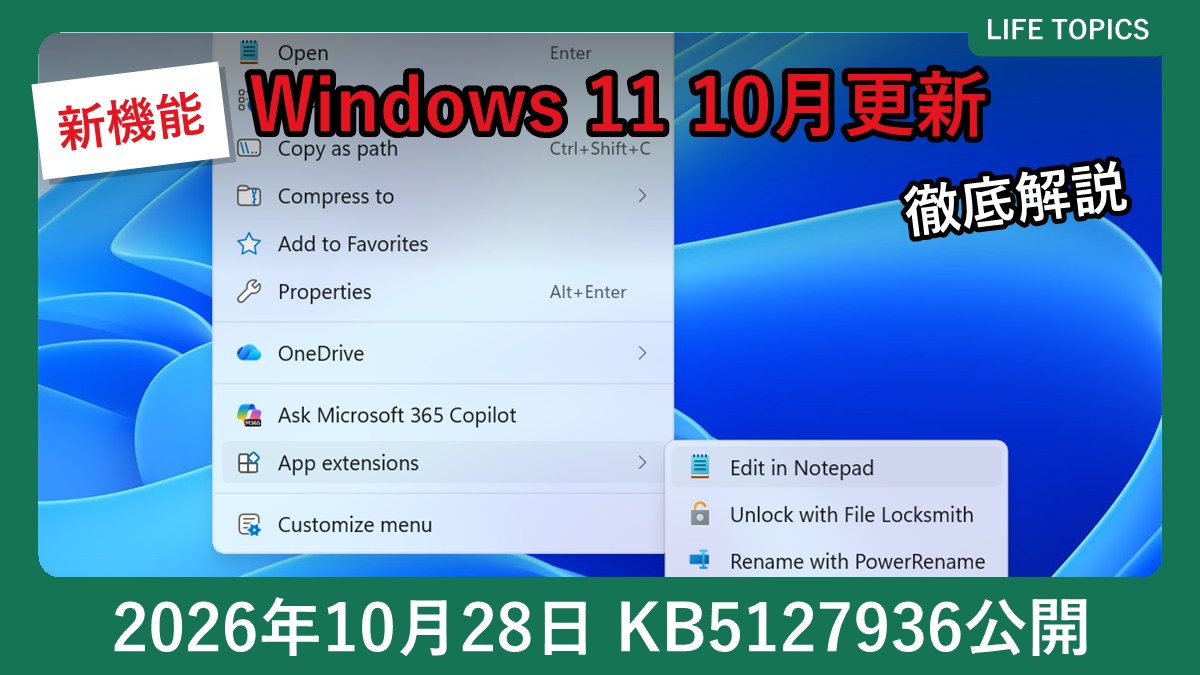
改善の多くを受け取るには、Windows 11 バージョン 26H2 のビルド 26300.9818 以降が必要です。このビルドは、2026年10月28日に公開された任意の更新プログラム「KB5127936」(26H2 はビルド 26300.9818、25H2 はビルド 26200.9818)で提供されています。
自分の PC のバージョンは、キーボードの「Windows キー+R」で「ファイル名を指定して実行」を開き、「winver」と入力して Enter を押すと表示される画面で確認できます。メモリの容量は、設定の「システム」→「バージョン情報」の「実装 RAM」で確かめられます。
KB5127936 で加わったそのほかの新機能や入れ方は、こちらの記事でまとめています。
| 確認すること | 見る場所 | 目安 |
|---|---|---|
| Windows のバージョン・ビルド | winver | バージョン 26H2、ビルド 26300.9818 以降 |
| メモリの容量 | 設定 →「システム」→「バージョン情報」 | 8GB の PC が主な対象(ウィジェットの変更は 8GB 以下) |
| Edge のバージョン | Edge の「設定」→「Microsoft Edge について」 | 起動の高速化は Edge 150 以降 |
なお、メモリの使い方の改善などは 16GB 以上の PC でも Windows の仕組みとして働きますが、Microsoft が今回示した数値は 8GB PC を対象にしたものです。
改善を受け取る手順
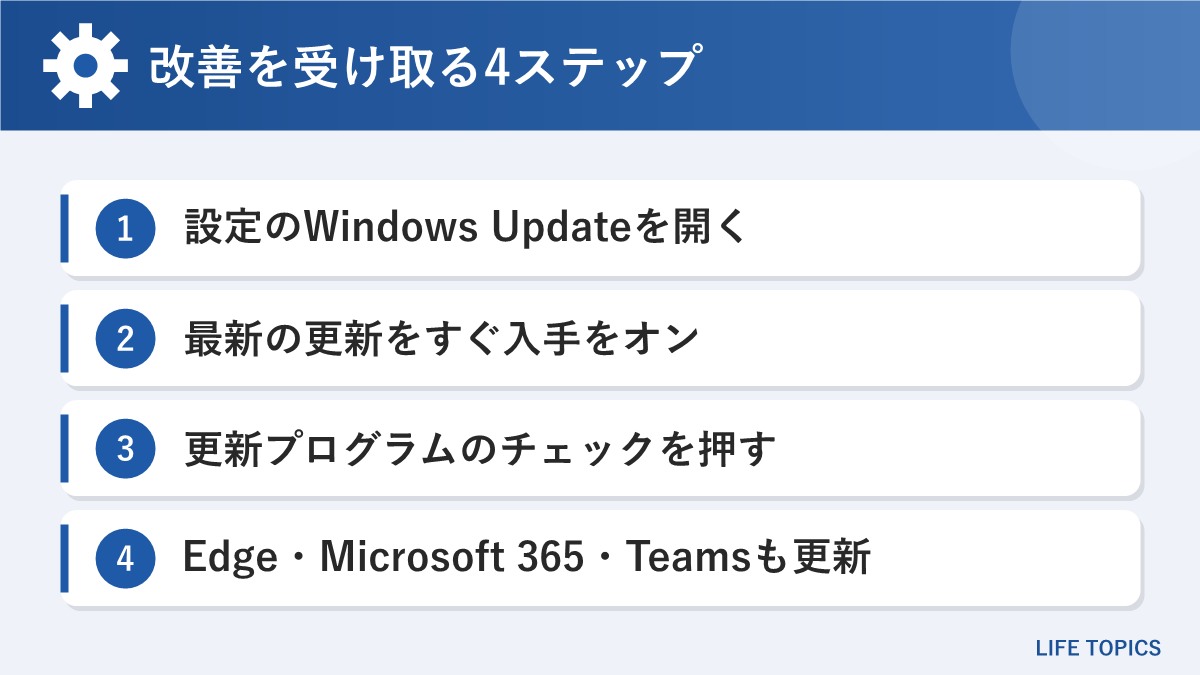
Microsoft が案内している手順は次のとおりです。
- 「設定」を開き、「Windows Update」を選ぶ。
- 「利用可能になったらすぐに最新の更新プログラムを入手する」をオンにする。
- 「更新プログラムのチェック」を押し、表示された更新を入れて再起動する。
- Edge、Microsoft 365(Word・Excel など)、Teams も最新にする。一部の改善はアプリの更新や Microsoft Store から届きます。
手順2の設定をオンにすると、任意の更新に含まれる新機能も早めに届くようになります。仕事で使う PC など、変化をなるべく避けたい場合は、毎月の定例の更新を待つのもひとつの方法です。会社や学校が管理している PC は、管理者の方針で更新の時期が決まっていることがあります。
受け取る前に知っておきたい注意点
- 提供時期は PC によって違う:Microsoft は、時期や内容が機種・地域によって異なるとしています。更新を入れてもすぐに体感できない場合があります。
- Edge のタブが早く眠る:15分使っていないタブはスリープに入ります。動画や音楽を再生しているタブなど、眠らせたくないサイトがある場合は、Edge の設定(「システムとパフォーマンス」)で時間や除外するサイトを見直しましょう。
- Teams のカメラ画質:会議中にカメラの解像度が下がることがあります。音声を途切れさせないための動作です。
- 重い作業には限界も:動画編集や大きな表計算を同時に行うような使い方では、8GB では足りない場面は残ります。今回の改善は「同じ PC で待たされる時間を減らす」ためのものと考えましょう。
今後予定されている改善
Microsoft は、今後数か月のうちに次のような取り組みを進めるとしています。
- メモリの圧縮をさらに賢く、効率よくする
- 検索とウィジェット、OneDrive とフォトで、それぞれ同じ Web エンジンを共有して重複を減らす
- エクスプローラー、メモ帳、ペイント、新しい Windows 検索を、より速く開き、少ないメモリで動くようにする
- PC メーカーや半導体メーカーと協力し、ハードウェア用に確保されるメモリを減らす
具体的な提供時期や数値は未発表です。
よくある質問
Q. 改善を受けるのにお金はかかりますか?
A. かかりません。Windows Update とアプリの更新で提供されます。
Q. 25H2 の PC でも速くなりますか?
A. Microsoft が示した改善を受け取る条件は、バージョン 26H2 のビルド 26300.9818 以降です。25H2 の PC は、26H2 が届いたら更新しましょう。
Q. 16GB の PC にも関係ありますか?
A. 今回公表された数値は 8GB の PC が対象です。ウィジェットの読み込みの変更は 8GB 以下の PC が対象とされています。
Q. Edge のタブが15分で眠ると困ります。
A. Edge の設定で、スリープまでの時間や、スリープさせないサイトを指定できます。
まとめ
Microsoft が発表した 8GB PC 向けの改善で、Windows 11 のスタート・検索・右クリックメニューなどの反応は最大20%速くなり、作業中のデータを最大2GB多くメモリに残せるようになります。Edge の起動は最大33%速く、使っていないタブは15分でスリープに入り、ウィジェットも閉じている間はメモリを使わなくなります。
受け取るには、Windows 11 バージョン 26H2 のビルド 26300.9818 以降に更新し、Edge・Microsoft 365・Teams も最新にしておくことが大切です。8GB の PC で動作の重さに悩んでいる人は、買い替えを考える前に、まず Windows Update とアプリの更新を確認してみましょう。