

Microsoftは2026年11月24日(米国時間)、表計算ソフト「Excel」の2026年11月の新機能を公式ブログで発表しました。いちばん身近な変更は、Windows版の Excel で「#REF!」「#VALUE!」などの数式エラーにカーソルを合わせると、エラーの意味・考えられる原因・直し方を説明するカードが表示されるようになったことです。対象はWindows版のバージョン2611(ビルド16.0.20625.20000)以降で、順次展開されます。
このほか、読み取り専用のブックでもCopilotに質問できるようになったほか、iPhone版ではCopilotの作業をバックグラウンドで続けられるようになりました。この記事では、一般の利用者に関係する変更を中心に、何ができるようになったのか、使うための条件と手順、注意点をまとめます。
Excelの2026年11月アップデートとは?
Microsoftは毎月、Excelの新機能を「What’s New in Excel」という公式ブログにまとめて公開しています。2026年11月版のテーマは「単純作業にかける時間を減らし、判断に時間を使う」というもので、Windows・Mac・Web版、Windows版、iPhone版、そしてCopilotアプリと、対象ごとに分けて新機能が紹介されています。
新機能の多くはCopilot(MicrosoftのAIアシスタント)に関するものですが、Windows版のエラーカードはふだんExcelで数式を使う人なら誰でも恩恵を受けやすい変更です。また、一部の機能はまだテスト中(Insider向け)や、早期提供プログラム「Frontier」向けで、すべての人がすぐに使えるわけではありません。
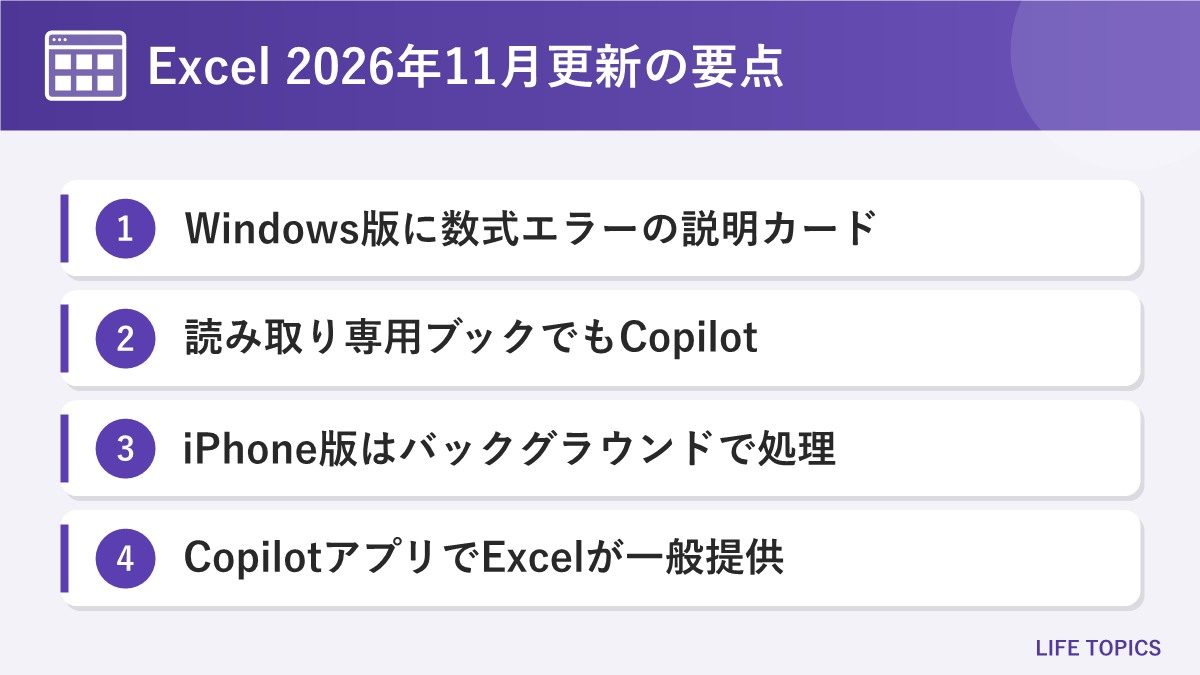
① Windows版に、数式エラーの意味・原因・直し方を示す「エラーカード」が登場(バージョン2611以降で順次)
② 読み取り専用のブックでも、Copilotにデータの内容を質問できるように(Windows・Mac・Web版で順次)
③ iPhone版では、Copilotに頼んだ作業がアプリを離れてもクラウドで続き、終わると通知が届く
11月の新機能一覧と提供状況
公式ブログで発表された新機能を、対象と提供状況ごとに表にまとめました。「Insider」はテスト版を受け取る登録をした人向け、「Frontier」はMicrosoftの早期提供プログラムの参加者向けです。
| 新機能 | 対象 | 提供状況 |
|---|---|---|
| 数式エラーの説明カード | Windows版(バージョン2611以降) | 順次展開 |
| 読み取り専用ブックでのCopilot | Windows・Mac・Web版 | 順次展開 |
| Copilotによるピボットテーブルのグループ化 | Windows・Mac・Web版 | Insider向けに展開 |
| Copilotの「変更内容」をカードにまとめて表示 | Windows版 | Insider向けに展開 |
| 会計スキル(照合・仕訳・予実分析) | Copilot in Excel、Cowork | Frontierプログラム |
| Copilotで選べるAIモデルの追加 | Copilot in Excel | GPT-6.2 Solを追加。ほかのモデルはFrontierで従量課金 |
| Copilotのバックグラウンド処理 | iPhone版 | 利用可能 |
| CopilotアプリでのExcel(Office) | Microsoft Copilotアプリ | 一般提供 |
Windows版の新しい「数式エラーカード」でできること
エラーの意味・原因・直し方をその場で表示
Excelで数式がうまく計算できないと、セルに「#REF!」や「#VALUE!」といった記号が表示され、セルの左上に小さな緑の三角形(エラーインジケーター)が付きます。これまでは、記号を見ても何が悪いのか分からず、ネットで調べる人も多かったはずです。
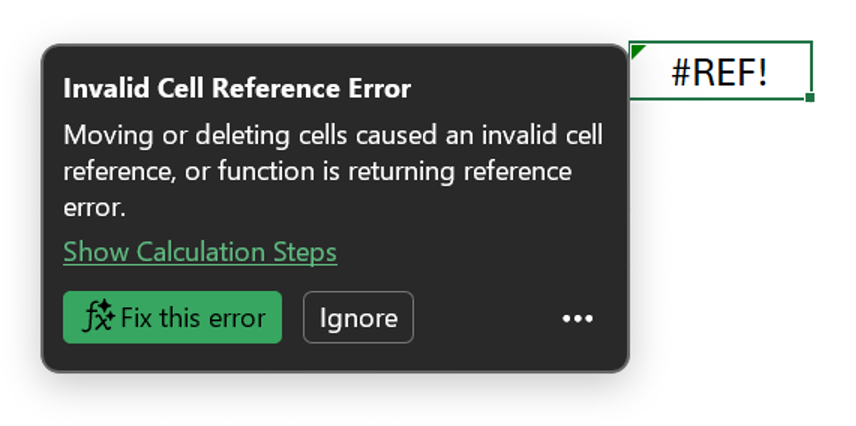
新しいエラーカードでは、このエラーインジケーターにマウスのカーソルを合わせるだけで、エラーの意味、考えられる原因、解決の方法がカードで表示されます。カードには「計算の過程を表示(Show Calculation Steps)」の操作もあり、数式がどこでつまずいているのかを順を追って確かめられます。この説明カードは、もともとWeb版のExcelで先に提供されていたもので、今回Windows版にも広がりました。
「このエラーを修正」でCopilotに直してもらう
対応しているエラーでは、カードに「このエラーを修正(Fix this error)」ボタンが表示され、押すとCopilotが数式を診断して修正を提案します。ただし、このボタンはCopilotの機能なので、Copilotを使える環境であることが前提です。どのプラン・どの範囲のエラーが対象かについて、公式ブログには細かな条件は書かれていません。Copilotを使えない場合でも、カードの説明と「計算の過程を表示」だけで原因を探すのに役立ちます。
よく見る数式エラーと、まず疑うポイント
エラーカードが出たときに理解しやすいよう、代表的なエラーの意味を整理しておきます。
| 表示 | 主な意味 | まず確かめること |
|---|---|---|
| #REF! | 参照先のセルが無効 | 参照していた行・列・シートを削除していないか |
| #VALUE! | 値の種類が合わない | 数値のはずのセルに文字や空白が入っていないか |
| #NAME? | 関数名や名前が認識できない | 関数名のつづり、文字列を ” ” で囲み忘れていないか |
| #DIV/0! | 0で割っている | 割る数のセルが空欄や0になっていないか |
| #N/A | 探している値が見つからない | VLOOKUPやXLOOKUPの検索値が表にあるか |
エラーカードを使うための条件と手順
エラーカードは、Windows版Excelのバージョン2611(ビルド16.0.20625.20000)以降で順次使えるようになります。順次展開のため、バージョンが条件を満たしていても、すぐには表示されない場合があります。
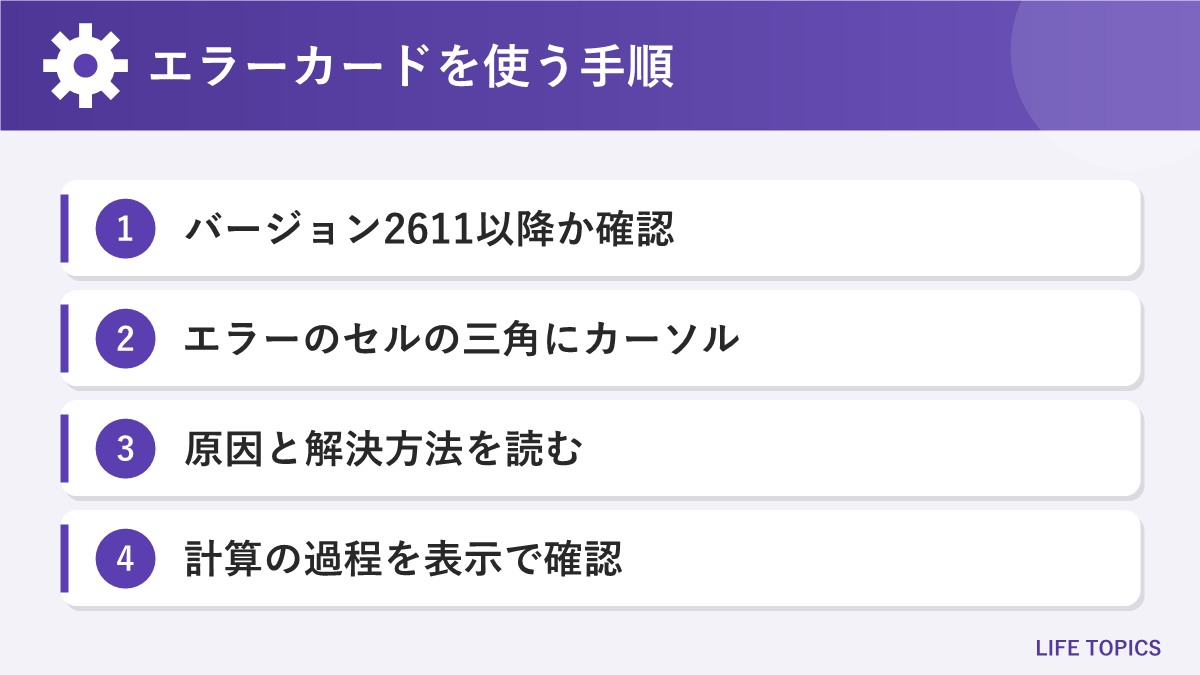
- Excelを開き、「ファイル」→「アカウント」を選び、「Excelのバージョン情報」でバージョンとビルドを確認します。
- 2611より古い場合は、同じ画面の「更新オプション」→「今すぐ更新」で最新版にします。
- エラーが出ているセルを探し、セルの左上の緑の三角形にカーソルを合わせます。
- 表示されたカードで、エラーの意味と原因、解決方法を読みます。
- 必要に応じて「計算の過程を表示」で、数式のどの部分でエラーになっているかを確認します。
- Copilotを使える環境なら、「このエラーを修正」で修正案を出してもらい、内容を確かめてから反映します。
会社や学校のパソコンでは、更新のタイミングを管理者が決めていることがあります。「今すぐ更新」が表示されない場合や、バージョンが上がらない場合は、社内の担当者に確認しましょう。
Copilot関連の新機能
読み取り専用のブックでもCopilotに質問できる
人から共有されたレポートなどを開いたとき、ブックが読み取り専用で、Copilotを使えなかった経験がある人もいるでしょう。今回の更新で、読み取り専用のブックでもCopilotを使えるようになりました。Copilotを選んでチャットで「このデータは何を示しているか」「目立つ数値はどれか」といった質問ができます。Windows・Mac・Web版で順次展開されています。
編集できないブックの中身を理解するための機能なので、Copilotにブックを書き換えさせるのではなく、内容の要約や気になる点の洗い出しに使うイメージです。AIの回答は誤ることもあるため、大事な数字は元のセルで確かめるようにしましょう。
iPhone版ではCopilotの作業をバックグラウンドで継続
iPhone版のExcelでは、Copilotにバックグラウンドの作業を頼めるようになりました。頼んだ後に別のアプリへ切り替えたり、iPhoneをしまったりしても、Copilotはクラウドで作業を続け、終わるとExcelが通知で知らせます。外出先のiPhoneで作業を頼み、戻ってからパソコンで結果を見る、という使い方が想定されています。
CopilotアプリでExcelのブックを作れる「Office」が一般提供
Microsoft Copilotアプリの「Office」機能が一般提供になりました。Copilotに「予算の表を作って」などと頼むと、会話の横にExcelのブックが開きます。プロンプトで形を整えたり、直接編集したり、チームで共同編集したりでき、必要になればExcelアプリで開いて作業を続けられます。
テスト中・法人向けの機能
このほか、Copilotに頼むだけで日付や数値の範囲でピボットテーブルをまとめる「グループ化」(元データは変更しない)と、Copilotが行った多数の編集を「変更内容」ウィンドウでカードにまとめて表示する機能は、Insider向けのテスト段階です。経理担当者向けの会計スキル(残高と取引の照合、仕訳の下書き、計画と実績の差の分析)はFrontierプログラムでの提供です。
CopilotのAIモデルの選択肢には「GPT-6.2 Sol」が加わりました。Frontierプログラムでは「GPT-6.2 Astra」「GPT-6 Astra」「Claude Fable 5.2」「Claude Fable 5.1」も従量課金で選べますが、これらは管理者が従量課金を有効にしてクレジットを割り当てている場合にだけ表示されます。
どんな人に役立つ?
- 関数のエラーでよくつまずく人:エラーカードで原因と直し方がその場で分かり、検索する手間が減ります。
- 共有された表を読むことが多い人:読み取り専用のブックでも、Copilotに内容の要点を聞けます。
- iPhoneでExcelを使う人:時間のかかる作業をCopilotに任せて、ほかのことをしながら待てます。
- 表をゼロから作るのが苦手な人:Copilotアプリで、言葉で説明するだけで表のたたき台を作れます。
注意点
- エラーカードは「順次展開」です。バージョン2611以降でも、すぐに表示されないことがあります。
- Copilotを使う機能(「このエラーを修正」、読み取り専用ブックでの質問、iPhone版のバックグラウンド処理など)は、Copilotを利用できるプラン・環境が必要です。今回の公式ブログでは、機能ごとの対象プランは示されていません。
- Copilotの提案や回答は誤ることがあります。特にお金や成績など大事な数字は、元のデータと突き合わせて確認してから使いましょう。
- Mac版・Web版・Android版でのエラーカードの対応は、今回の発表には含まれていません(Web版は以前から提供)。
よくある質問
Q. エラーカードを使うのにCopilotの契約は必要?
A. 公式ブログでは、エラーカードそのものはExcelの機能として紹介されています。Copilotが必要なのは、カード内の「このエラーを修正」ボタンで修正を頼む場合です。
Q. いつから使えますか?
A. Windows版のバージョン2611(ビルド16.0.20625.20000)以降で、2026年11月から順次展開されています。全員にいつ行き渡るかの日付は発表されていません。
Q. 自分のExcelのバージョンはどこで分かりますか?
A. 「ファイル」→「アカウント」→「Excelのバージョン情報」で確認できます。
Q. ピボットテーブルのグループ化はすぐ使えますか?
A. 2026年11月時点ではInsider向けのテスト段階です。一般向けの提供時期は未発表です。
まとめ
Excelの2026年11月アップデートでは、Windows版に数式エラーの意味・原因・直し方を示すエラーカードが加わり、読み取り専用ブックでのCopilot、iPhone版のバックグラウンド処理、CopilotアプリでのExcel作成など、AIまわりの機能も広がりました。エラーカードはバージョン2611以降で順次使えるようになるので、まずは「ファイル」→「アカウント」からバージョンを確認し、更新しておくとよいでしょう。Insider向けやFrontier向けの機能は、一般向けの提供時期が発表されるのを待つ形になります。