
パスワード管理アプリ「Bitwarden」が、Windows 11 と macOS のパスキー機能に統合されました。開発元の Bitwarden が2026年11月18日(米国時間)に発表したもので、OS 標準のパスキー画面から Bitwarden の保管庫へパスキーを保存したり、保存済みのパスキーで Web サイトやアプリにサインインしたりできます。必要なのは Bitwarden のアカウントとデスクトップアプリだけで、無料プランでも使えます。
これまで PC で Bitwarden のパスキーを使うには、ブラウザーの拡張機能を入れるのが基本でした。今回の統合で、拡張機能を入れていないブラウザーや、パスキーに対応したデスクトップアプリでも、OS を通じて Bitwarden のパスキーを呼び出せるようになります。この記事では、何が変わったのか、Windows 11 と Mac それぞれの設定手順、使う前に知っておきたい注意点をまとめます。
Bitwardenのパスキー統合で何が変わった?
① Windows 11 と macOS が、Bitwarden を「パスキーの保存先・呼び出し元」として認識するようになった
② OS 標準のパスキー画面に Bitwarden が表示され、そのまま保存・サインインできる
③ ブラウザー拡張機能がなくても、対応ブラウザーやデスクトップアプリで Bitwarden のパスキーを使える
④ スマホアプリや拡張機能で作ったパスキーも、デスクトップアプリ経由で OS から使える
⑤ 無料・有料を問わず、すべてのユーザーが対象
そもそもパスキーとは
パスキーは、パスワードの代わりに使えるサインイン方法です。「公開鍵」と「秘密鍵」という2つの大きな数値の組でできていて、Web サイト側には公開鍵だけが保存され、秘密鍵は手元のパスワード管理アプリやデバイスに残ります。サインインするときは、指紋・顔認証・PIN などで本人確認をするだけで、文字を打ち込む必要がありません。
Bitwarden は、パスキーの強みを次のように説明しています。
- 作成した Web サイトでしか使えないため、そっくりな偽サイトに入力させる「フィッシング」に強い
- 手で入力するものではないので、だまされて打ち込んでしまう心配がない
- Web サイト側が持つのは公開鍵だけなので、サイトから情報が漏れても、サインインに必要な秘密鍵は流出しない
これまでとの違い
Bitwarden は2024年の初めに、ブラウザー拡張機能とスマホアプリでパスキーの保存・利用に対応しました。保管庫に入れたパスキーは、Windows・Mac・iPhone・Android のどれでログインしても同期されるので、特定のメーカーの仕組みに縛られないのが特徴です。
一方で、Windows や Mac の「OS 標準のパスキー画面」は、OS 自身やそのメーカーの保管場所を前提にしていました。今回の統合によって、この標準画面の保存先に Bitwarden が並ぶようになり、OS が Bitwarden の保管庫にあるパスキーを直接読み出せるようになった、というのが大きな変更点です。
| 項目 | これまで(拡張機能) | 今回の統合(OS 連携) |
|---|---|---|
| 必要なもの | ブラウザーごとの拡張機能 | デスクトップアプリ |
| 使える場面 | 拡張機能を入れたブラウザー | 対応ブラウザー、パスキー対応のデスクトップアプリ |
| 保存・サインインの画面 | Bitwarden 拡張機能の画面 | OS 標準のパスキー画面 |
| パスキーの保管場所 | どちらも Bitwarden の保管庫(各端末で同期) | |
使うための条件
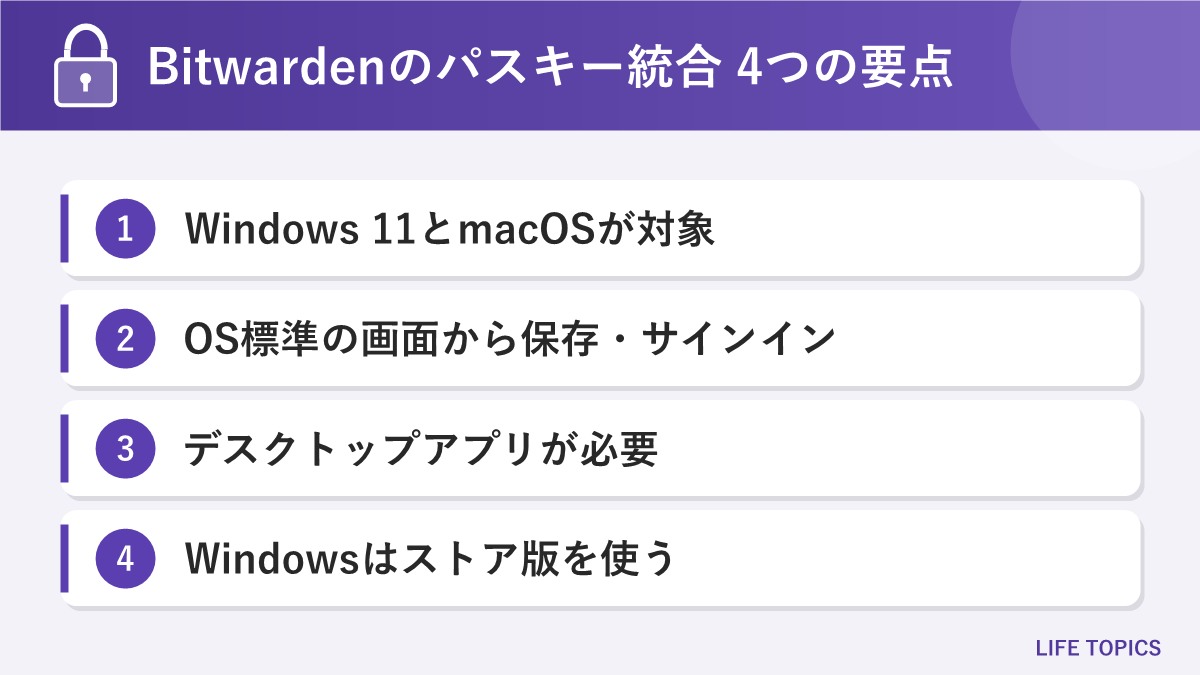
公式に案内されている条件は次のとおりです。
| 項目 | 内容 |
|---|---|
| 発表日 | 2026年11月18日(米国時間) |
| 対応 OS | Windows 11、macOS |
| 必要なもの | Bitwarden のアカウント、Bitwarden デスクトップアプリ |
| Windows の条件 | Microsoft Store から入れたデスクトップアプリ(または appx 形式の配布版) |
| 対象プラン | 無料・有料のすべてのユーザー |
| OS の細かいバージョン条件 | 未発表(公式の案内に記載なし) |
特に気をつけたいのが Windows です。Bitwarden の公式サイトからインストーラーをダウンロードして入れたデスクトップアプリでは、この機能を使えません。Microsoft Store 版(または appx 形式の配布版)であることが条件なので、インストーラー版を使っている人は、Microsoft Store から入れ直す必要があります。
Windows 11 のどの更新プログラム以降で使えるか、macOS のどのバージョン以降が対象かといった細かい条件は、発表でも公式ヘルプでも示されていません。設定項目が見つからない場合は、まず OS と Bitwarden アプリを最新の状態に更新してみてください。
Windows 11での設定手順
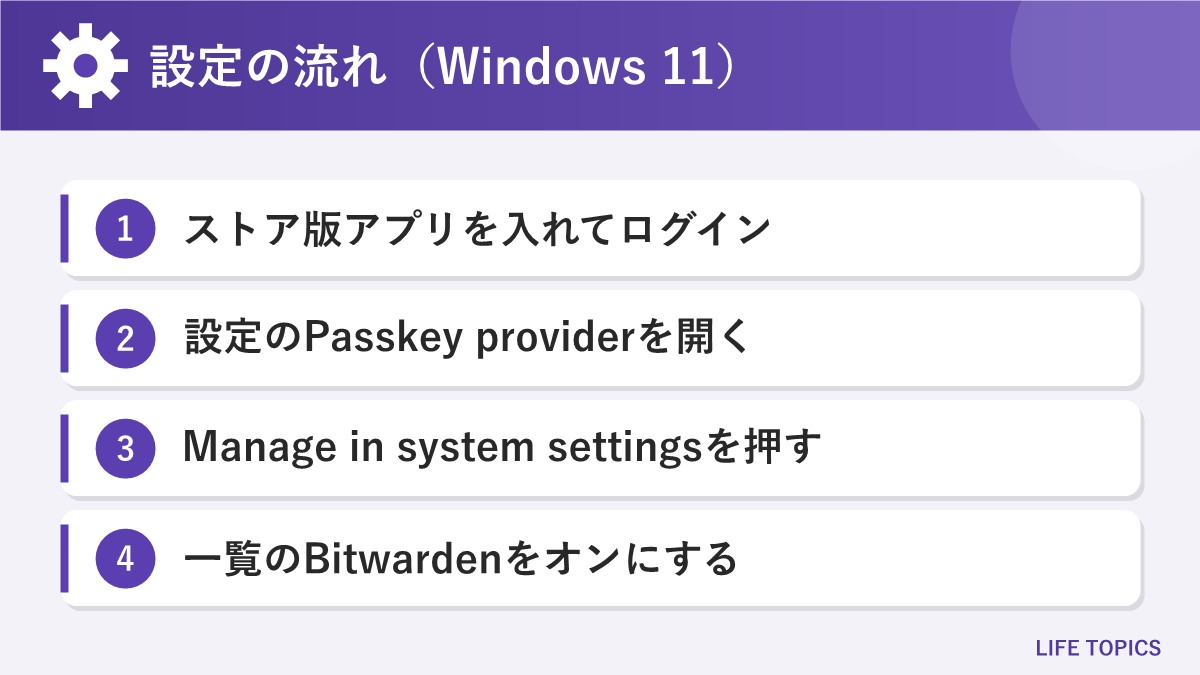
- Microsoft Store から Bitwarden のデスクトップアプリをインストールし、自分のアカウントでログインする。
- アプリのメニューから「File」→「Settings」を開く。
- 「Passkey provider」の下にある「Manage in system settings」を選ぶ。
- Windows 側の画面が開き、使えるパスキー マネージャーの一覧が出る。「Bitwarden」のスイッチをオンにする。
メニュー名は、公式ヘルプの英語表記に合わせています。日本語表示では名称が異なることがあります。
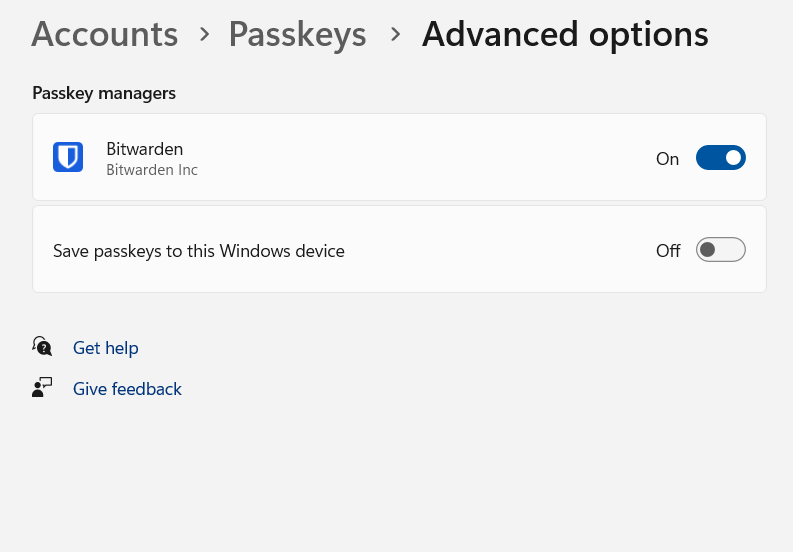
手順4の画面は、Windows の「設定」→「アカウント」→「パスキー」→「詳細オプション」からも開けます。ここには「この Windows デバイスにパスキーを保存する」という、PC 本体に保存するためのスイッチも並んでいます。Bitwarden だけを保存先にしたいなら Bitwarden をオンにし、本体への保存は好みに応じて切り替えましょう。なお Microsoft は、会社や学校が管理している PC では、この機能が管理者によって無効にされている場合があると案内しています。
パスキーを作る
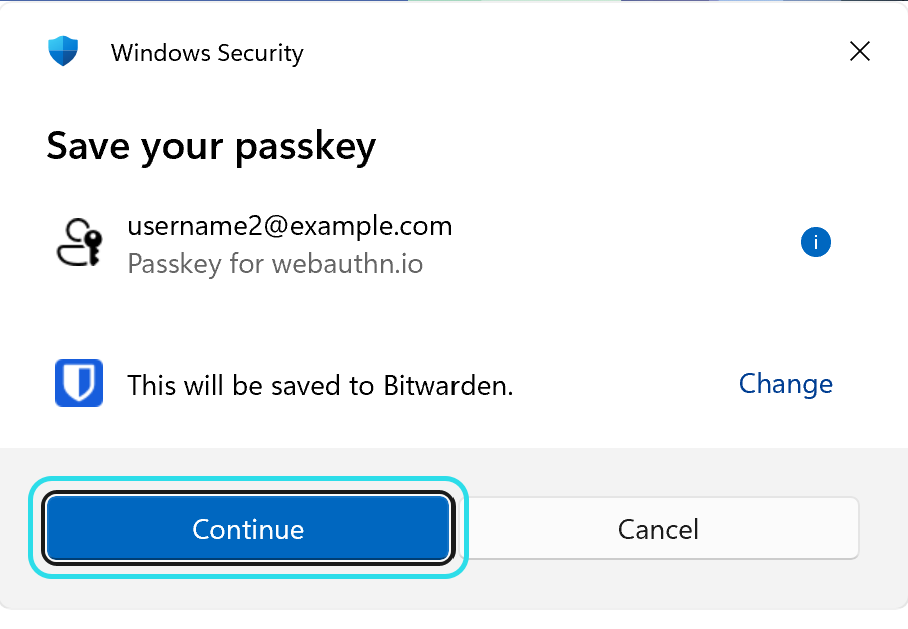
設定が済んだら、パスキーに対応した Web サイトやアプリで「パスキーを作成」を選びます。すると Windows の画面に「Bitwarden に保存されます」という内容の確認が出るので、「Continue(続行)」を選んで画面の案内に従います。
パスキーでサインインする
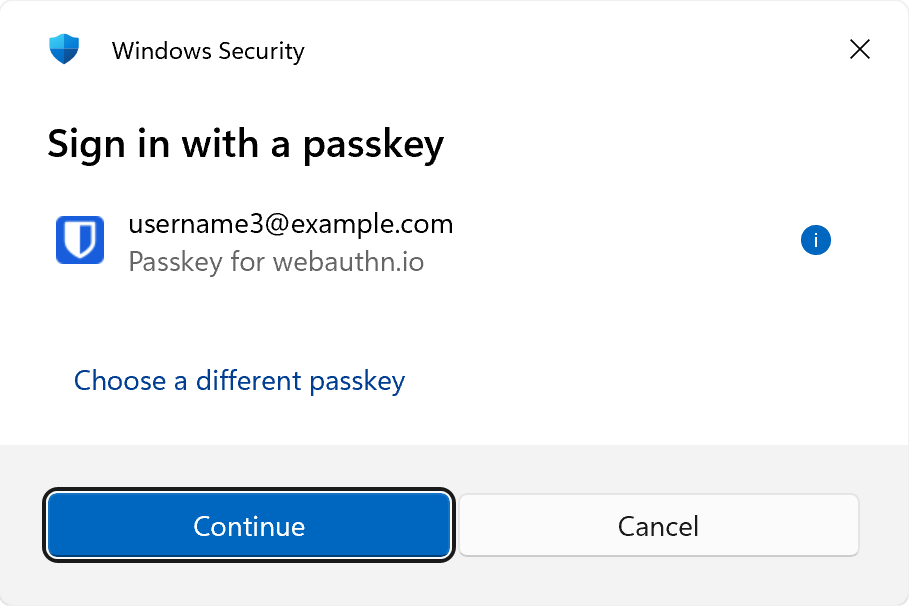
サインインするときは、Web サイトで「パスキーでサインイン」を選びます。Windows の画面に Bitwarden に保存されたパスキーが表示されるので、使うものを選んで続行します。同じサイトに複数のパスキーがある場合は、一覧から選び直せます。
Macでの設定手順
- Bitwarden のデスクトップアプリを開き、ログインする。
- メニューバーの「Bitwarden」→「Preferences」を開く。
- 「Passkey provider」の下にある「Manage in system settings」を選ぶ。
- Bitwarden からの自動入力を使うかどうかを確認する画面が出るので、「Turn On(オンにする)」を選ぶ。
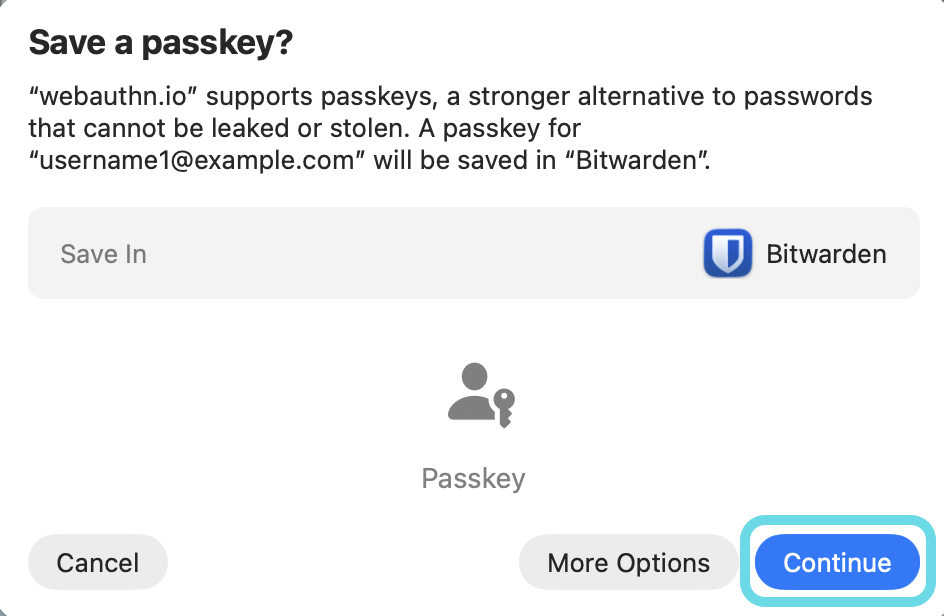
作成とサインインの流れは Windows と同じです。Web サイトでパスキーを作ると、保存先が Bitwarden になっている確認画面が出るので「Continue」を選びます。同じ画面には「More Options(そのほかのオプション)」のボタンも用意されています。
使う前に知っておきたい注意点
拡張機能のパスキー機能はオフにするのがおすすめ
デスクトップアプリと OS の連携を使う場合、ブラウザー拡張機能のパスキー機能はオフにすることを Bitwarden は勧めています。両方がオンだと、拡張機能の画面と OS の画面が同じタイミングで反応し、どちらで処理するのか分かりにくくなるためです。
オフにするには、拡張機能の「Settings(設定)」→「Notifications(通知)」を開き、「Ask to save and use passkeys」(パスキーの保存と使用を確認する項目)のチェックを外します。パスワードの自動入力など、拡張機能のほかの機能はそのまま使えます。
1つのログインに保存できるパスキーは1つ
Bitwarden では、1件のログイン項目に保存できるパスキーは1つだけです。パスキーを作ると、同じユーザー名のログイン項目がすでにあれば、そこへ自動で追加されます。その項目に別のパスキーが入っている場合は、上書きしてよいかを確認する警告が出ます。
同じサイトで複数のパスキーを使い分けたいとき(個人用と仕事用のアカウントなど)は、ログイン項目を別々に作って保存します。上書きの警告が出たら、消してはいけないパスキーではないかを必ず確かめてください。
Bitwarden自身のログイン用パスキーは保存できない
Bitwarden のアカウントにログインするためのパスキーは、Bitwarden の保管庫には保存できません。「保管庫を開くためのパスキーが、その保管庫の中にしかない」という堂々巡りを防ぐための仕様です。Bitwarden 自身のパスキーは、セキュリティキーや端末本体など、別の場所に保存しましょう。
どんな人に向いている?
- ブラウザーを複数使い分けている人:ブラウザーごとに拡張機能を入れなくても、OS 経由で同じパスキーを使えます。公式の発表では、Windows 11 と Google Chrome の組み合わせが例として紹介されています。
- Windows と Mac、iPhone と Android をまたいで使う人:パスキーが OS メーカーの保管場所ではなく Bitwarden に入るため、端末を買い替えても持ち運べます。
- デスクトップアプリでパスキーを使いたい人:ブラウザーの外で動くアプリは拡張機能の手が届きませんでしたが、OS 連携ならパスキー対応アプリでも呼び出せます。
反対に、ふだん1つのブラウザーだけを使い、拡張機能で困っていない人は、急いで切り替える必要はありません。拡張機能でのパスキー利用は、これまでどおり使えます。
よくある質問
Q. 無料プランでも使えますか?
A. 使えます。Bitwarden は、新しいパスキー機能を無料・有料を問わずすべてのユーザーに提供するとしています。
Q. Windows 10 でも使えますか?
A. 発表で対象とされているのは Windows 11 と macOS です。Windows 10 への対応は発表されていません。Windows 10 では、これまでどおりブラウザー拡張機能でパスキーを使います。
Q. 公式サイトから入れたデスクトップアプリではだめですか?
A. Windows では、Microsoft Store 版(または appx 形式の配布版)が条件です。インストーラー版を使っている場合は、Microsoft Store から入れ直してください。保管庫のデータはアカウントに保存されているので、ログインし直せば元どおり表示されます。
Q. すでに拡張機能で作ったパスキーは作り直しが必要ですか?
A. 必要ありません。拡張機能やスマホアプリで作ったパスキーは保管庫で同期されていて、デスクトップアプリを通じて OS からそのまま使えます。
まとめ
- Bitwarden が2026年11月18日、Windows 11 と macOS のパスキー機能との統合を発表した。
- OS 標準のパスキー画面から、Bitwarden の保管庫へ保存・サインインできる。拡張機能がなくても、対応ブラウザーやデスクトップアプリで使える。
- 必要なのは Bitwarden のアカウントとデスクトップアプリ。Windows は Microsoft Store 版が条件。
- 設定は、アプリの「Passkey provider」→「Manage in system settings」から OS 側で Bitwarden をオンにするだけ。
- OS 連携を使うなら、拡張機能のパスキー機能はオフにしておくと画面が重ならない。
- 1つのログイン項目に保存できるパスキーは1つ。上書きの警告には注意する。