

Mozilla は2026年11月10日(米国時間)、ブラウザー「Firefox」に組み込まれている無料の VPN 機能について、通常は月50GBまでとしているデータ通信量の上限を、同日から2027年1月31日まで撤廃すると発表しました。対象はパソコン(デスクトップ)版と Android 版で、利用には Mozilla アカウントへのサインインが必要です。内蔵 VPN は日本も提供地域に入っており、年末年始の旅行先や帰省先で公衆 Wi-Fi を使う機会が増える時期に、追加料金なしで試せます。この記事では、無制限化で何が変わるのか、使い始める手順、そして「守れるもの・守れないもの」を整理します。
Firefox の内蔵 VPN とは?
Firefox の内蔵 VPN は、Firefox で閲覧するときの通信を Mozilla が用意した安全なプロキシーサーバー経由に切り替え、閲覧先のサイトから見える IP アドレスを隠す機能です。Firefox 149 以降に段階的に組み込まれており、別のアプリを入れたり、月額料金を払ったりする必要はありません。
IP アドレスからはおおよその地域や接続元がわかるため、サイト側はこれを手がかりに利用者の位置を推定したり、複数のサイトでの行動を結び付けたりできます。内蔵 VPN をオンにすると、こうした推定や結び付けがしにくくなります。また、カフェやホテルなどの共有 Wi-Fi では、どのサイトを見ているかをネットワークの管理者から見えにくくできると Mozilla は説明しています。
一方で、これまでは月50GBという通信量の上限がありました。上限が近づくと Firefox が通知し、上限に達すると VPN は「一時停止」の状態になって、翌月の初めにリセットされるまで使えません。動画をよく見る人だと、50GB は月の途中で使い切ってしまう可能性がある量です。
今回の発表で何が変わった?
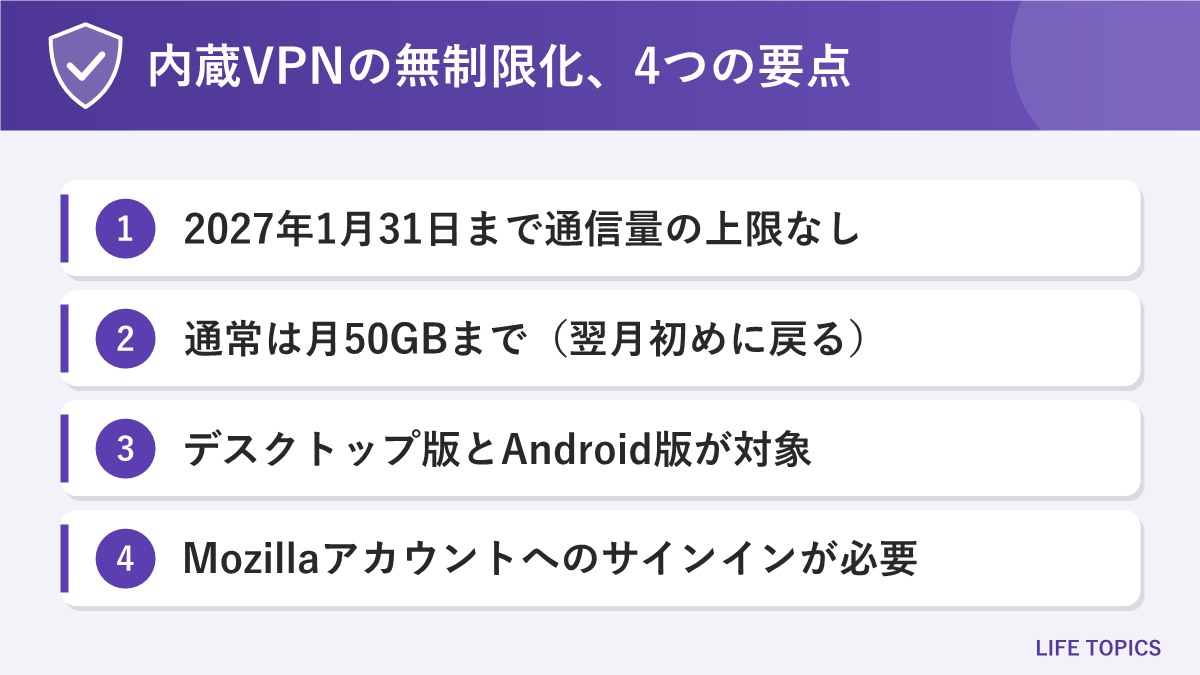
① 2026年11月10日から2027年1月31日まで、内蔵 VPN の通信量の上限がなくなる
② 対象はデスクトップ版と Android 版の Firefox(iOS 版は「近日対応」と案内)
③ 料金は無料のまま。Mozilla アカウントでのサインインは引き続き必要
Mozilla はこの期間限定の無制限化を、年末年始の旅行や帰省、買い物シーズンに向けた取り組みとして紹介しています。2027年2月以降の扱いは発表されておらず、現時点では従来の月50GBに戻ると考えておくのが安全です。
| 項目 | 通常時 | 2027年1月31日まで |
|---|---|---|
| 通信量の上限 | 月50GB | 上限なし |
| 上限に達したとき | VPN が一時停止、翌月初めに再開 | 一時停止しない |
| 料金 | 無料 | 無料 |
| 対応環境 | Firefox 149 以降のデスクトップ版、Android 版(iOS 版は近日対応予定) | |
| 必要なもの | Mozilla アカウント(無料で作成可能) | |
| 2027年2月以降 | 未発表 | |
日本で使える? 対応地域と接続先
Mozilla のサポートページに載っている「内蔵 VPN が利用できる国と地域」の一覧には、日本が含まれています。ただし、機能は段階的に配信されているため、日本にいても Firefox のツールバーにまだ VPN のアイコンが出ていない人もいます。
接続先(通信の出口となる場所)は、自分で選べます。Mozilla のサポートページでは、アメリカ、コロンビア、ドイツ、日本、南アフリカ、オーストラリアが選択肢として挙げられており、今後数か月で増やす予定とされています。迷ったら、接続に最適な場所を自動で選ぶ「Recommended」を選んでおけば問題ありません。
なお、日本のサイトや動画配信サービスの中には、海外からの接続を制限しているものがあります。海外の接続先を選ぶと、そうしたサイトが開けなくなることがあるので、普段使いでは日本か Recommended を選ぶほうが無難です。
内蔵 VPN を使い始める手順
パソコン(Windows・Mac)の場合
- Firefox を最新版に更新します(メニュー →「ヘルプ」→「Firefox について」で確認できます)。
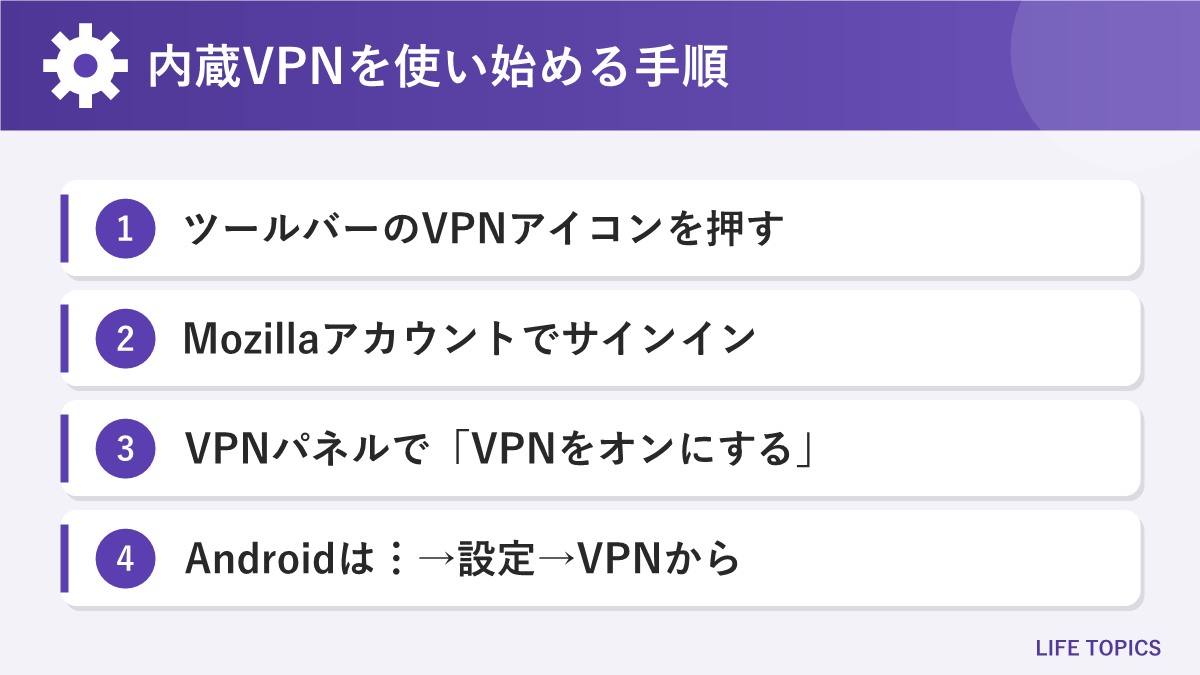
- ツールバーの右上に出る VPN の案内、または VPN のアイコンをクリックします。
- 「Get started」を押し、Mozilla アカウントにサインインします(アカウントがなければここで作成)。
- VPN パネルが開いたら「VPN をオンにする」を押します。
- 必要に応じて、VPN パネルで接続先を選びます。
案内は2回表示されることがあり、2回目で「今はしない」を選ぶと VPN のアイコンがツールバーから消えます。その場合は、ツールバーを右クリックして「ツールバーをカスタマイズ」から元に戻せます。
Android の場合
- Google Play で Firefox を最新版に更新します。
- 画面の「︙」メニューから「設定」→「VPN」を開きます。
- 画面の案内に従って Mozilla アカウントにサインインし、VPN をオンにします。
VPN のアイコンが出てこないときの確認点
Mozilla のサポートページでは、内蔵 VPN が表示されないときの確認点として次の4つを挙げています。
- 「設定」→ データ収集に関する項目で、「更新の合間に Firefox の機能、パフォーマンス、安定性を改善することを許可する」(リモートでの改善)がオンになっているか
- アドレスバーに
about:studiesと入力し、内蔵 VPN の表示を止める調査(VPN – MVP Beta Holdback)に参加していないか - アドレスバーに
about:policiesと入力し、会社などのポリシー(IPProtectionAvailable)で止められていないか - Mozilla アカウントから一度サインアウトし、もう一度サインインする(同期が有効でパスワードがわかっていることを確認してから)
会社や学校が管理するパソコンには法人向けのポリシーが適用されていることが多く、その場合、内蔵 VPN は配信されません。勤務先のパソコンで無理に有効にしようとせず、社内のルールに従いましょう。
守れるもの・守れないもの
無料で無制限と聞くと何でも守ってくれそうに感じますが、内蔵 VPN が隠すのはFirefox で閲覧しているときの通信だけです。範囲を正しく知っておくと、過信による失敗を防げます。
| できること | できないこと |
|---|---|
| 閲覧先のサイトから自分の IP アドレスを隠す | Firefox 以外のアプリ(メール、LINE、ゲームなど)の通信を守る |
| 共有 Wi-Fi で、どのサイトを見ているかを見えにくくする | 完全な匿名化(Cookie やログインで本人と特定される) |
| 通信の出口となる国・地域を選ぶ | パソコン・スマホ内の閲覧履歴を残さないこと |
たとえば、サイトにログインした状態で閲覧すれば、VPN をオンにしていてもサイト側には「誰が見ているか」がわかります。端末に履歴を残したくない場合は、プライベートウィンドウと組み合わせるよう Mozilla も案内しています。また、サインインや VPN の再接続、公衆 Wi-Fi のログイン画面が正しく動くように、Mozilla の一部のサービスは VPN を通らない設定になっています。
特定のサイトだけ VPN を使わない設定
ネット銀行や動画配信など、VPN 経由だとうまく動かないサイトは、例外に登録できます。
- Firefox のメニューから「設定」を開き、「プライバシーとセキュリティ」の VPN の項目へ進みます(VPN パネルの「Settings」からも開けます)。
- 「ウェブサイトの設定を管理」を押します。
- VPN を使いたくないサイトを追加し、「変更を保存」を押します。
データの扱いと Mozilla VPN(有料)との違い
無料の VPN で気になるのが、閲覧データの扱いです。Mozilla は、内蔵 VPN が訪れたサイトや通信の内容を記録しないこと、閲覧データを売ったり広告を表示したりしないことを公式に説明しています。一方で、接続の成否や「ある日に2GB使った」といった技術的なデータ、機能の利用状況は、サービスの維持や改善のために集めるとしています。
Mozilla には、端末全体の通信を守る有料サービス「Mozilla VPN」もあります。Firefox 以外のアプリも含めて守れるのが内蔵 VPN との大きな違いです。ただし、2026年11月13日に日本から Mozilla VPN の公式料金ページを開くと「お住まいの国ではまだ公開していません」と表示され、日本での提供価格は確認できませんでした。日本の利用者にとっては、当面は内蔵 VPN が Mozilla の VPN を使う手段になります。
どんな人におすすめ?
- 旅行や帰省で公衆 Wi-Fi を使う予定がある人:ホテルや駅、カフェの Wi-Fi でブラウザーを使うときの安心材料になります。
- 月50GBの上限で途中から使えなくなっていた人:期間中は残りの通信量を気にせず使えます。
- VPN を試してみたいが、有料サービスに申し込むほどではない人:アプリを入れずに、ブラウザーの機能として試せます。
反対に、スマホのアプリ全体を守りたい人や、仕事で使う会社支給のパソコンでは、この機能は向いていません。目的に合わせて使い分けましょう。
よくある質問
Q. 無制限の期間が終わったらどうなりますか?
A. 2027年2月以降の扱いは発表されていません。通常どおりなら月50GBの上限に戻り、上限に達すると翌月初めまで VPN が一時停止します。
Q. iPhone の Firefox でも使えますか?
A. 今回の発表で対象になっているのはデスクトップ版と Android 版です。iOS 版は「近日対応」とされていますが、時期は未発表です。
Q. VPN をオンにすると表示が遅くなりますか?
A. Mozilla は、VPN をオンにしたまま普段どおり閲覧できると案内しています。ただし、通信は一度サーバーを経由するため、回線や接続先によって体感が変わる可能性はあります。
Q. 使わないときにアイコンを消せますか?
A. ツールバーの VPN アイコンを右クリックし、「ツールバーから削除」を選べば消せます。後から「ツールバーをカスタマイズ」で戻せます。
まとめ
Firefox の内蔵 VPN は、2026年11月10日から2027年1月31日まで、通常は月50GBの通信量の上限がなくなりました。日本も提供地域に入っており、デスクトップ版と Android 版で、Mozilla アカウントにサインインすれば無料で使えます。守れるのは Firefox での閲覧の通信だけで、ほかのアプリや、ログイン中の本人確認までは隠せない点を理解したうえで、公衆 Wi-Fi を使う場面などで活用するとよいでしょう。アイコンが見当たらない場合は、Firefox を最新版に更新し、「リモートでの改善」の設定を確認してみてください。