
AMDは2026年11月12日(米国時間)、Radeon用のドライバ「AMD Software: Adrenalin Edition 26.11.1」を公開しました。今回の修正は2点だけですが、どちらも「システムドライブ(Windowsが入っているSSDなど)への過剰な書き込み」に関するものです。Radeon RX 7000シリーズ以降を使っている人は、特に更新を検討したい内容です。
この記事では、公式のリリースノートで公表された内容をもとに、どんな不具合が直ったのか、自分のPCが対象かどうかの確かめ方、更新の手順、更新前に知っておきたい注意点を順番に説明します。
Adrenalin Edition 26.11.1とは?
「AMD Software: Adrenalin Edition」は、Radeonのグラフィックボードや、Radeonグラフィックスを内蔵したRyzenプロセッサー向けに、AMDが配布しているドライバと設定アプリをまとめたソフトです。ゲームの画質やフレームレートを調整する機能もこのアプリに入っています。
26.11.1は、AMDが「Optional(オプション)」として公開した版です。新しい対応ゲームや新機能の追加はなく、内容は不具合の修正2件に絞られています。リリースノートの最終更新日は2026年11月12日です。
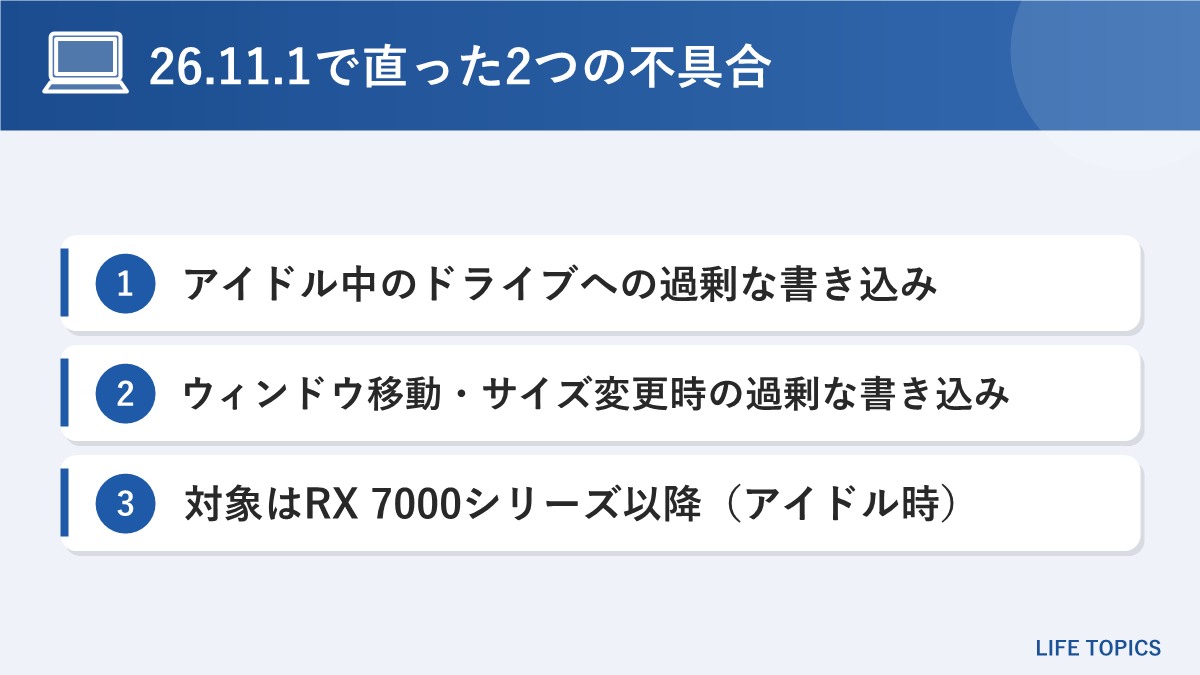
① アイドル中(何もしていないとき)にシステムドライブへ過剰な書き込みが起きる不具合を修正(Radeon RX 7000シリーズ以降)
② アプリのウィンドウを動かしたり大きさを変えたりしたときに、システムドライブへ過剰な書き込みが起きる不具合を修正
③ 対応OSはWindows 11(21H2以降)とWindows 10 64ビット版(21H2以降)
修正された2つの不具合を詳しく
アイドル中にドライブへの書き込みが増える問題
1つ目は、PCで何も作業していない状態でも、システムドライブへの書き込みが過剰に発生する場合があるというものです。AMDはこの問題の対象を「Radeon RX 7000シリーズ以降」と明記しています。RX 7000シリーズ(RX 7900/7800/7700/7600など)と、その後のRX 9000シリーズ(RX 9070/9060/9050など)を使っている人が該当します。
SSDは、書き込める量に寿命の目安がある記憶装置です。ふだんの使い方で寿命を気にする必要はほとんどありませんが、使っていない時間にも書き込みが続くと、気づかないうちに消耗が進みます。PCをつけっぱなしにしがちな人ほど、早めに直したい不具合です。
ウィンドウの移動・サイズ変更で書き込みが増える問題
2つ目は、アプリのウィンドウをドラッグして動かしたり、端をつかんで大きさを変えたりしている間に、システムドライブへの書き込みが過剰に発生する場合があるというものです。こちらはリリースノートで対象のGPUシリーズが限定されていません。
ブラウザや表計算ソフトなど、ウィンドウを並べ替えながら作業する人は、ゲームをしない時間にも影響を受けていた可能性があります。
公表されていないこと
AMDのリリースノートには、どの版から問題が起きていたのか、書き込みがどのくらいの量になるのか、原因は何だったのかは書かれていません。いずれも未発表で、具体的な影響の大きさは現時点では言えません。とはいえ修正版が出た以上、対象の人は更新しておくのが安心です。
対象のGPU・OSと最近の版の流れ
26.11.1をインストールできる主な製品と、対応OSは次のとおりです。
| 区分 | 対応製品・条件 |
|---|---|
| デスクトップ用Radeon | RX 9070/9060/9050シリーズ、RX 7900/7800/7700/7650/7600シリーズ、RX 6900〜6400シリーズ、RX 5700〜5300シリーズ |
| ノートPC用Radeon | RX 7900M/7800M/7600M、RX 6800M〜6300M、RX 5700M〜5300Mシリーズ(機能は一部限定) |
| Radeon内蔵プロセッサー | Radeonグラフィックス搭載のRyzen・Ryzen AI・Athlonなど |
| 対応OS | Windows 11 21H2以降、Windows 10 64ビット版 21H2以降 |
| 対象外 | 携帯型ゲーミングPC(各メーカーのドライバを使う) |
最近の版の公開日と主な内容も整理しておきます。
| 版 | 公開日(最終更新日) | 主な内容 |
|---|---|---|
| 26.9.1 | 2026年9月3日 | 新しいゲームへの対応、一部ゲームでの強制終了の修正 |
| 26.9.2 | 2026年9月29日 | 新しいゲームへの対応、ドライバのタイムアウトなどの修正 |
| 26.10.1 | 2026年10月20日 | AMD FSR Upscaling 4.1の対応製品拡大、新しいゲームへの対応 |
| 26.10.2 | 2026年10月30日 | ゲーム中の強制終了・タイムアウトなど10件の修正 |
| 26.11.1 | 2026年11月12日 | システムドライブへの過剰な書き込み2件の修正 |
自分のPCが対象か確かめる方法
GPUの種類を確かめる
Windowsの「デバイス マネージャー」を開き、「ディスプレイ アダプター」の項目を広げると、搭載しているGPUの名前が表示されます。「Radeon RX 7○○○」「Radeon RX 9○○○」と出ていれば、アイドル時の不具合の対象です。デバイス マネージャーは、スタートボタンを右クリックしたメニューから開けます。
今のドライバの版を確かめる
同じデバイス マネージャーでGPUの名前をダブルクリックし、「ドライバー」タブを開くと、Windows側のドライバのバージョンが表示されます。26.11.1に含まれるドライバのWindows上のバージョンは、AMDの発表では「32.0.32015.16001」と「32.0.21045.26001」の2種類です(GPUによって使われるものが異なります)。これより数字が小さければ、更新前の版です。AMD Software本体を開ける人は、設定画面の「システム」でもドライバの版を確認できます。
書き込みが増えていないか見てみる
気になる人は、タスク マネージャー(Ctrl+Shift+Esc)の「パフォーマンス」でシステムドライブを選ぶと、書き込み速度のグラフを見られます。何も操作していないのに書き込みが続いている場合や、ウィンドウを動かすたびにグラフが跳ね上がる場合は、今回の不具合に当てはまっている可能性があります。ただし、Windows Updateやウイルス対策ソフトの検査など、ほかの理由でも書き込みは増えるため、グラフだけで原因を決めつけないようにしましょう。
Adrenalin Edition 26.11.1への更新手順
更新の方法は大きく2つあります。どちらの場合も、作業中のファイルは保存してから始めてください。インストール中は画面が一瞬暗くなったり、ちらついたりすることがあります。
AMD Softwareから更新する
- タスクバーの通知領域やスタートメニューから「AMD Software: Adrenalin Edition」を開く
- 「ドライバーとソフトウェア」の画面で、更新の確認を行う
- 26.11.1が表示されたら、ダウンロードしてインストールする
- 終わったら案内に従ってPCを再起動する
26.11.1はオプション版のため、設定によっては更新候補に表示されないことがあります。AMDのインストール管理画面には、推奨版だけを受け取るか、オプション版も含めるかを選ぶ設定があります(26.10.2で、この設定でオプション版が見つからない不具合が修正されています)。表示されない場合は、次の方法を使います。
AMDの公式サイトからダウンロードする
- AMD公式サイトのドライバのダウンロードページを開く
- 自分のGPUを選ぶか、自動検出ツールを使う
- Adrenalin Edition 26.11.1を選び、使用許諾の内容を確認してダウンロードする
- ダウンロードしたファイルを実行し、画面の案内に従ってインストールする
ダウンロードは必ずAMDの公式サイトから行い、公式以外の配布サイトは使わないようにしましょう。
更新前に知っておきたい注意点
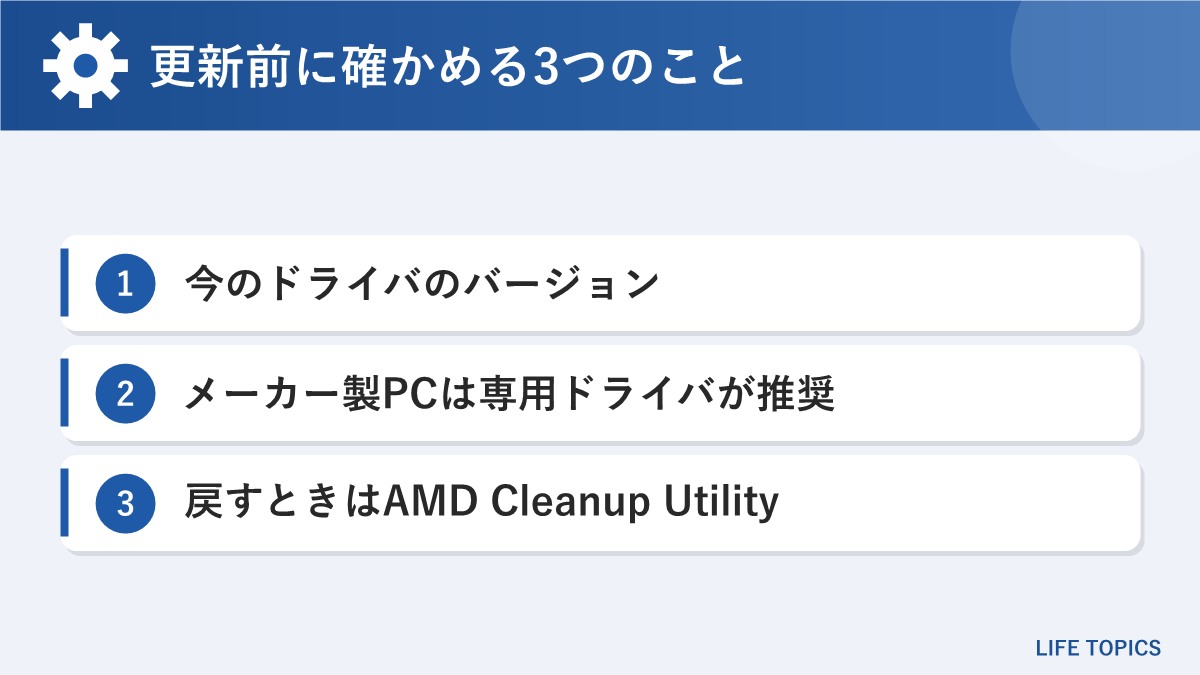
メーカー製のノートPC・一体型PCはメーカーのドライバが基本
AMDは、ノートPCや一体型PCについて、各PCメーカーが用意したドライバを使うことを勧めています。メーカーのドライバは、その機種だけの機能に合わせて調整・検証されているためです。AMDのサイトから入れた版で不具合が出た場合は、メーカーのドライバに戻すよう案内しています。また、携帯型ゲーミングPCはAdrenalin Editionの対象外です。
まだ残っている既知の問題
26.11.1でも、AMDは次のような既知の問題を公表しています。当てはまるゲームを遊ぶ人は確認しておきましょう。
| 症状 | 対象・AMDの案内 |
|---|---|
| War Thunderでドライバがときどきタイムアウトする | RX 5000シリーズ。26.9.1を使うよう案内 |
| Cyberpunk 2077で強制終了やタイムアウト | 一部のRX 9000シリーズで、サブ画面で動画を再生しつつ特定の機能を有効にした場合。ゲーム内のフレーム生成をオフにするよう案内 |
| Phantom Blade Zeroでキャラクターの髪の表示が乱れる | RX 9000シリーズ。ゲーム内の高品質ヘア設定をオフにするよう案内 |
| Smart Access Memoryが無効になることがある | Windows 10のPCで、ドライバのインストール後 |
| AI Bundleの部品がインストールできない | 一部の配布サイトに接続しにくい地域 |
前の版に戻すときはAMD Cleanup Utility
更新後に不具合が出て前の版に戻したい場合、AMDは「AMD Cleanup Utility」を使って古いドライバをきれいに消してから入れ直すことを勧めています。Windows 10を使っている人は、インストール後にSmart Access Memoryが無効になっていないかも確認しておくと安心です。
どんな人が更新すべき?
- Radeon RX 7000/9000シリーズを使っている人:アイドル時の書き込みの不具合の対象なので、更新をおすすめします。
- RX 6000/5000シリーズを使っている人:ウィンドウ操作時の不具合は対象GPUが限定されていないため、更新を検討しましょう。ただしRX 5000シリーズでWar Thunderを遊ぶ人は、既知の問題に注意が必要です。
- メーカー製ノートPC・一体型PCの人:まずはPCメーカーのサポートページで新しいドライバが出ていないか確かめるのが基本です。
よくある質問
Q. 26.11.1を入れればSSDの消耗は元に戻りますか?
A. 戻りません。ドライバの更新でできるのは、これから先の過剰な書き込みを止めることです。SSDの状態が気になる場合は、SSDメーカーが提供している管理ソフトなどで健康状態を確かめてください。
Q. 不具合はどの版から起きていたのですか?
A. AMDのリリースノートには書かれておらず、未発表です。修正前の版を使っている対象GPUの人は、今回の版への更新をおすすめします。
Q. オプション版を入れても大丈夫ですか?
A. オプション版は、推奨版より早く新しい修正や対応を受け取れる版です。今回の修正が必要な人には意味がありますが、既知の問題に当てはまるゲームを遊ぶ人は、内容を確認してから入れましょう。
まとめ
AMDが2026年11月12日に公開した「AMD Software: Adrenalin Edition 26.11.1」は、システムドライブへの過剰な書き込みに関する2つの不具合を修正したドライバです。アイドル中の書き込みはRadeon RX 7000シリーズ以降が対象で、ウィンドウを動かしたり大きさを変えたりしたときの書き込みは対象GPUが限定されていません。書き込み量や原因は未発表ですが、SSDの消耗につながる内容なので、対象の人は早めに更新しておくと安心です。更新はAMD Softwareか公式サイトから行い、メーカー製のノートPC・一体型PCはメーカーのドライバを優先しましょう。