
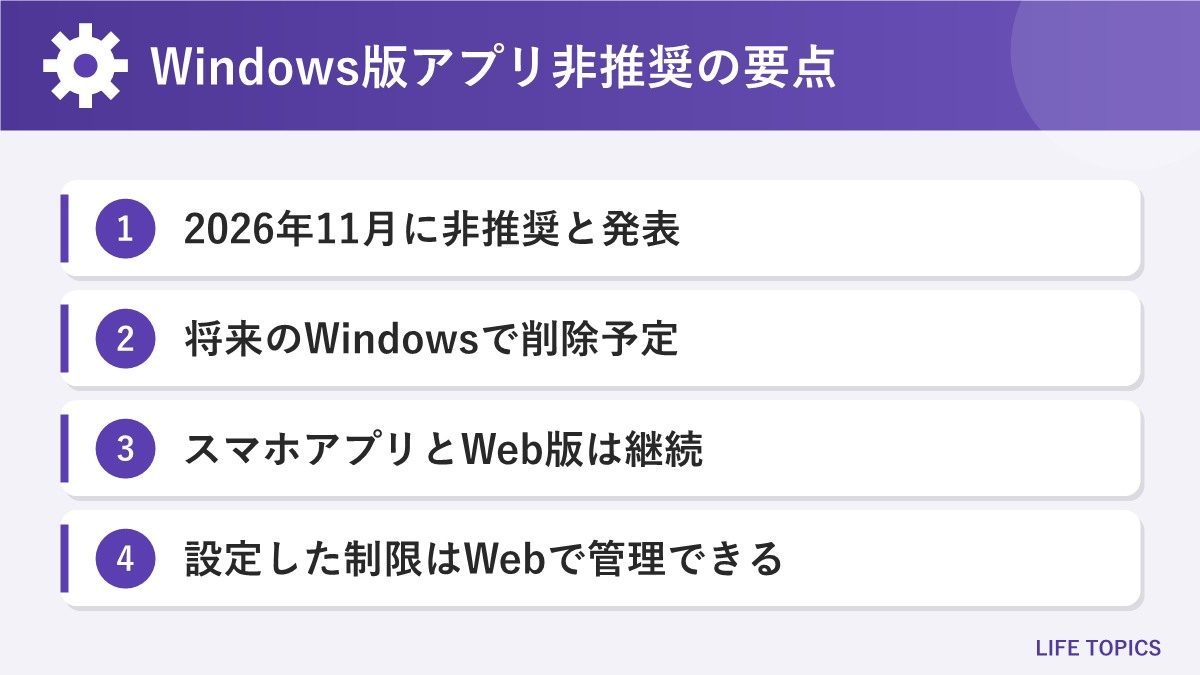
Microsoftは2026年11月、子どものパソコンやゲーム機の使い方を見守る「Microsoft Family Safety」のWindows版アプリを「非推奨」とし、将来のWindowsから削除する予定だと公表しました。ただし、見守りの仕組みそのものが終わるわけではありません。Web版(ブラウザ)と、iPhone・Android向けのスマホアプリは引き続き使えます。
この記事では、Microsoftが公式ドキュメントで示した内容をもとに、何が変わって何が変わらないのか、Windows版アプリを使ってきた保護者が今のうちにやっておきたい移行の手順、設定を見直すときの注意点を順番に説明します。
Microsoft Family Safetyとは?
Microsoft Family Safetyは、家族のMicrosoftアカウントを「ファミリー グループ」としてまとめ、保護者が子どものデジタル機器の使い方を管理するためのサービスです。いわゆるペアレンタルコントロール(保護者による利用制限)の機能を、Windows・Xbox・Androidにまたがって設定できるのが特徴です。
Microsoftの日本語の紹介ページでは、主な機能として次のものが挙げられています。
| 機能 | 内容 | 対象 |
|---|---|---|
| デバイスの利用時間制限 | 機器そのものを使える時間を決める | Windows、Xbox |
| アプリとゲームの利用時間制限 | アプリやゲームごとに使える時間を決める | Windows、Xbox、Android |
| 利用時間の延長リクエスト | 制限に達したとき、子どもが延長を頼み、保護者が許可するか決める | — |
| アクティビティの要約 | どの機器やアプリをどのくらい使ったかを確認する | — |
| Webと検索のフィルター | 成人向けサイトや検索結果を隠す | Windows 10/11・Xbox・AndroidのMicrosoft Edge |
| アプリとゲームのフィルター | 年齢に合わないアプリやゲームをブロックする | — |
このほか、Microsoftのサポートページでは、子どものMicrosoftアカウントに入金して使える金額を決める機能や、AIに関する設定、データとプライバシーの設定もFamily Safetyで管理できると案内されています。
何が変わる?Windows版アプリの非推奨とは
Microsoftは、Windowsで開発を終える機能をまとめた公式ドキュメント「Deprecated features in the Windows client」を2026年11月11日に更新し、その一覧の先頭に「Family Safety app」を加えました。発表時期は「2026年11月」と記載されています。
① Windows版の「Microsoft Family Safety」アプリは非推奨になった
② 将来のWindowsのリリースで、Windowsから削除される予定
③ 見守りの機能は、iPhone・Android向けのスマホアプリとWeb版(account.microsoft.com/family)で引き続き管理できる
「非推奨」は「今すぐ使えなくなる」ではない
Microsoftのドキュメントでは、非推奨(deprecated)の機能は「積極的な開発を終えたもの」で、「将来のアップデートで削除される可能性がある」と説明されています。つまり、Windows版アプリは今日から使えなくなるわけではありません。一方で、新しい機能の追加は見込めず、いずれWindowsから消えることが決まった状態です。
削除される具体的な時期やWindowsのバージョンは未発表です。「来年のこの日まで」といった期限が示されていない分、気づいたときにはアプリがなくなっていた、ということも起こり得ます。今のうちに管理の場所を移しておくと安心です。
変わらないこと:子どもの機器への制限は続く
今回の対象は、あくまで保護者が設定を確認・変更するための「Windows版アプリ」です。Microsoftは、Family Safetyの機能にはスマホアプリまたはWeb版からアクセスして管理を続けられると明記しています。これまでに設定した利用時間の制限やフィルターが、今回の発表で止まるという説明はありません。
過去の例から見る「非推奨から削除まで」
同じ一覧には、これまでに非推奨となったWindowsのアプリも並んでいます。削除までの流れの参考として、公式ドキュメントに書かれた例を表にまとめました。Family Safetyが同じ道をたどるとは限らず、あくまで過去の実績です。
| アプリ | 非推奨の発表 | その後 |
|---|---|---|
| ワードパッド | 2023年9月 | Windows 11 バージョン24H2から削除 |
| ペイント 3D | 2024年8月 | 2024年11月4日にMicrosoft Storeから削除 |
| 3D ビューアー | 2026年2月 | 2026年7月1日にMicrosoft Storeから削除 |
| ヒント(Tips)アプリ | 2023年11月 | 将来のWindowsで削除予定と案内 |
早いものでは、非推奨の発表から数か月でストアから消えています。一方で、何年も「削除予定」のまま残っているアプリもあります。Family Safetyの削除時期は未発表なので、「まだ大丈夫」と考えずに早めに移行しておくのが確実です。
Web版・スマホアプリへの移行手順
移行といっても、データを書き出したり、設定をやり直したりする必要はありません。Family Safetyの設定は保護者のMicrosoftアカウントにひもづいているため、別の入り口から同じ設定を開けるようにしておけば十分です。
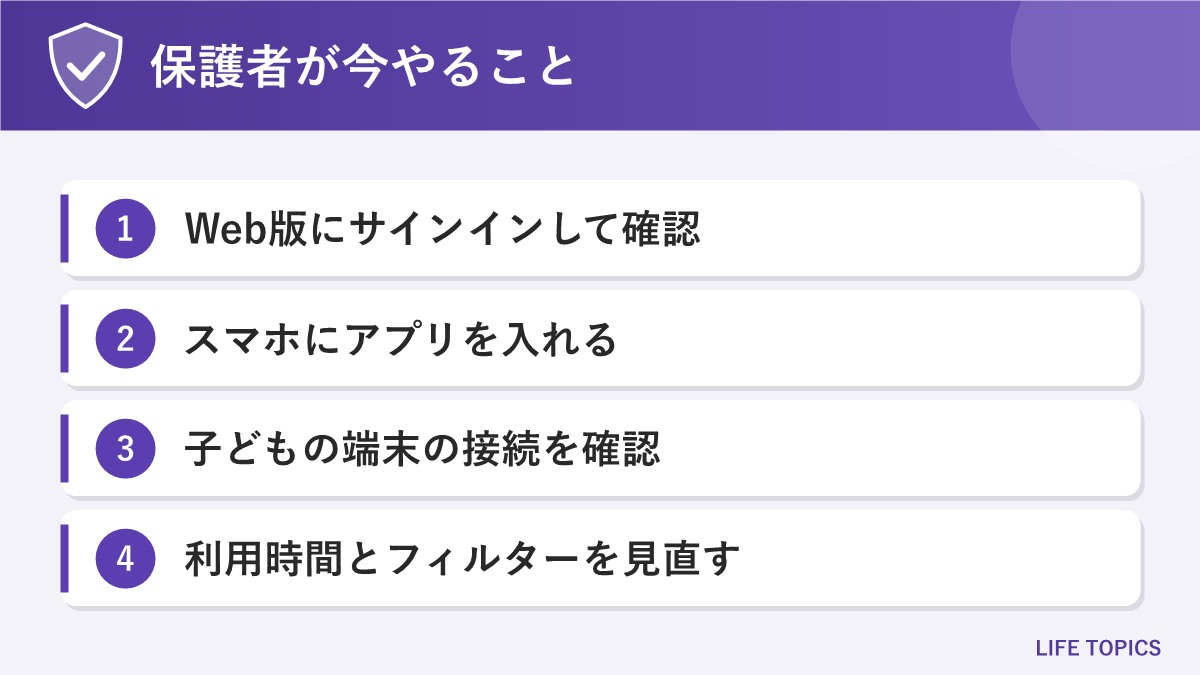
手順1:Web版にサインインして設定を確認する
- パソコンやスマホのブラウザで「account.microsoft.com/family」を開きます。
- ファミリー グループを管理している保護者(オーガナイザー)のMicrosoftアカウントでサインインします。
- 家族のメンバーの一覧が表示されたら、子どものタイルを選び、利用時間の制限やフィルターがこれまでどおり設定されているか確認します。
Web版はブラウザさえあれば使えるので、Windows版アプリが削除された後も、パソコンから設定を変更できます。ブラウザのお気に入りに登録しておくと便利です。
手順2:スマホにFamily Safetyアプリを入れる
- iPhoneはApp Store、AndroidはGoogle Playで「Microsoft Family Safety」を検索してインストールします。
- 保護者のMicrosoftアカウントでサインインします。
- 子どものタイルをタップし、Windows・Xboxなど機器ごとの設定を開けるか確認します。
スマホアプリがあると、子どもから利用時間の延長リクエストが届いたとき、外出先でもすぐに許可・拒否を選べます。なお、Microsoftはスマホアプリを使える国や地域は限られると案内しているため、ストアで見つからない場合はWeb版を使いましょう。
手順3:子どもの機器がつながっているか確認する
Microsoftのサポートページの説明では、利用時間の制限を設定できるのは、ファミリー グループに接続された機器だけです。子どもが新しいパソコンやゲーム機を使い始めた場合は、その機器で子どものMicrosoftアカウントにサインインしているか確かめてください。Web版やスマホアプリで子どものタイルを開き、機器が一覧に表示されていれば接続されています。
移行のついでに見直したい設定
利用時間の制限(スクリーンタイム)
Web版では、子どものタイルを選んだ後、Windows・Xbox・モバイルのタブから曜日ごとのスケジュールを追加・編集できます。使える時間帯と1日の合計時間を決め、チェックボックスで同じ設定をほかの曜日や毎日に適用することも可能です。スマホアプリでも、子どものタイルから機器を選んで同じように設定できます。
注意したいのは、モバイルの利用時間制限が適用されるのはAndroidだけという点です。子どもがiPhoneを使っている場合、iPhoneの利用時間はFamily Safetyでは制限できないため、iPhone側の機能で管理する必要があります。また、Xboxはサインインしている間の時間がカウントされるとMicrosoftは説明しています。使い終わったらサインアウトするよう、子どもと決めておくとよいでしょう。
Webと検索のフィルター
Webのフィルターが働くのは、Windows 10/11・Xbox・AndroidのMicrosoft Edgeです。Microsoftは、フィルターを有効にするため、ほかの主なブラウザはブロックされると説明しています。子どもが「いつものブラウザが開かない」と言ってきたときは、この仕組みが原因の可能性があります。
家族の追加とロール
もう1人の保護者にも設定を任せたい場合は、Web版の「ファミリー メンバーを追加」から招待できます。ロールは、主に子ども向けの「メンバー」と、大人向けの「開催者(オーガナイザー)」の2種類です。追加の操作ができるのはオーガナイザーだけで、招待された人が別のファミリー グループに入っている場合は、先にそのグループを抜ける必要があります。
移行前に知っておきたい注意点
- 削除時期は未発表:いつのWindowsで削除されるかは決まっていません。Windows Updateの後に突然アプリが見当たらなくなる可能性もあります。
- サインインするアカウントを確認:設定を変更できるのはオーガナイザーのアカウントです。子どものアカウントでサインインしても設定は変えられません。
- サポートを装う連絡に注意:Microsoftは、サポート担当者がパスワードのリセットリンクを送ったり、アカウントの詳細にアクセスして変更したりすることはないと案内しています。「Family Safetyの移行が必要」などとうたうメールやSMSのリンクは開かず、自分でaccount.microsoft.com/familyを開いて確認しましょう。
よくある質問
Q. Windows版アプリはもう使えないのですか?
A. いいえ。非推奨になっただけで、今すぐ使えなくなるわけではありません。ただし新機能の追加は見込めず、将来のWindowsで削除される予定です。
Q. 設定した利用時間の制限は消えてしまいますか?
A. Microsoftは、Family Safetyの機能をスマホアプリやWeb版から引き続き管理できると説明しています。今回の発表で、設定済みの制限が止まるという案内はありません。
Q. スマホを持っていなくても大丈夫ですか?
A. はい。パソコンのブラウザでaccount.microsoft.com/familyを開けば、Web版で設定を確認・変更できます。
Q. 子どものiPhoneの利用時間も制限できますか?
A. Family Safetyのモバイルの利用時間制限が適用されるのはAndroidだけです。iPhoneは、iPhone本体の機能で管理してください。
まとめ
Microsoftは2026年11月、Windows版の「Microsoft Family Safety」アプリを非推奨とし、将来のWindowsから削除する予定だと公表しました。削除の時期は未発表ですが、見守りの機能そのものは、Web版とiPhone・Android向けのスマホアプリで引き続き使えます。
Windows版アプリで子どもの利用時間やフィルターを管理してきた家庭は、Web版にサインインできることを確かめ、必要ならスマホアプリも入れておきましょう。あわせて、子どもの機器がファミリー グループにつながっているか、利用時間やフィルターが今の年齢に合っているかを見直すよい機会です。