
オンライン会議でおなじみの「Zoom」で、Windows版アプリの脆弱性が2件公表されました。米Zoomが2026年11月10日(米国時間)に出したセキュリティ情報では、1件は深刻度「Critical」(CVSS 9.6)で、バージョン7.1.0以上7.1.8未満が対象。もう1件は深刻度「High」(CVSS 8.1)で、7.1.5より前のバージョンが対象です。
やるべきことはシンプルで、Zoomアプリを最新版(2026年11月16日時点で7.2.5)に更新するだけです。この記事では、2件の脆弱性の中身を公式情報の範囲でかみくだいて説明し、自分のバージョンの確かめ方、更新の手順、更新ボタンが見当たらない会社のPCでの対処までをまとめます。
Windows版Zoomの脆弱性、何が公表された?
Zoomは、自社製品の脆弱性を「セキュリティ速報(Security Bulletin)」として公式サイトで公開しています。今回、Windows向けのデスクトップアプリ「Zoom Workplace for Windows」について、次の2件が同じ日に公開されました。
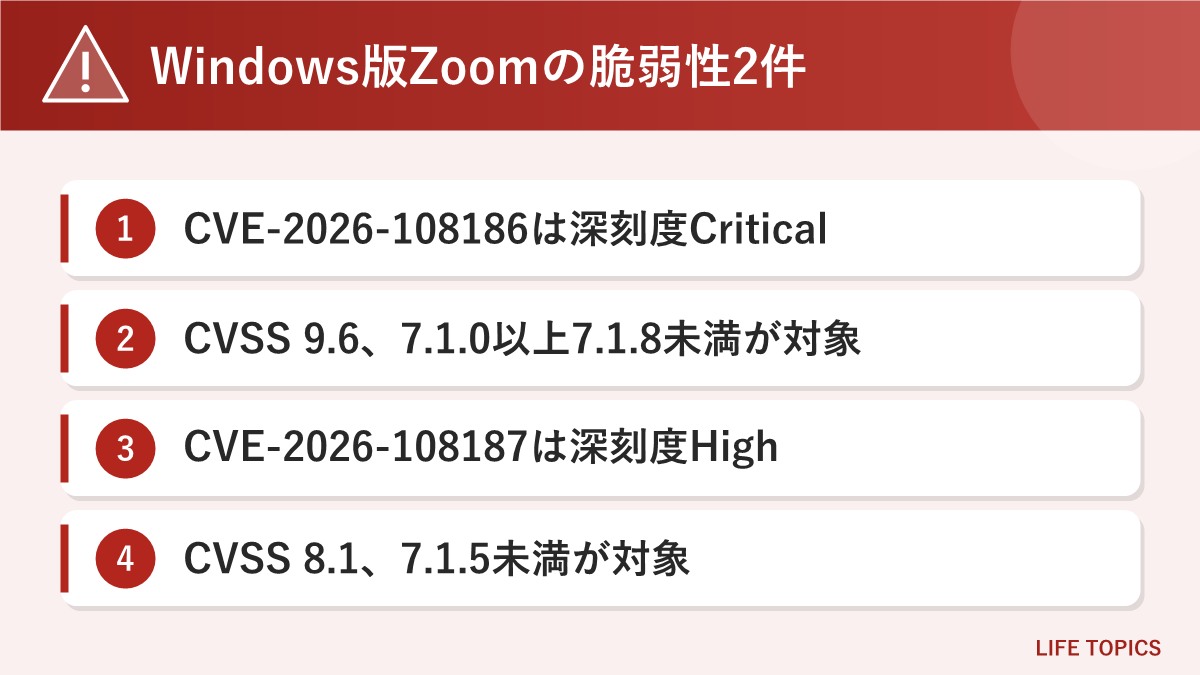
① 深刻度「Critical」の入力検証の不備(CVE-2026-108186)。対象は7.1.0以上7.1.8未満
② 深刻度「High」のオリジン検証の不備(CVE-2026-108187)。対象は7.1.5未満
③ どちらも、認証されていない第三者がネットワーク経由で権限を引き上げる恐れがある
2件の脆弱性の比較
| 項目 | CVE-2026-108186 | CVE-2026-108187 |
|---|---|---|
| Zoomの管理番号 | ZSB-26023 | ZSB-26024 |
| 種類 | 入力検証の不備(Improper Input Validation) | オリジン検証の不備(Origin Validation Error) |
| 深刻度 | Critical(緊急) | High(重要) |
| CVSS基本値 | 9.6 | 8.1 |
| 対象の製品 | Zoom Workplace for Windows | Zoom Workplace for Windows |
| 対象のバージョン | 7.1.0以上、7.1.8未満 | 7.1.5未満 |
| 報告者 | Zoomの社内セキュリティチーム | 外部の研究者 |
| 公表日 | 2026年11月10日(米国時間) | |
セキュリティ速報で対象に挙がっているのは、どちらもWindows版のアプリです。Mac版・iPhone版・Android版、ブラウザから参加するWeb版は、今回の2件の対象として記載されていません。
どんな危険がある?CVSSの評価から読み解く
セキュリティ速報の説明は短く、2件とも「認証されていないユーザーが、ネットワーク経由で権限昇格を行える可能性がある」という内容です。攻撃の具体的な手口は公開されていません。そこで、公表されているCVSSの評価項目から、どの程度注意すべきかを読み解いてみます。
「ネットワーク経由」「ログイン不要」が深刻度を押し上げている
CVSSは、脆弱性の深刻さを0.0〜10.0の数値で表す世界共通の物差しです。9.0以上が最も重い「Critical」に分類されます。今回の2件は、評価項目に共通点があります。
| 評価項目 | 今回の評価 | 意味 |
|---|---|---|
| 攻撃元 | ネットワーク | PCの前にいなくても、離れた場所から攻撃を試みられる |
| 攻撃の難しさ | 低い | 特別な条件がそろわなくても成立しうる |
| 必要な権限 | 不要 | 攻撃する側がZoomにログインしている必要はない |
| 利用者の操作 | 必要 | 利用者が何らかの操作をしないと成立しない |
つまり「離れた場所から、ログインなしで、比較的かんたんに狙える。ただし、利用者側の何らかの操作がきっかけになる」という評価です。Critical の1件(CVE-2026-108186)は、影響がZoomアプリの外にまで広がりうる評価(スコープの変更あり)になっており、情報の漏えい・改ざん・動作の停止のいずれも影響が「高」とされています。これが9.6という高い値につながっています。
もう1件(CVE-2026-108187)は、影響がアプリの範囲にとどまる評価で、情報の漏えいと改ざんの影響は「高」、動作の停止への影響は「なし」とされています。
悪用の状況は?
2件のセキュリティ速報には、実際に悪用されたという記載はありません。ただ、内容が公表された脆弱性は、更新していないPCを狙って悪用が試みられることが多くなります。「利用者の操作が必要」とはいえ、仕事でもプライベートでも会議の招待リンクを日常的に開くアプリだけに、早めに最新版にしておくのが安全です。
自分のZoomが対象か確かめる方法
まずは、使っているZoomアプリのバージョンを確かめましょう。Zoomのサポートページでは、アプリの「設定」の中にある「バージョン情報」でバージョン番号を確認できると案内されています。
- Windows版Zoomアプリを起動してサインインする
- 右上のプロフィール画像(またはイニシャル)をクリックする
- 「設定」を開き、「バージョン情報」に表示されたバージョン番号を見る
表示されたバージョンを、次の表に当てはめてください。
| 今のバージョン | CVE-2026-108186(Critical) | CVE-2026-108187(High) |
|---|---|---|
| 7.1.5より前 | 7.1.0〜7.1.4は対象 | 対象 |
| 7.1.5〜7.1.7 | 対象 | 対象外 |
| 7.1.8以降 | 対象外 | 対象外 |
Zoomの公式リリースノートに載っている、Windows版の最近のバージョンは次のとおりです。7.1.8はセキュリティ強化だけを目的としたリリースでした。
| 公開日 | バージョン | 内容 |
|---|---|---|
| 2026年6月22日 | 7.1.0 | 新機能を含むリリース |
| 2026年7月20日 | 7.1.5 | 新機能を含むリリース(音声翻訳の一般提供など) |
| 2026年8月31日 | 7.1.8 | セキュリティ強化のみ |
| 2026年9月18日 | 7.2.0 | 新機能を含むリリース |
| 2026年9月21日 | 7.2.1 | 不具合の修正とセキュリティ強化 |
| 2026年10月31日 | 7.2.5 | 最新版(11月16日時点) |
表の上では7.1.8以降なら今回の2件の対象外ですが、新しいバージョンほど他の修正も入っています。対象外だった人も、7.2.5になっていなければ更新しておくのがおすすめです。
Zoomを最新版にする手順
アプリから更新する(いちばんかんたん)
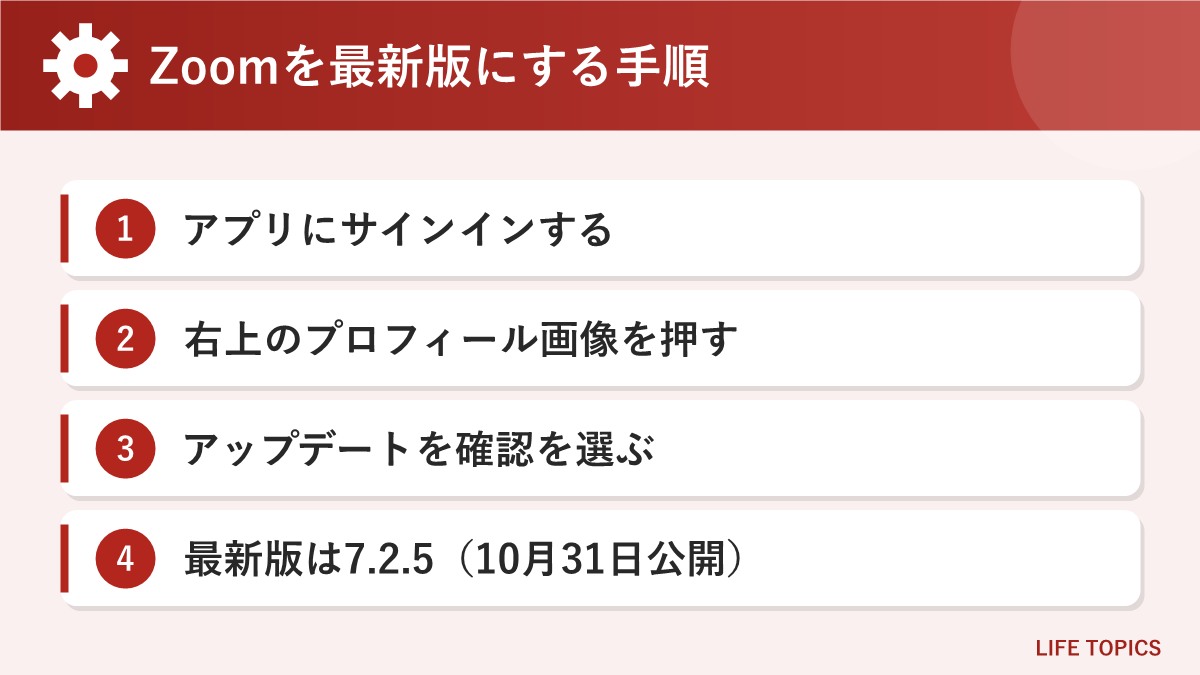
- Windows版Zoomアプリを起動してサインインする
- 右上のプロフィール画像をクリックする
- 「アップデートを確認」(英語表示では「Check for Updates」)を選ぶ
- 新しいバージョンがあれば自動でダウンロード・インストールされるので、終わるまで待つ
- もう一度「設定」の「バージョン情報」を開き、7.2.5になっていることを確かめる
会議中は更新できないので、会議が終わってから行いましょう。
メニューに「アップデートを確認」がない場合
Zoom公式のダウンロードセンター(zoom.us/download)から最新版のインストーラーを入手して、上書きでインストールする方法もあります。検索結果の広告や、メールで送られてきたリンクからは入手せず、必ず公式サイトを直接開いてください。
自動更新をオンにしておく
Zoomには自動更新の機能があります。次の手順でオンになっているか確かめておくと、次回からは更新し忘れを防げます。
- プロフィール画像をクリックして「設定」を開く
- 「一般」タブの「Zoomのアップデート」の項目で、自動で最新の状態に保つ設定にチェックを入れる
- 更新の頻度を「Slow(低速)」か「Fast(高速)」から選ぶ
Zoomの説明では、初期設定の「Slow」は安定性を重視した配信で、更新はおおむね1〜2か月ごと。「Fast」は新しいバージョンを早めに受け取れる設定です。Slowを選んでいると最新版が届くまで時間がかかることがあるため、今回のように深刻な脆弱性が公表されたときは、自動更新を待たずに手動で更新するのが確実です。
会社や学校のPCで使っている人の注意点
会社や学校が配ったPCでは、Zoomが管理者向けのインストーラー(MSI版)で入っていることがあります。Zoomのサポートページの案内では、MSI版では自動更新が初期設定でオフになり、「アップデートを確認」のボタンも表示されません。この場合、自分で勝手に入れ直すのではなく、社内の情報システム担当者やZoomアカウントの管理者に、更新の予定を確認しましょう。
また、Zoomの最低バージョンを下回ると、サインインや会議への参加の前に更新を求められることがあります。管理された端末でこの表示が出たときも、管理者に相談するのが近道です。
あわせて見直したいZoomの安全な使い方
アプリの更新とあわせて、日ごろの使い方も見直しておくと安心です。
- 会議の招待リンクは送り主を確かめてから開く:知らない差出人や、心当たりのない会議の案内はクリックしない
- Zoomの入手先は公式サイトだけにする:「Zoomの更新が必要です」といったメールやポップアップのリンクから入手しない
- 使っていない古いZoomは削除する:昔インストールしたまま放置しているPCは、最新版にするか、使わないならアンインストールする
- Windows Updateも最新にしておく:アプリだけでなくOS側の更新もあわせて適用する
よくある質問
Q. ブラウザからZoomの会議に参加しているだけでも更新は必要ですか?
A. 今回の2件の対象は、Windows向けのデスクトップアプリ「Zoom Workplace for Windows」です。ブラウザだけで参加している場合は対象として記載されていません。ただし、PCにアプリが入っていないかは一度確かめておきましょう。
Q. Mac版やスマホ版のZoomも対象ですか?
A. 2件のセキュリティ速報で対象とされているのはWindows版だけです。Mac版やスマホ版も、ふだんからストアや自動更新で最新の状態にしておくのが安全です。
Q. 7.1.8以降なら更新しなくても大丈夫ですか?
A. 公表されている対象範囲では、7.1.8以降は2件とも対象外です。ただ、それ以降のバージョンにもセキュリティ強化が含まれているため、最新版の7.2.5にしておくことをおすすめします。
Q. すでに被害を受けたかどうかはわかりますか?
A. セキュリティ速報には、悪用の有無や被害の確かめ方は書かれていません。まずは更新を済ませ、身に覚えのない動きがあればセキュリティソフトでPC全体をスキャンしてください。
まとめ
Zoomは2026年11月10日(米国時間)、Windows版アプリの脆弱性2件を公表しました。深刻度Critical(CVSS 9.6)のCVE-2026-108186は7.1.0以上7.1.8未満、深刻度High(CVSS 8.1)のCVE-2026-108187は7.1.5未満が対象で、どちらもログインしていない第三者がネットワーク経由で権限を引き上げる恐れがあります。
対策は、Zoomアプリを最新版(11月16日時点で7.2.5)にすることです。プロフィール画像のメニューから「アップデートを確認」を選ぶだけで更新できます。更新ボタンが見当たらない会社や学校のPCでは、管理者に確認しましょう。あわせて自動更新の設定も見直しておくと、次に同じようなことがあっても慌てずに済みます。
参考ページ
- Zoom 公式サイト|ZSB-26023 Zoom Workplace for Windows – Improper Input Validation
- Zoom 公式サイト|ZSB-26024 Zoom Workplace for Windows – Origin Validation Error
- Zoom サポート|Release notes for the Zoom Workplace app
- Zoom サポート|Updating Zoom to the latest version
- Zoom サポート|Automatic update release frequencies
- Zoom 公式サイト|ダウンロードセンター