
Microsoftは2026年11月19日(米国時間)、パソコン版「Microsoft Edge」の新しいメジャーバージョン「Edge 158」(158.0.4370.33)を安定版として公開しました。目玉は、表示中のWebページの文字・色・レイアウトを、ボタン操作や「こうしてほしい」という文章の指示で作り変えられる新機能「Remix」です。あわせて、詐欺やフィッシングと判定されたサイトからの通知を自動で止める仕組み、Googleアカウントのデータを設定からいつでも取り込める機能などが加わりました。一方で「Express checkout」は廃止されています。
Edgeは Windows に最初から入っているブラウザなので、ふだん意識せずに使っている人も多いはずです。この記事では、Microsoftの公式リリースノートと Remix の紹介ページをもとに、Remix で何ができるのか、実際の使い方、使えない場面、そして Remix 以外の変更点と更新の手順を順に説明します。
Edge 158で何が変わった?
① 表示中のページを好みの見た目に変える新機能「Remix」が登場(個人用・職場のMicrosoftアカウントでサインインしたパソコン版で利用。提供状況は国・地域で異なる)
② 詐欺・フィッシング・マルウェアと判定されたサイトからの通知を自動で停止し、知らせてくれる
③ Googleアカウントのパスワードやお気に入りを、初回設定のあとでも設定画面から取り込める(Windows版)
今回のバージョン番号と主な変更点を表にまとめます。
| 項目 | 内容 |
|---|---|
| 公開日 | 2026年11月19日(米国時間) |
| バージョン | 158.0.4370.33(安定版) |
| 新機能 | Remix、詐欺サイトの通知の自動停止、Googleアカウントのデータの取り込み、ワークスペースの切り替え・ピン留め |
| 廃止 | Express checkout(既定で無効、設定項目も削除)、旧ワークスペース(V1)は既定で無効 |
| 今後の予定 | Edge 159で旧ワークスペース(V1)を削除、XSLTを既定で無効。Edge 164でパフォーマンス検出機能を廃止 |
| セキュリティ | 土台となるChromiumの最新のセキュリティ修正を反映(CVEの一覧は記事執筆時点で未発表) |
新機能「Remix」とは?
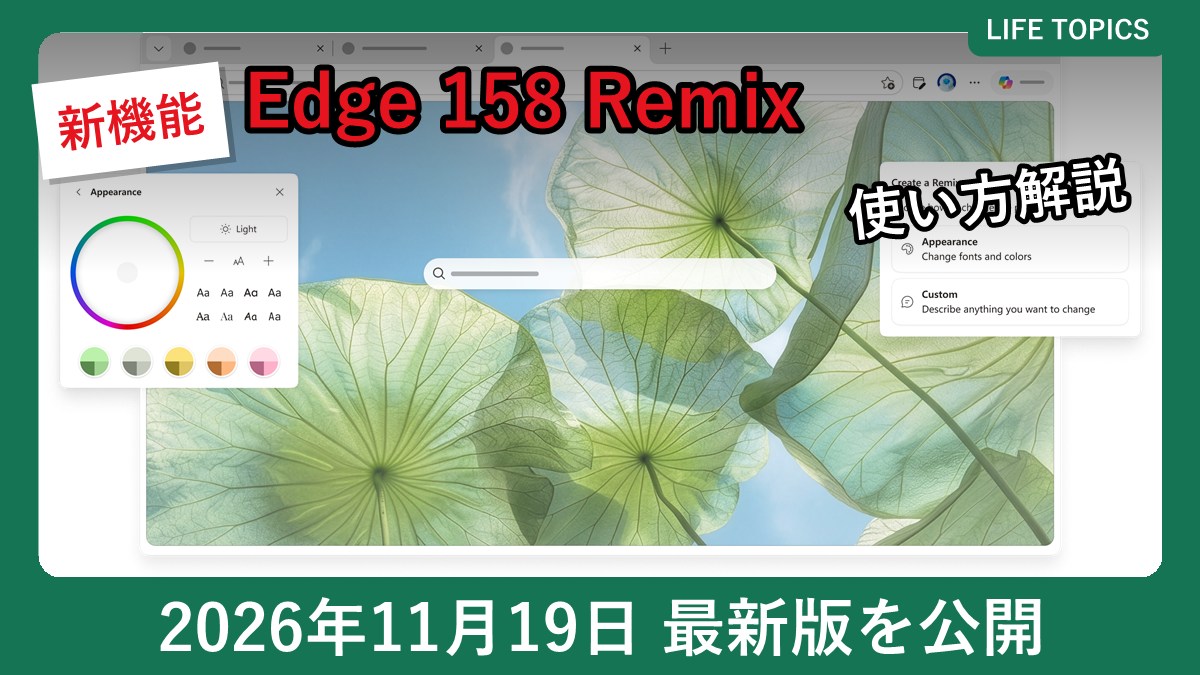
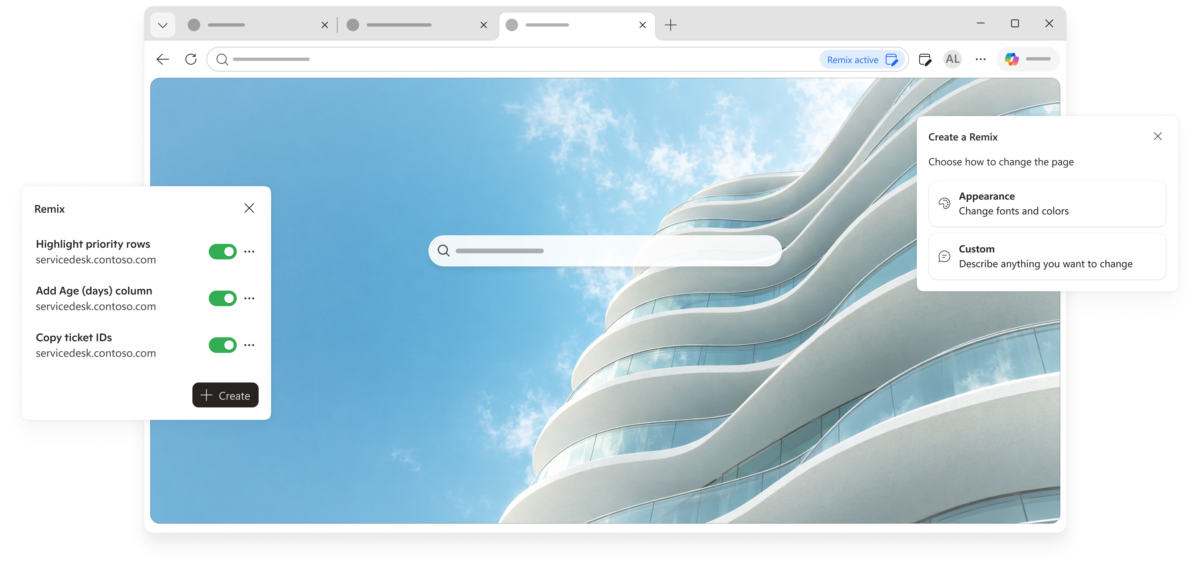
Remix は、いま開いているWebページの見た目を、自分のブラウザの中だけで作り変える機能です。Microsoftの紹介ページでは、できることとして大きく3つが挙げられています。
- 見た目を変える:フォント、文字の大きさ、色、レイアウトを読みやすく整える
- 道具を足す:チェックリスト、タイマー、ワンクリックでコピーできるボタンなどをページに加える
- 不要なものを隠す:読むのに邪魔な要素を非表示にする
変更されるのは自分のブラウザでの表示だけで、元のWebサイトや、同じページを見ている他の人の画面には影響しません。作った Remix は保存しておけるので、同じページを開くたびに好みの見た目で読めます。
「外観」と「カスタム」の2種類
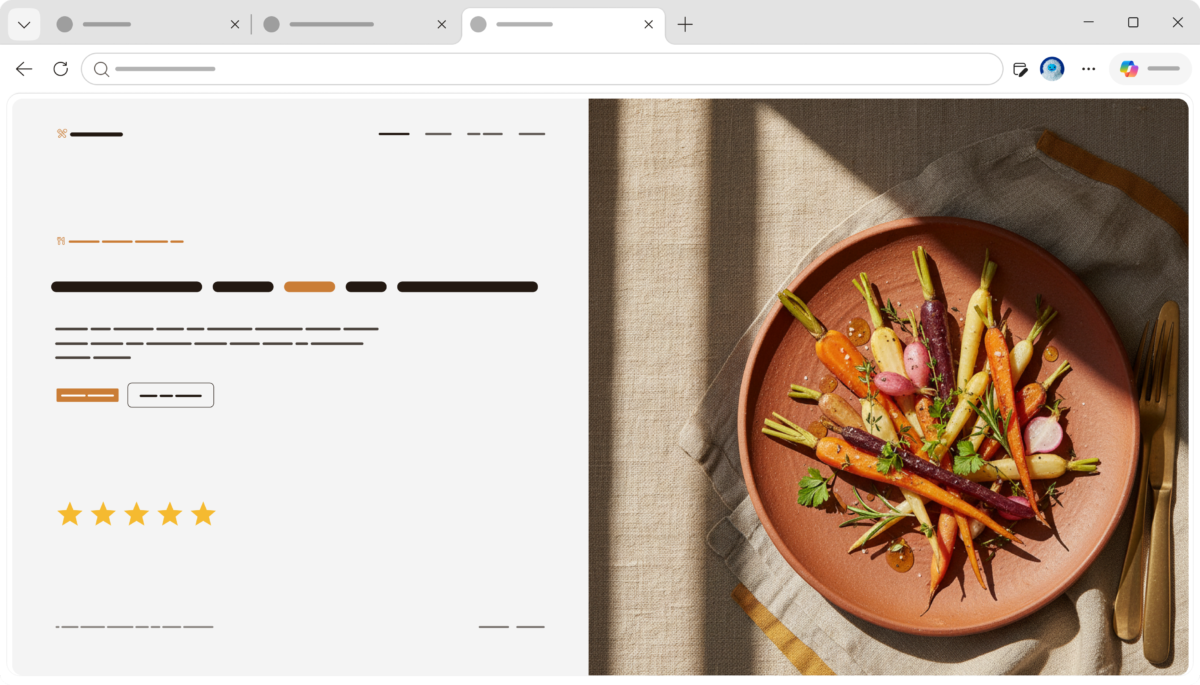
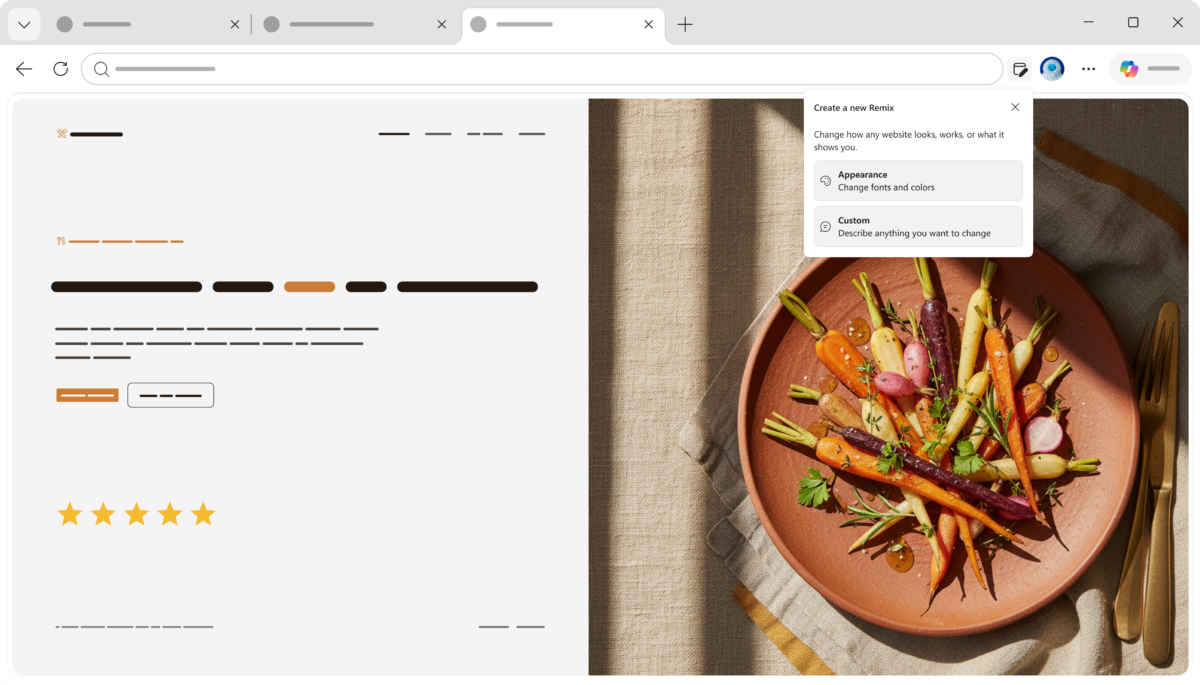
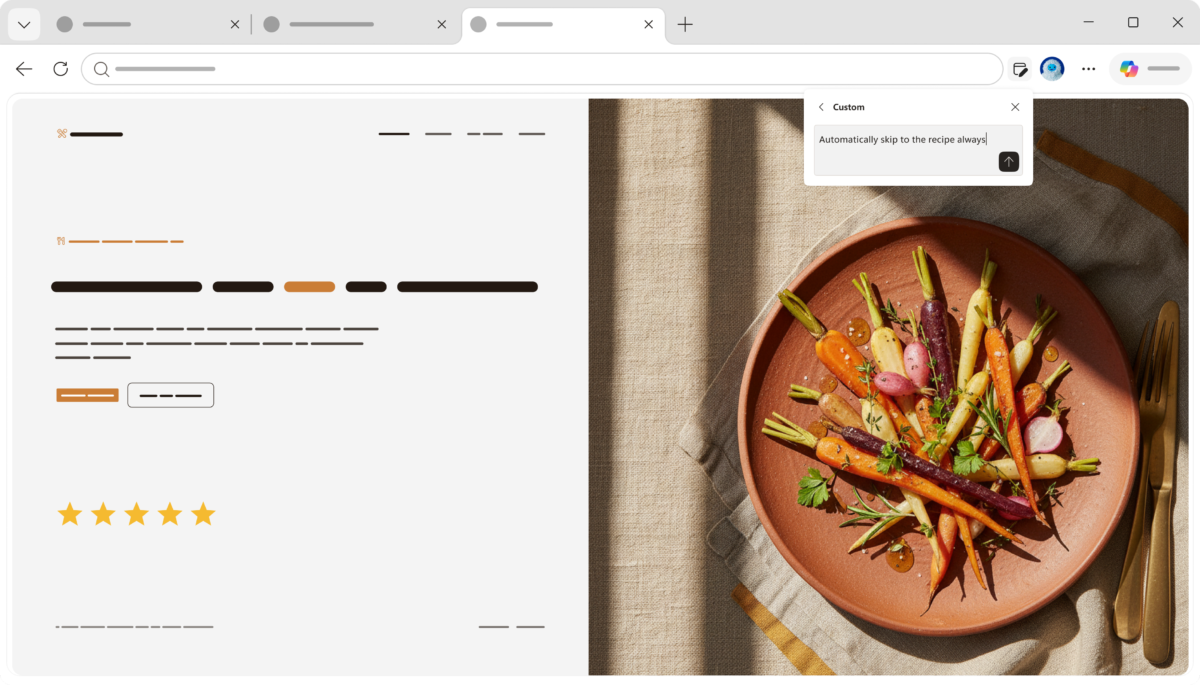
Remix の作り方は2通りあります。「外観」はテーマや色、フォントを選ぶだけの手軽な方法で、文字を大きくしたい、背景を暗くしたいといった調整に向いています。「カスタム」は、変えたい内容を文章で伝える方法です。例えば「レシピの材料をチェックリストにして」「広告の枠を消して本文だけにして」のように頼むと、Copilot がその場で変更を作ってくれます。
Remix を使う条件
| 項目 | 条件 |
|---|---|
| 対象 | パソコン版の Microsoft Edge |
| アカウント | 個人用の Microsoft アカウント、または職場のアカウントでサインインしていること |
| 提供地域 | 市場(国・地域)やブラウザのバージョンによって異なる |
| 使えない場面 | サインインのページ、支払いのページ、自動入力を使うフォーム、InPrivate ウィンドウ、ゲスト ウィンドウ |
Microsoftは日本語の紹介ページも用意していますが、提供状況は国・地域によって異なるとしています。Edge 158 に更新しても Remix のアイコンが見当たらない場合は、まだ届いていない可能性があります。
Remix の使い方
Microsoftの紹介ページに書かれている手順を、実際の操作順にまとめます。
- Edge の「設定」→「外観」→「ツールバー」で、Remix のアイコンをオンにする
- 見た目を変えたいページを開き、アドレスバーの横にある Remix のアイコンを選ぶ
- 「外観」(テーマやフォントを選ぶ)か「カスタム」(文章で頼む)を選ぶ
- 変えたい内容を選ぶ、または入力する
- 作られた変更をプレビューで確かめ、ライブラリに保存する
- 同じサイトのほかのページにも使いたいときは「サイト全体で再利用」をオンにする
保存した Remix は、アドレスバーに edge://remix と入力すると一覧で確認できます。表示中のページでは、Remix を一時停止したり削除したりする操作も出るので、元の見た目に戻したいときも困りません。
こんな使い方が向いている
文字が小さくて読みにくいページを大きな文字に整える、料理のレシピで材料をチェックリストにする、毎日見る社内の一覧ページで必要な列だけを強調する、といった「よく見るページを自分用に読みやすくする」使い方に向いています。一方で、有料記事の制限やサインインを回避することはできず、Remix をほかの人と共有することも想定されていません。
プライバシーについて
Microsoftの説明では、Remix は端末の中で動き、表示中のページにだけ適用されます。外部のサーバーへのデータ送信、外部のプログラムの読み込み、別のページへの転送、Cookie の読み取りはできない仕組みです。ただし、カスタムの Remix を最初に作るときには、AI で作成するためにページの情報を Microsoft が使う旨の案内が表示されます。気になるページでは「外観」だけを使う、と決めておくのも1つの方法です。
Remix 以外の主な変更点
詐欺サイトからの通知を自動で停止
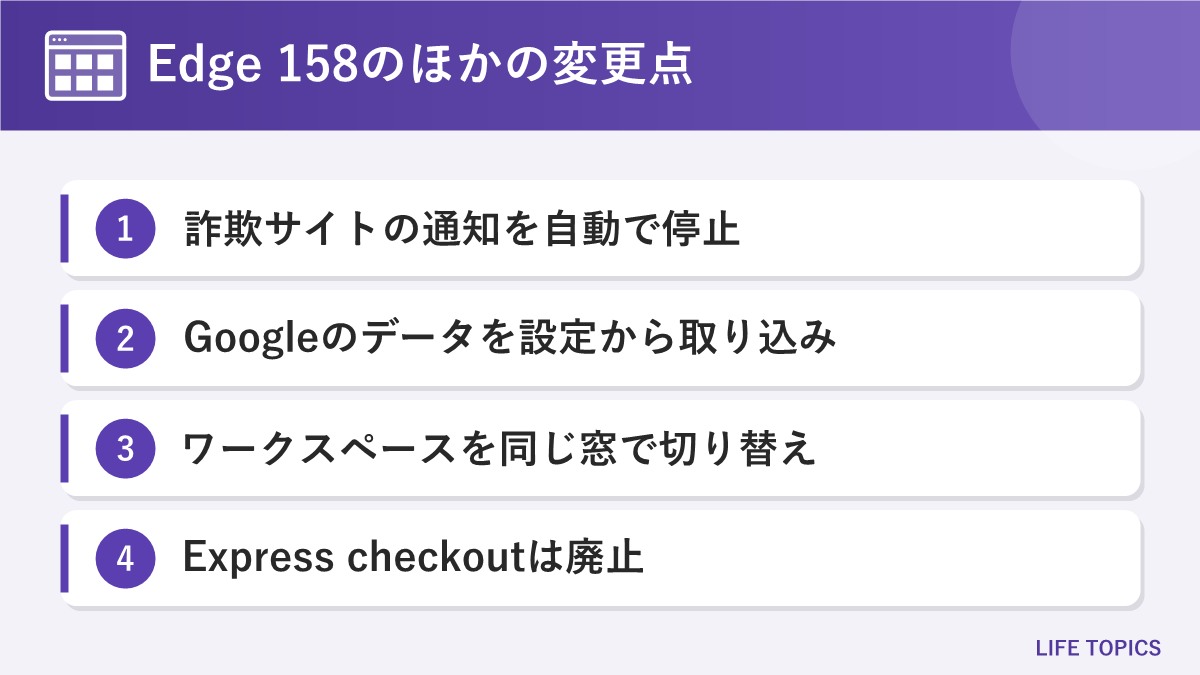
Webサイトの「通知を許可しますか?」に許可を出すと、ブラウザを閉じていてもパソコンの画面の隅にお知らせが届くようになります。この仕組みは、偽の警告で不安をあおって詐欺サイトに誘導する手口にも使われてきました。Edge 158 では、通知から開いたページが Microsoft Defender SmartScreen によって詐欺・フィッシング・マルウェアのページと判定された場合、そのサイトからの以後の通知を自動で止め、止めたことを利用者に知らせます。
止められたサイトの一覧は、アドレスバーに edge://settings/privacy/sitePermissions/allPermissions/notifications と入力すると確認でき、誤って止められた場合は元に戻せます。ついでに、身に覚えのないサイトに通知を許可していないかも見直しておきましょう。
Googleアカウントのデータをいつでも取り込める(Windows版)
これまで Google アカウントのパスワード、ブックマーク(お気に入り)、履歴、自動入力のデータを Edge に取り込めるのは、初めて起動したときの設定だけでした。Edge 158 では、Windows版に限り、設定画面からいつでも取り込めるようになりました。Chrome から乗り換えたいけれど、最初の設定で取り込みを飛ばしてしまった、という人に便利です。
ワークスペースの使い勝手が向上
作業ごとにタブをまとめる「ワークスペース」は、別のウィンドウを開かずに、いまのウィンドウの中で切り替えられるようになりました。よく使うワークスペースはピン留めでき、ピン留めしたものには絵文字を付けて見分けやすくできます。なお、古い方式のワークスペース(V1)は Edge 158 で既定で無効になり、Edge 159 で完全に削除されます。Edge 150 以降を一度でも起動していれば新しい方式(V2)に移行済みですが、長く起動していないパソコンがあれば早めに開いておくと安心です。
Express checkout は廃止、XSLT は次のバージョンで無効に
通販サイトの支払いを手早く済ませる「Express checkout」は廃止され、設定画面の項目もなくなりました。また、XMLファイルを見やすく表示する古い仕組み「XSLT」は、安定版では Edge 159 から既定で無効になります。ふだんWebサイトを見るだけの人にはほとんど影響しませんが、会社の古い業務システムで使われていることがあるため、Microsoftは管理者に移行の準備を呼びかけています。Chrome でも同じ変更がすでに行われています。
Edge 158 に更新する手順
Edge は自動で更新されますが、すぐに最新版にしたいときは手動で確かめられます。
- Edge の右上にある「…」(設定など)を選ぶ
- 「ヘルプとフィードバック」→「Microsoft Edge について」を選ぶ(アドレスバーに
edge://settings/helpと入力しても開けます) - 更新の確認が始まり、新しいバージョンがあれば自動でダウンロードされる
- 「再起動」を選び、バージョンが 158.0.4370.33 以降になっていることを確かめる
再起動すると開いていたタブは基本的に元に戻りますが、入力中のフォームなどは保存してから再起動しましょう。今回の更新には土台となる Chromium のセキュリティ修正も入っているので、Remix を使う予定がない人も早めに更新しておくのがおすすめです。
よくある質問
Q. Remix は無料で使えますか?
A. Edge の機能として提供されており、使うには個人用の Microsoft アカウントか職場のアカウントでのサインインが必要です。有料プランが必要という案内はありませんが、提供状況は国・地域によって異なります。
Q. Remix で変えた見た目は、ほかの人にも見えますか?
A. 見えません。変わるのは自分のブラウザでの表示だけで、元のWebサイトや他の人の表示はそのままです。
Q. ネットバンキングのページでも使えますか?
A. サインインのページ、支払いのページ、自動入力を使うフォームでは動作しないと案内されています。InPrivate ウィンドウやゲスト ウィンドウでも使えません。
Q. スマホ版の Edge でも使えますか?
A. 公式の案内ではパソコン版の Edge が対象です。スマホ版での提供は発表されていません。
まとめ
Edge 158 は、ページの見た目をAIで自分好みに作り変える「Remix」が加わった、見た目にも分かりやすいアップデートです。文字の大きさや色を整えるだけなら「外観」、材料のチェックリストや不要な部分の非表示まで頼みたいなら「カスタム」と、目的に合わせて使い分けられます。サインインや支払いのページでは動かないなど、安全面にも配慮されています。
一方で、詐欺サイトからの通知を自動で止める機能や、Chromium のセキュリティ修正など、Remix を使わない人にも関係する変更が含まれています。まずは「Microsoft Edge について」で 158.0.4370.33 以降になっているかを確かめ、あわせて通知を許可しているサイトの一覧も一度見直しておきましょう。