
Googleの画像生成・編集ツール「Google Pics」の土台となるAIモデルが、2026年11月16日(米国時間)から「Nano Banana 2.1」に切り替わりました。写真のリアルさ、部分的な編集の正確さ、画像の中の文字の描き方の3点が改善され、すべての生成・編集機能に自動で反映されます。利用者側の設定は不要で、反映までは1〜3日ほどかかります。
この記事では、Google Picsとはどんなツールなのか、今回のアップグレードで何が変わったのか、個人で使うにはどの契約が必要なのか、そして実際の使い方と注意点を順番にまとめます。
Google Picsとは?Workspaceに組み込まれたAI画像ツール
Google Picsは、文章で指示して画像を作ったり、手持ちの写真を言葉で編集したりできる、Googleの画像ツールです。単独のWebアプリとして使えるほか、Googleドキュメント、Googleスライド、Googleドライブと連携しているのが特徴です。
作った画像はGoogleドライブで管理され、ドライブの「+新規」メニューから新しいPicsファイルを作ることもできます。画像のリンクを共有すれば、受け取った相手も編集や保存ができ、スタンドアロンのアプリとドライブ・ドキュメント・スライドの間で内容が自動で同期されます。
一般的な画像生成AIは、チャット欄に指示を書いて画像を丸ごと作り直す使い方が中心です。Google Picsは、画像の中の「いす」「箱」といった物を選んで、その部分だけを動かしたり消したり描き直したりできる点を前面に出しています。チラシ、スライドの挿絵、商品写真の背景差し替えなど、仕事や家庭の資料づくりに向いたツールといえます。
Nano Banana 2.1で何が変わった?主な変更点まとめ
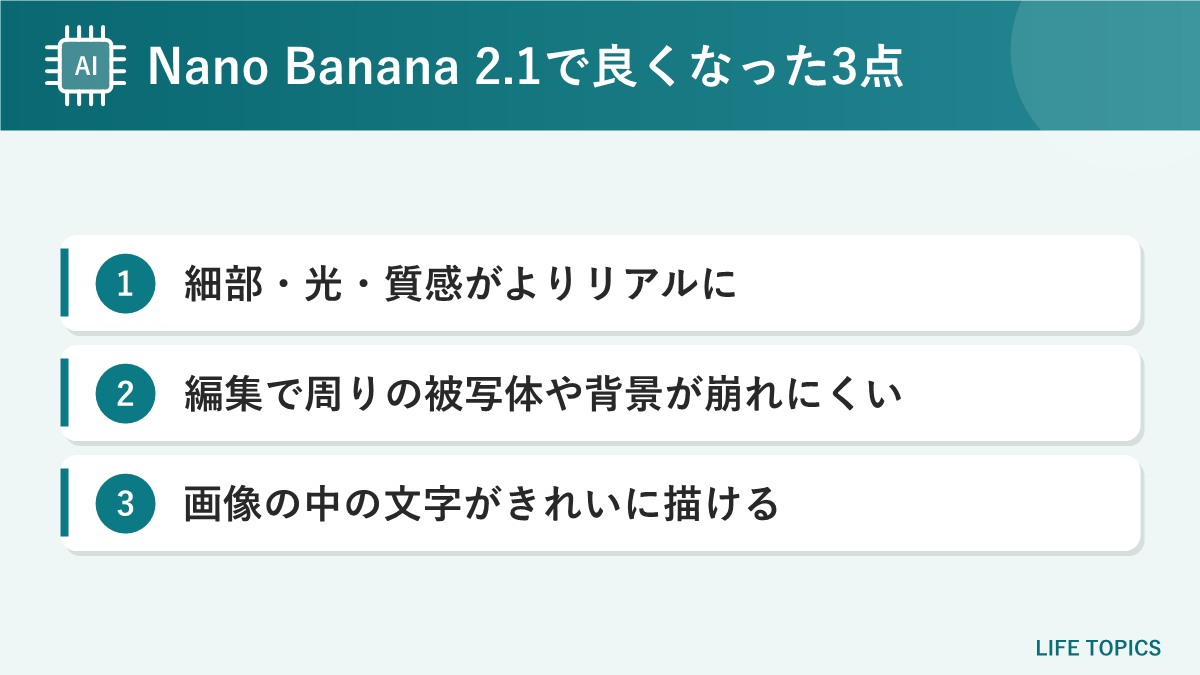
① 細部、自然な光、物理的に正しい質感など、画像の画質とリアルさが向上
② 編集したい部分以外(周りの被写体・背景・ブランドのロゴ)が意図せず変わることが大幅に減少
③ 新しく画像を作るときも、既存の画像の文字を書き換えるときも、文字の描画が正確に
※処理の速さは従来のモデルと同程度
| 項目 | 内容 |
|---|---|
| 発表日 | 2026年11月16日(米国時間) |
| 新しいモデル | Nano Banana 2.1 |
| 対象の機能 | Google Picsの既存の画像生成・編集機能すべて |
| 使われる場所 | Google Picsアプリ、GoogleドキュメントとGoogleスライドの中でのPics編集 |
| 提供開始 | 2026年11月16日から順次。表示されるまで1〜3日 |
| 利用者の設定 | 不要(自動で切り替わる) |
| 処理速度 | 従来と同程度 |
| 料金 | 今回の更新による追加料金の案内はなし |
写真のリアルさが上がった
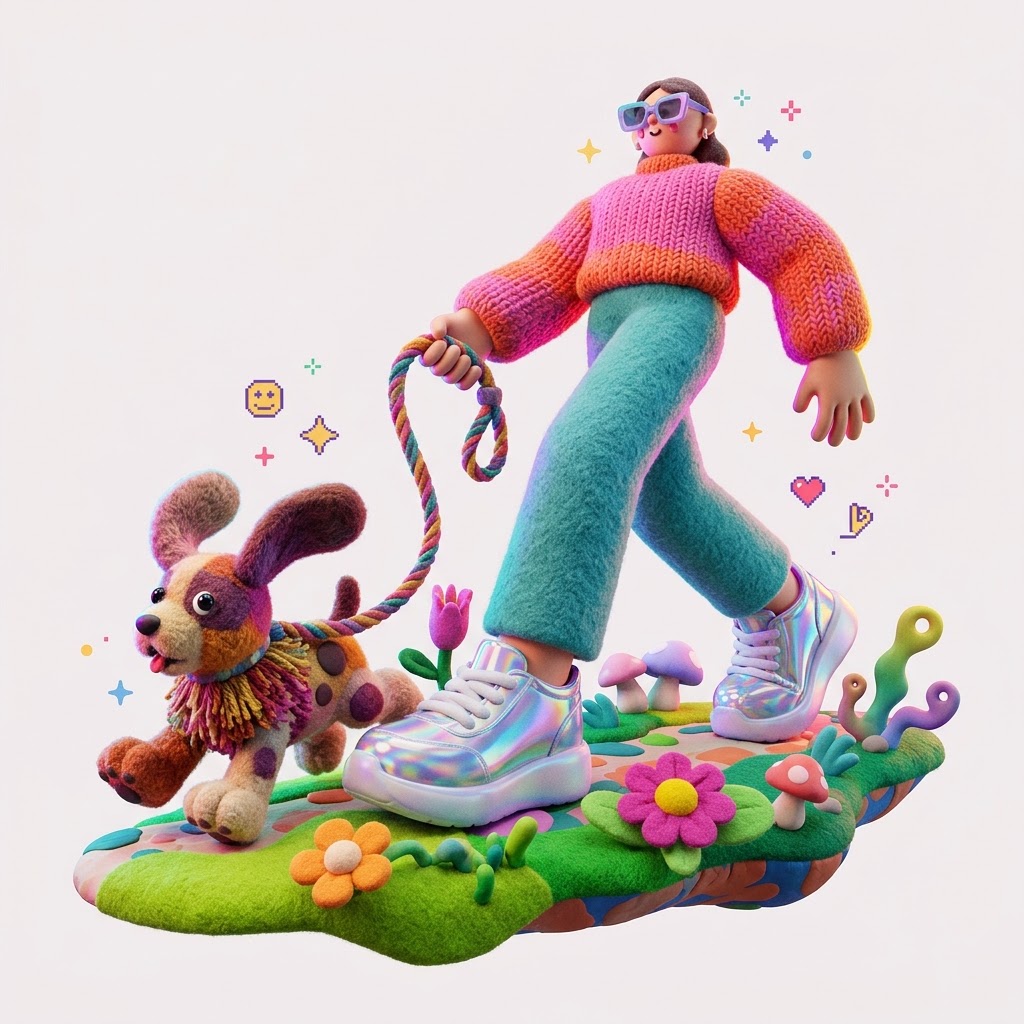
1つ目の改善は、生成される画像そのものの質です。Googleは、細かい部分の描き込み、自然な光の当たり方、素材の質感が物理的に正しく見えることを挙げています。人物の服のしわや床の木目、動物の毛並みのように、AIの画像で「つるっとした不自然さ」が出やすいところがより写真らしくなる、という方向の改善です。
部分編集で周りが崩れにくくなった
2つ目は、編集の正確さと一貫性です。画像の一部を言葉で直してもらうと、頼んでいない背景や隣の人物まで少し変わってしまうのは、画像生成AIでよくある悩みでした。Nano Banana 2.1では、周りの被写体、背景、ブランドのロゴなどに意図しない変化が起きることが大幅に減ったとしています。
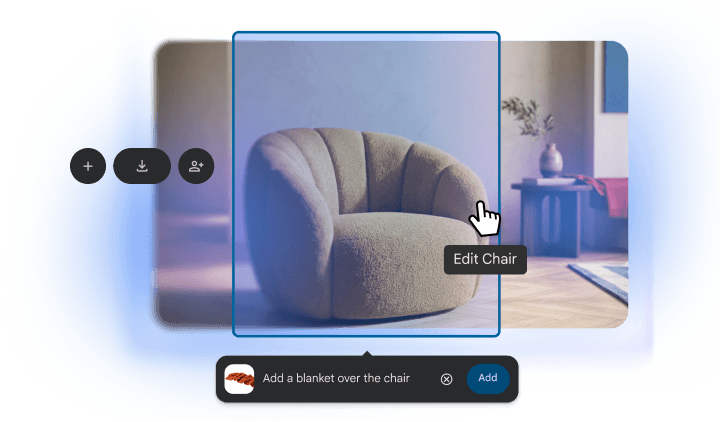
たとえば部屋の写真でいすだけを選び、「いすにブランケットを掛けて」と指示する使い方です。いす以外の部屋の様子がそのまま残りやすくなれば、商品写真やお店のチラシのように「ロゴや背景は変えたくない」画像でも使いやすくなります。
画像の中の文字がきれいに描ける
3つ目は文字の描画です。ポスターやチラシをAIで作ると、見出しの文字がゆがんだり、読めない文字が混ざったりすることがありました。今回の更新では、新しく画像を作るときの文字に加えて、すでにある画像の中の文字を書き換える編集でも、文字組みの精度が上がったとしています。イベントの告知やスライドの見出し画像を作る人には、いちばん効果を感じやすい改善でしょう。
Google Picsを使える人は?対象プランと条件
Google Picsは無料のGoogleアカウントでは使えず、対象のGoogle WorkspaceのプランかGoogle AIのプランが必要です。今回のアップグレードのお知らせでは、次のプランが対象として挙げられています。
| 区分 | 対象プラン |
|---|---|
| 個人向け | Google AI Plus、Google AI Pro、Google AI Ultra |
| ビジネス向け | Google Workspace Business Standard、Business Plus |
| 大企業向け | Google Workspace Enterprise Standard、Enterprise Plus |
| 教育機関向け | Google AI Pro for Education アドオン |
| そのほか | AI Expanded Access アドオン |
ただし、Google Picsの提供状況を説明する公式ヘルプでは、個人向けアカウントの対象はGoogle AI Pro、Google AI Ultra 5x、Google AI Ultra 20xとなっていて、Google AI Plusは記載されていません。日本語の製品ページも「Google AI Pro および Ultra の登録ユーザー」としています。Google AI Plusで使えるかどうかは公式情報の間で食い違いがあるため、Plusの人は実際に画面で使えるか確かめるのが確実です。各プランの料金は、Google Oneの公式ページで最新の金額を確認してください。
日本で使える?対応する国と言語
公式ヘルプでは、Google Picsは「Google Workspaceのアカウントに対応しているすべての国と地域」で使えるとされています。日本の国名が個別に書かれているわけではありませんが、日本語の製品ページが用意されており、画像の生成・編集の対応言語29言語には日本語も含まれています。日本語で指示を書いて画像を作ったり直したりできるということです。
例外として、ドイツの個人用アカウントでは使えないと明記されています。また、参考画像の雰囲気をまねる「スタイル」の機能は、今のところ英語のみの対応です。
パソコン専用、ブラウザーにも条件あり
Google Picsは現在、パソコン(デスクトップ)でのみ使えます。スマートフォンのアプリでは使えない点に注意が必要です。推奨ブラウザーは、Google ChromeとFirefoxの最新2バージョン、Windowsの場合はMicrosoft Edgeの最新2バージョンです。それ以外のブラウザーでは一部の機能が動かない可能性があります。
Google Picsの使い方。画像の作成から編集まで
画像を新しく作る手順
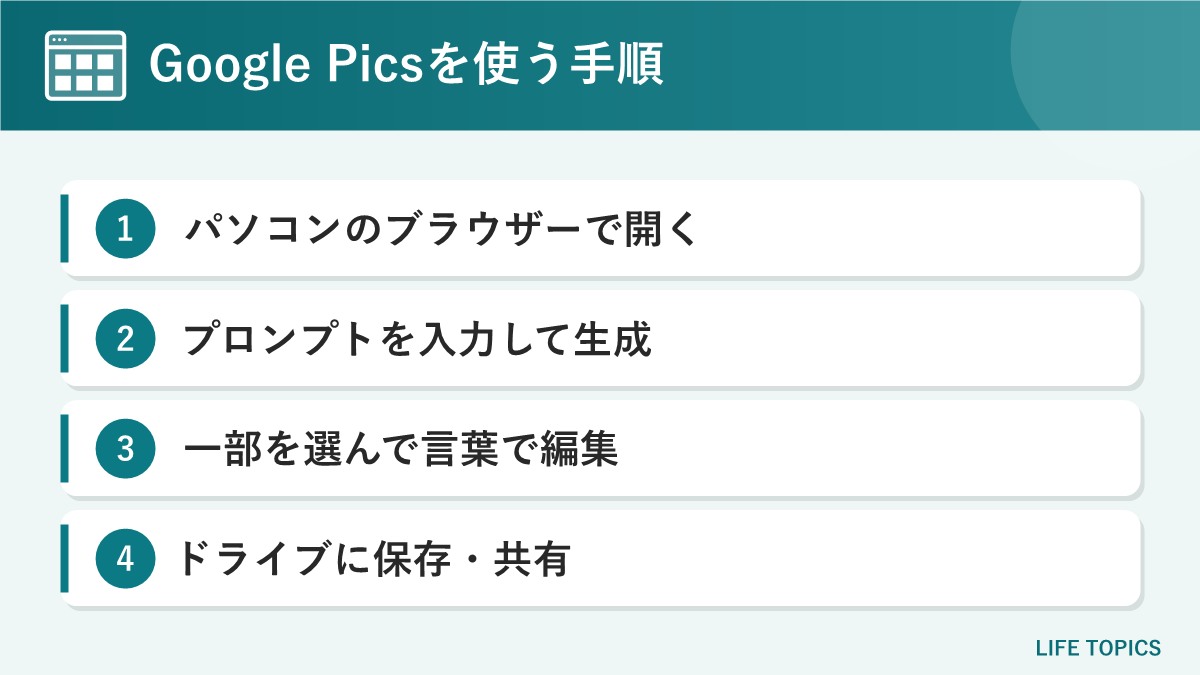
- パソコンのブラウザーで、Googleのヘルプに案内されているGoogle Picsの作成ページ(docs.google.com/images/create)を開きます。Googleドライブの「+新規」からGoogle Picsを選んでも始められます。
- 画面の下にあるバーに、作りたい画像の内容を文章で入力して送信します。
- 左側のパネルに生成された候補が並ぶので、気に入ったものを選びます。イメージと違う場合は「再試行(Retry)」で作り直せます。
- できた画像はGoogleドライブに保存され、リンクで共有できます。
手持ちの写真を編集する手順
- 編集したい画像を、ドラッグ&ドロップ、コピー&ペースト、または画像の追加ボタンで読み込みます。パソコン、Googleドライブ、Googleフォトから追加でき、形式はJPG・PNG・BMP・TIFFに対応しています。
- ドライブにある画像なら、画像を開いて「Google Pics で編集」を選ぶ方法もあります。
- 直したい物を選び、移動・削除・編集を指示します。言葉で「この箱を消して」「いすにブランケットを掛けて」のように書くこともできます。
- Googleスライドやドキュメントに貼った画像も、その場でPicsを使って編集できます。
上手に使うためのコツ
- 変えたくない部分を書き添える:「背景とロゴはそのまま」と指示に加えると、意図が伝わりやすくなります。
- 入れたい文字はかぎかっこで示す:チラシなどで文字を入れるときは、表示したい文言をはっきり書くのが基本です。生成後は誤字がないか必ず目で確認しましょう。
- 一度に頼みすぎない:複数の修正は1つずつ指示したほうが、どこが変わったか確かめやすくなります。
使う前に知っておきたい注意点
利用回数には上限がある
Google Picsの生成AI機能には利用上限があります。公式ヘルプでは、少なくとも2027年2月28日までは広めの利用枠を用意し、その後は制限される可能性がある、変更するときは事前に知らせると説明しています。具体的な回数は公表されていません。また、高い解像度でダウンロードすると、この枠を早く使い切ることがあります。ドキュメントやスライドの中で使う場合は、それぞれのアプリのNano Bananaの利用上限に従います。
会社や学校のアカウントでは管理者が止めていることも
Google Picsは初期設定で有効になっていますが、Workspaceの管理者はドメイン、組織部門、グループ単位でオフにできます。仕事や学校のアカウントでメニューが見つからない場合は、管理者に確認してください。なお、今回のモデルの切り替えについて、管理者が個別に設定する項目はありません。
人物や他社のロゴの扱いに注意
リアルな画像が作りやすくなるほど、実在の人物や他社のブランドを使った画像の扱いには注意が必要です。他人の写真を本人の許可なく加工して公開したり、他社のロゴを勝手に使ったりすることは避けましょう。仕事で使う場合は、社内のルールも確認しておくと安心です。
よくある質問
Q. 今回のアップグレードを使うには何か設定が必要ですか?
A. 必要ありません。対象のプランを契約していれば、2026年11月16日から順次、自動でNano Banana 2.1に切り替わります。画面に反映されるまで1〜3日かかることがあります。
Q. 無料のGoogleアカウントで使えますか?
A. 使えません。個人の場合はGoogle AI ProまたはGoogle AI Ultraなど、対象のGoogle AIプランの契約が必要です。Google AI Plusは公式情報の間で記載が分かれています。
Q. スマートフォンで使えますか?
A. 現在はパソコンのみの対応です。ChromeやFirefox、WindowsのEdgeの最新版で使うのが推奨されています。
Q. 日本語で指示できますか?
A. できます。画像の生成・編集の対応言語に日本語が含まれています。ただし、参考画像の雰囲気をまねる「スタイル」機能は英語のみです。
まとめ
Google Picsは2026年11月16日から、AIモデルがNano Banana 2.1に切り替わりました。写真のリアルさ、部分編集で周りが崩れにくいこと、画像内の文字の正確さの3点が良くなり、処理速度は従来並みです。利用者側の設定は不要で、1〜3日ほどで反映されます。
使うには対象のWorkspaceのプランか、Google AI Pro・Ultraなどの契約が必要で、現在はパソコンのブラウザーだけで使えます。日本語での指示に対応しているので、すでに対象プランを契約している人は、スライドの挿絵やチラシ作りで一度試してみるとよいでしょう。利用枠は2027年2月28日以降に変わる可能性があるため、公式の案内もあわせて確認しておくと安心です。