
Windows 11 の2026年11月のセキュリティ更新プログラム「KB5132061」が、一部のパソコンで最後までインストールできない問題が起きています。Microsoft は11月11日(米国時間)にサポートページで既知の問題として公表し、日本時間11月12日午前3時から、影響を受けたパソコンに自動で修復を届けています。インターネットにつないで「Windows Update」を使っているパソコンなら操作は不要で、修復は24〜48時間で行き渡る見込みです。
この記事では、Microsoft のサポートページで公表された内容をもとに、どんな症状が出るのか、どのパソコンが対象なのか、更新が済んだかどうかの確かめ方、48時間たってもインストールできないときの対処をまとめます。
KB5132061のインストール不具合とは?
KB5132061 は、Microsoft が11月10日(米国時間、日本時間11月11日)に公開した Windows 11 の月例の累積更新プログラムです。脆弱性の修正に加えて、9月の更新以降に起きていた USB オーディオ機器の不具合の修正なども含まれています。
公開の翌日、Microsoft はサポートページの「この更新プログラムの既知の問題」に、「11月のセキュリティ更新プログラムが一部のデバイスでインストールに失敗する可能性がある」という項目を追加しました。公開直後の時点では既知の問題はないとされていたため、更新を待っていた人の中には、何度やり直しても終わらず戸惑った人もいるかもしれません。
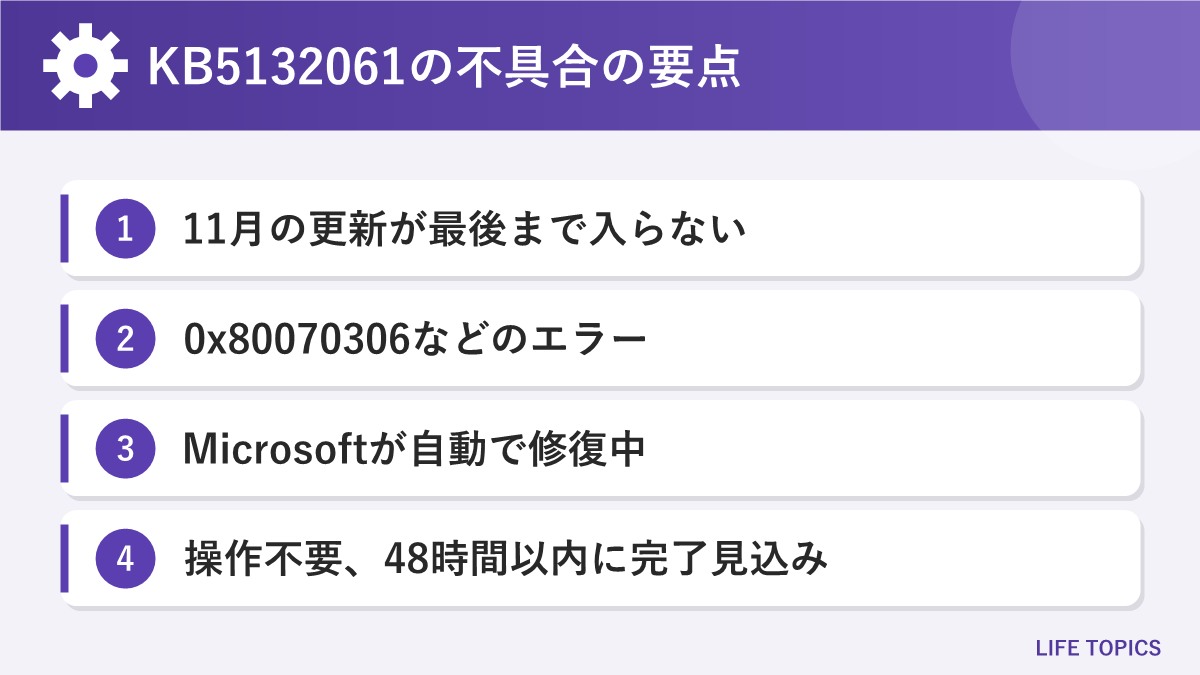
① 11月の累積更新 KB5132061 が、一部のパソコンで最後までインストールできない
② インストールが何度も繰り返される、またはエラーコード 0x80070306・0x800f0989・0x800f0993 が出る
③ Microsoft が自動で修復中。ネットにつないで Windows Update を使っていれば操作は不要
出る症状とエラーコード
Microsoft が公表している症状は次のとおりです。どちらか一方だけが出る場合もあります。
| 症状 | 内容 |
|---|---|
| インストールが終わらない | Windows Update が更新のインストールを何度も繰り返し、完了しない |
| エラーコードが表示される | 0x80070306、0x800f0989、0x800f0993 のいずれか |
Windows Update の画面で、KB5132061 の横に「インストール エラー」と上の番号が出ていたら、この問題に当てはまる可能性が高いと考えられます。原因について、Microsoft はサポートページで説明していません。
対象になるWindows 11のバージョン
KB5132061 が配信されるのは、次のバージョン・エディションです。ビルド番号は、更新が正しく入ったあとの番号です。
| バージョン | 対象のエディション | 更新後のOSビルド |
|---|---|---|
| Windows 11 バージョン 26H2 | すべてのエディション | 26300.9974 |
| Windows 11 バージョン 25H2 | すべてのエディション | 26200.9974 |
| Windows 11 バージョン 24H2 | Enterprise・Education のみ | 26100.9974 |
インストールの不具合について、Microsoft は特定のバージョンやメーカーに限るとは説明していません。上の表のどのバージョンでも起こりうるものとして確認しておくと安心です。
24H2のHome・Proはサポートが終わっている点に注意
表のとおり、24H2 で KB5132061 の対象になるのは企業・学校向けの Enterprise と Education だけです。Microsoft のライフサイクルのページでは、Windows 11 Home・Pro のバージョン 24H2 は、2026年10月13日(米国時間)でサポートが終了しています。家庭で使っているパソコンがまだ 24H2 のままなら、今月の更新はそもそも配信されません。
この場合は、インストールの不具合を待つのではなく、新しいバージョンへの更新が必要です。Home・Pro のサポート期限は、25H2 が2027年10月12日、26H2 が2028年10月9日(いずれも米国時間)までとなっています。
| Home・Pro のバージョン | サポート期限(米国時間) |
|---|---|
| 26H2 | 2028年10月9日 |
| 25H2 | 2027年10月12日 |
| 24H2 | 2026年10月13日(終了) |
Microsoftの対処:自動修復で操作は不要
Microsoft は、影響を受けたパソコンに修復を自動で届けています。対象は、インターネットにつながっていて、「設定」アプリの Windows Update で更新を受け取っているパソコンです。利用者が何か操作をする必要はありません。
| 日時 | 内容 |
|---|---|
| 11月11日(日本時間) | KB5132061 の公開 |
| 11月11日(米国時間) | 既知の問題としてサポートページに追加 |
| 11月12日 午前3時(日本時間) | 自動修復の配信開始(米国太平洋時間11月11日午前10時) |
| 開始から24〜48時間 | 影響を受けたすべてのパソコンに修復が行き渡る見込み |
修復が届くと、11月のセキュリティ更新プログラムは Windows Update から自動でダウンロードされ、インストールされます。Microsoft は、修復の配信が終わった時点でサポートページを更新するとしています。日本時間に直すと、11月14日午前3時ごろが48時間の目安です。それまでは、パソコンをネットにつないだまま、ふだんどおり使って待てば問題ありません。
更新が済んだかどうかを確かめる手順
自分のパソコンに KB5132061 が入ったかどうかは、次の手順で確かめられます。
- ビルド番号を見る:キーボードの Windows キーを押しながら R キーを押し、「winver」と入力して Enter キーを押します。表示された「OS ビルド」が、上の表の番号(25H2 なら 26200.9974、26H2 なら 26300.9974)以上なら更新は済んでいます。
- 更新の履歴を見る:「設定」→「Windows Update」→「更新の履歴」を開き、品質更新プログラムの欄で KB5132061 が「正常にインストールされました」になっているか確認します。失敗している場合は、ここにエラーコードが表示されます。
- バージョンを確認する:winver の画面ではバージョン(24H2・25H2・26H2)も確認できます。Home・Pro で 24H2 と表示されたら、先に新しいバージョンへの更新が必要です。
48時間たってもインストールできないときの対処
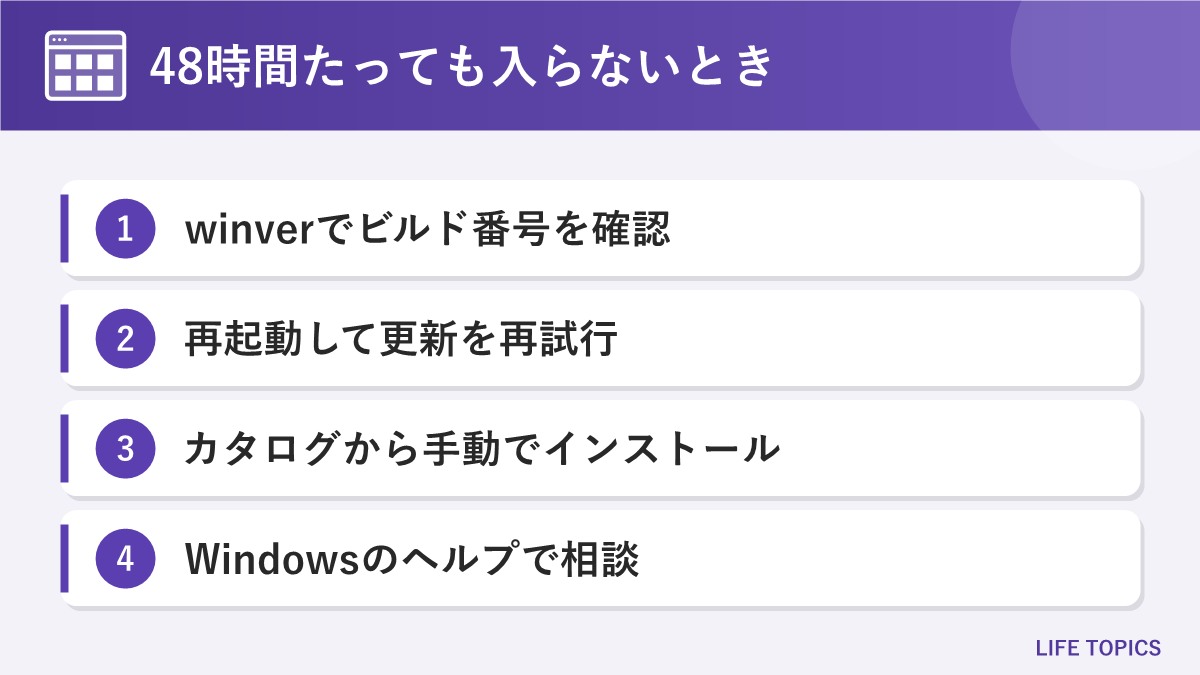
Microsoft は、48時間たってもインストールの問題が続く場合は、Windows の「ヘルプとラーニング」を使うか、Microsoft サポートに問い合わせるよう案内しています。その前に試せることを順にまとめます。
再起動してWindows Updateをやり直す
自動修復は、ネットにつながっているパソコンに順に届きます。しばらく電源を切っていた、スリープのままだったという場合は、まずパソコンを再起動し、「設定」→「Windows Update」で「更新プログラムのチェック」を押してみましょう。修復が届いていれば、KB5132061 のダウンロードとインストールが自動で始まります。更新の一時停止を設定している場合は、解除しておく必要があります。
Microsoft Updateカタログから手動でインストールする
Microsoft はサポートページで、手動でインストールする方法も案内しています。配布元は Microsoft の公式サイト「Microsoft Update カタログ」です。KB5132061 で検索すると、パソコンの種類(一般的な Intel・AMD のパソコンは x64、Snapdragon などのパソコンは Arm64)ごとのファイルが表示されます。
- Microsoft の案内では、先に「チェックポイント更新」の KB5043080 を入れ、そのあとに KB5132061 を入れる順番になっています。
- 25H2・24H2 は2025年6月10日以降、26H2 は2026年9月22日以降に公開された更新が先に入っていることが前提です。
- 操作に自信がない場合は、無理に手動で入れず、自動修復や Microsoft サポートの案内を待つほうが安全です。
やらないほうがよいこと
- 「更新を直す」とうたう非公式のツールを入れる:配布元がわからないツールは、それ自体が危険な場合があります。手動で入れるなら Microsoft Update カタログだけを使いましょう。
- 更新を長く止めたままにする:KB5132061 には脆弱性の修正が含まれています。何度も失敗するからといって、更新の一時停止を長く続けるのは避けましょう。
KB5132061で直った主な不具合
インストールに手間取っても、KB5132061 は早めに入れておきたい更新です。セキュリティの修正のほか、次の不具合が直っています。
| 直った不具合 | 対象 |
|---|---|
| USB Audio 1.0 の機器が起動せず、デバイス マネージャーにエラーコード 10 が出る | 9月の更新以降 |
| Active Directory に公開されたプリンターの追加がエラー 87 で失敗する | 10月の更新以降 |
| 証明書の不一致でリモート デスクトップの接続が失敗する | 10月のプレビュー更新以降 |
| 一部の AMD のグラフィックスで HDMI・DisplayPort の音声が出ない | 24H2 |
このほか、NTLM の通信に既定で署名を付けるセキュリティ強化や、新しいセキュア ブート証明書を自動で受け取れるパソコンの拡大も含まれています。
11月の月例更新で修正された脆弱性と、Office の更新手順はこちらの記事で解説しています。
よくある質問
Q. 自分で何か操作しないといけませんか?
A. ネットにつながっていて Windows Update で更新を受け取っているパソコンなら、操作は不要です。Microsoft が修復を自動で届け、そのあと KB5132061 も自動でインストールされます。
Q. いつまで待てばよいですか?
A. 修復は日本時間11月12日午前3時から始まり、24〜48時間で行き渡る見込みです。48時間たっても入らない場合は、Windows の「ヘルプとラーニング」か Microsoft サポートに相談するよう案内されています。
Q. 何度も失敗しているあいだ、パソコンは危険ですか?
A. 11月の修正がまだ入っていない状態です。不審なメールの添付ファイルやリンクを開かないなど、ふだん以上に注意し、更新が入ったらビルド番号で確認しましょう。
Q. 家のパソコンが 24H2 のままでした。どうすればよいですか?
A. Home・Pro の 24H2 は2026年10月13日(米国時間)でサポートが終わり、今月の更新は届きません。Windows Update から 25H2 か 26H2 への更新を進めましょう。
まとめ
Windows 11 の2026年11月のセキュリティ更新プログラム KB5132061 は、一部のパソコンでインストールが何度も繰り返されたり、エラーコード 0x80070306・0x800f0989・0x800f0993 が出たりして、最後まで入らないことがあります。Microsoft は日本時間11月12日午前3時から自動修復を配信しており、ネットにつないで Windows Update を使っていれば操作は不要で、24〜48時間で行き渡る見込みです。
まずは winver でビルド番号を確かめ、まだ入っていなければパソコンをネットにつないだまま待ちましょう。48時間たっても入らない場合は、再起動して更新をやり直すか、Microsoft Update カタログから手動で入れる、またはサポートに相談します。Home・Pro の 24H2 のままのパソコンは、新しいバージョンへの更新が先に必要です。