
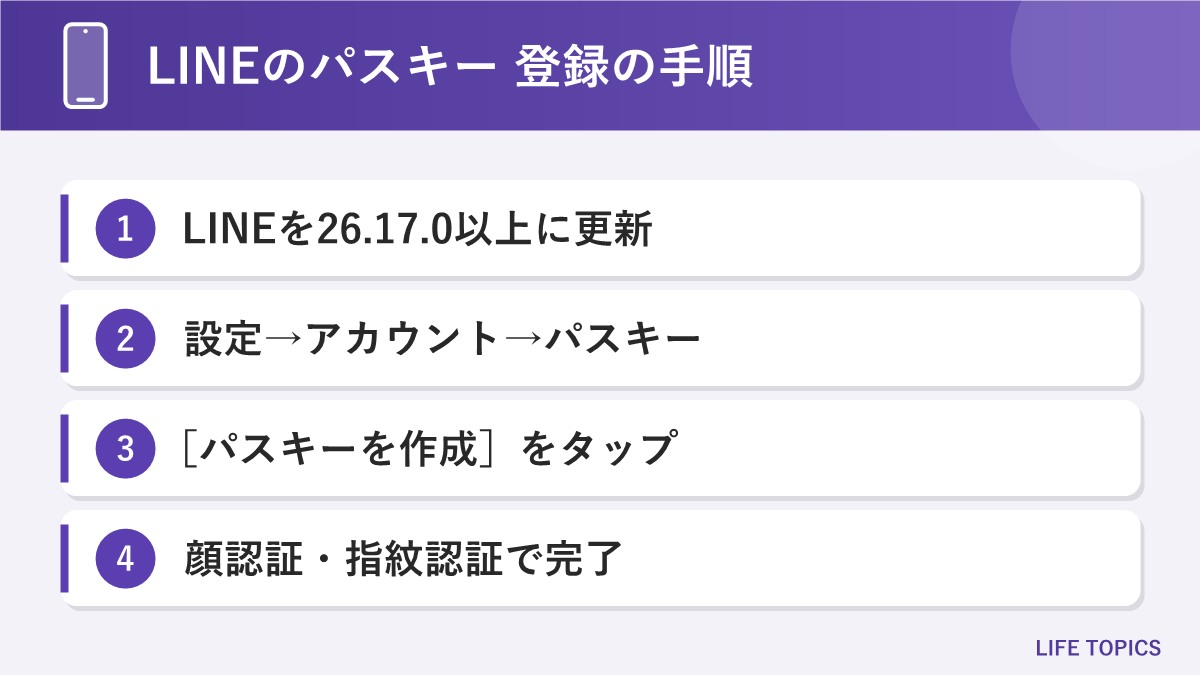
LINEヤフーは2026年11月6日、コミュニケーションアプリ「LINE」で、パスワードの代わりに顔認証や指紋認証でログインできる「パスキー」への対応を順次始めました。使えるのはLINEアプリのバージョン26.17.0以上で、[設定]→[アカウント]→[パスキー]から登録できます。
機種変更やスマホの紛失・故障のときに「LINEのパスワードを忘れて引き継げない」というつまずきを減らすのがねらいです。この記事では、パスキーの登録手順、新しいスマホでのログイン方法、iPhoneとAndroidをまたいで機種変更するときの準備、そして「パスキーを設定しても自動ではできないこと」を、公式の案内をもとに整理します。
LINEのパスキー対応とは?
パスキーは、FIDO Allianceが定めた標準にもとづく、パスワードに代わるログインの仕組みです。サービスにログインするときは、スマホのロック解除と同じ顔認証・指紋認証などで本人であることを確かめます。文字列のパスワードを覚えたり入力したりする必要がありません。FIDO Allianceは、パスキーがフィッシング(偽サイトでパスワードを盗む手口)に強いことを特長に挙げています。
LINEではこれまで、新しいスマホでアカウントを引き継ぐときに、電話番号の認証に加えてパスワードの入力を求められる場面がありました。ふだんはログインしたままのアプリなので、パスワードを覚えていない人も多く、機種変更のときに困るケースがあったとLINEヤフーは説明しています。パスキーを事前に登録しておけば、新しい端末では顔や指紋でログインできるようになります。
① LINEアプリのバージョン26.17.0以上で、2026年11月6日から順次利用可能に
② [設定]→[アカウント]→[パスキー]から、顔認証・指紋認証で登録
③ 新しいスマホでは[その他の方法でログイン]→[パスキーでログイン]で引き継げる
④ iPhoneとAndroid間の機種変更は、事前にパスキーをコピーしておけば旧端末が手元になくてもログインできる
対応バージョンと利用条件
公式に案内されている条件をまとめると、次のとおりです。パスキーの登録そのものに必要なOSのバージョンは、公式の案内には書かれていません(未発表)。
| 項目 | 内容 |
|---|---|
| 提供開始 | 2026年11月6日から順次 |
| LINEアプリ | バージョン26.17.0以上 |
| 登録場所 | [設定]→[アカウント]→[パスキー] |
| 認証方法 | 顔認証または指紋認証 |
| 同じOS間の機種変更 | 同じAppleアカウント/Googleアカウントなら、新しいスマホでも登録済みのパスキーを使える |
| iPhone⇔Android間のコピー | iPhoneはiOS 26以上、Androidは2026年6月1日以降のGoogle Play システム アップデートが適用された対応端末 |
| 料金 | 追加料金の案内はなし(LINEアプリの設定から利用) |
「順次」の提供なので、アプリを最新にしても、すぐにはメニューが出ない場合があります。その場合は少し時間をおいてから、もう一度[アカウント]の画面を確認してみてください。
LINEでパスキーを設定する方法
手順1:LINEアプリを最新版にする
まず、App StoreまたはGoogle PlayでLINEアプリを更新し、バージョンが26.17.0以上になっていることを確かめます。更新できない場合は、スマホのOSが最新か、ストアの空き容量が足りているかもあわせて確認しましょう。
手順2:パスキーを作成する
- LINEアプリで[設定]をタップします。
- [アカウント]をタップします。
- [パスキー]をタップします。
- [パスキーを作成]をタップします。
- 画面の案内に沿って、顔認証または指紋認証を行えば登録完了です。
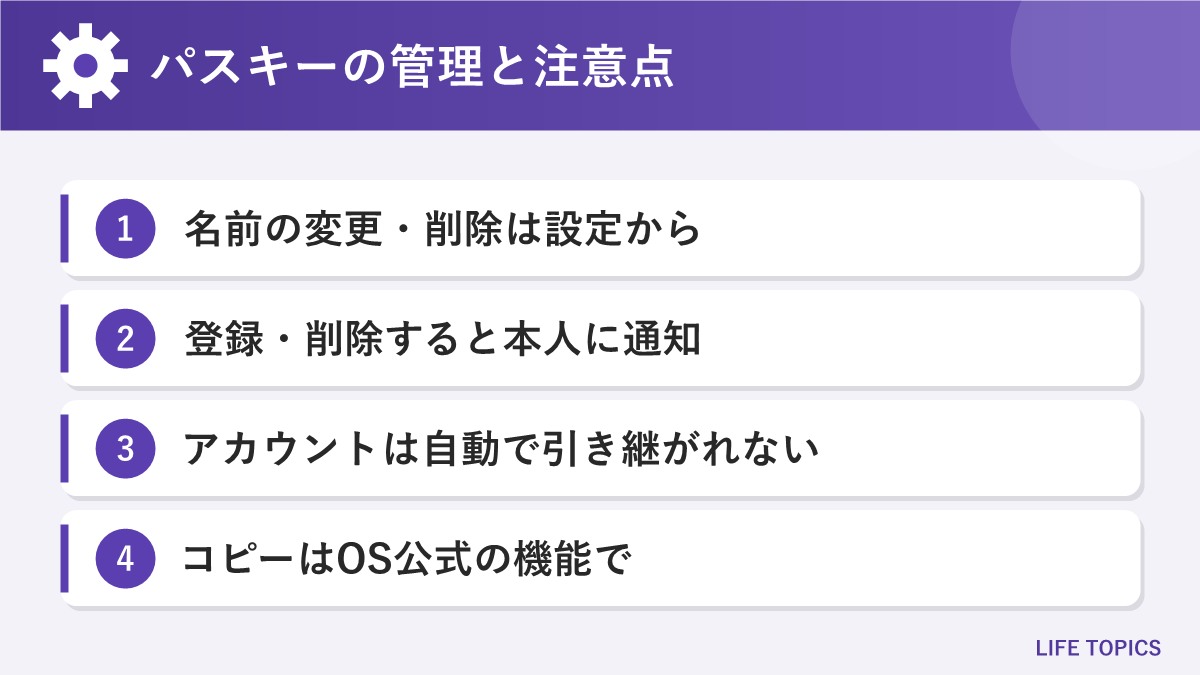
登録は一度だけで済みます。iPhoneならiCloudキーチェーン、AndroidならGoogle パスワード マネージャーにパスキーが保存され、同じAppleアカウント・Googleアカウントでログインした新しいスマホでもそのまま使えます。なお、パスキーを登録したり削除したりすると、本人あてに通知が届きます。身に覚えのない通知が来たときは、すぐにアカウントの状態を確認しましょう。
新しいスマホでパスキーを使ってログインする方法
機種変更のときは、新しいスマホにLINEを入れたあと、次の流れでパスキーを使ってログインします。
- 新しいスマホでLINEを起動し、[ログイン]をタップします。
- [その他の方法でログイン]を選びます。
- [パスキーでログイン]をタップします。
- 画面の案内に沿って、引き継ぎを進めます。
パスキーだけではトーク履歴は戻らない
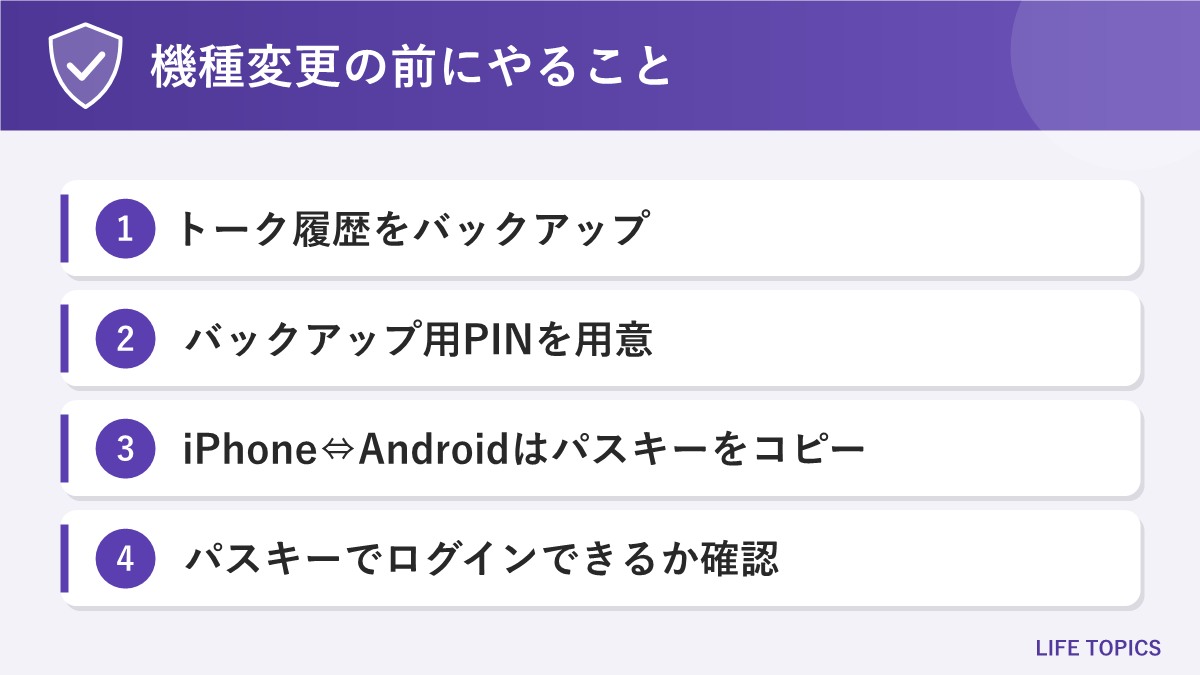
ここで注意したいのは、パスキーはあくまで「ログインの方法」だという点です。LINEの公式ガイドでも、パスキーを設定してもLINEアカウントやトーク履歴が自動で引き継がれるわけではないと明記されています。機種変更の前には、これまでどおり次の準備をしておきましょう。
- トーク履歴のバックアップ(iPhoneはiCloud、AndroidはGoogle ドライブなど)
- バックアップ用PINの用意
- 登録している電話番号・メールアドレスなど、登録情報の確認
LINEのヘルプセンターも、事前準備をしないと「アカウントを引き継げない」「引き継げてもトーク履歴が復元されない」といった問題が起こる可能性があると注意を呼びかけています。パスキーは「パスワードを忘れて詰む」リスクを減らすものと考え、バックアップは別にしっかり取っておくのが安心です。
iPhoneとAndroidの間で機種変更するときの準備
同じOSどうしの機種変更なら、同じAppleアカウント・Googleアカウントを使うだけでパスキーが引き継がれます。いっぽう、iPhoneからAndroid、AndroidからiPhoneへ乗り換える場合は、機種変更の前にパスキーをもう一方のパスワードマネージャーへコピーしておく必要があります。コピーはLINEアプリではなく、OSとパスワードマネージャーの機能で行います。
iPhoneからAndroidへ乗り換える場合
- iPhoneにChromeを入れ、乗り換え先で使うGoogleアカウントでログインします。
- iCloudキーチェーンのパスキー管理画面を開きます。
- パスキーのコピー(エクスポート)のメニューを選びます。
- LINEのパスキーを選び、コピー先に[Chrome]を選びます。
- 画面の案内に沿って端末の認証をします。
コピーしたあとは、Android端末で同じGoogleアカウントにログインすれば、そのパスキーでLINEにログインできます。
AndroidからiPhoneへ乗り換える場合
- Chromeで使っているGoogleアカウントにログインします。
- Google パスワード マネージャーを開きます。
- パスキーのコピー(エクスポート)のメニューを選びます。
- LINEのパスキーを選び、コピー先に[パスワード]を選びます。
- 画面の案内に沿って端末の認証をします。
このコピーが使えるのは、iPhoneはiOS 26以上、Androidは2026年6月1日以降のGoogle Play システム アップデートが適用された対応端末です。メニューの名前や画面はOSやアプリのバージョンによって異なる場合があります。コピーしたパスキーで実際にログインできることを確かめてから、古いスマホを手放すようにしましょう。
パスキーの管理方法と注意点
名前の変更・削除
登録したパスキーは、[設定]→[アカウント]→[パスキー]の画面で管理できます。名前を変えたいときは対象のパスキーを選んで[編集]、不要になったパスキーは選んで[削除]をタップします。古いスマホを売る・譲る前には、どのパスキーが残っているかを見直しておくと安心です。
非公式のツールやアプリは使わない
LINEヤフーは、パスキーのコピーや管理にはOSの公式の設定と正規のパスワードマネージャーを使うよう案内しています。「LINEのパスキーを移行します」などとうたう見知らぬアプリやサイト、SMS・メールのリンクには注意しましょう。LINEのログインに関わる操作は、アプリ内の設定か公式ガイドからたどるのが基本です。
スマホ自体のロックを強くしておく
パスキーは、スマホのロック解除と同じ顔認証・指紋認証などで使います。つまり、スマホの画面ロックが弱いと、パスキーの安全性も下がります。画面ロックを設定していない人や、推測されやすい暗証番号にしている人は、この機会に見直しておきましょう。
どんな人が設定しておくべき?
- LINEのパスワードを覚えていない人:機種変更や紛失のときに困りやすいので、真っ先に設定しておく価値があります。
- 近いうちに機種変更する予定の人:特にiPhoneとAndroidの乗り換えを考えている人は、コピーの手順まで済ませておきましょう。
- 家族のスマホを管理している人:パスワードを覚えるのが苦手な家族のLINEにも、顔認証・指紋認証でログインできるパスキーは向いています。
よくある質問
Q. パスキーを設定すると、パスワードは使えなくなりますか?
A. 公式の案内では、パスキーは「パスワードの代わりに使える新しい認証方法」と説明されており、パスワードが使えなくなるとは書かれていません。新しいスマホでは[その他の方法でログイン]から[パスキーでログイン]を選んで使います。
Q. パスキーを設定すれば、トーク履歴も自動で移りますか?
A. 移りません。パスキーはログインの方法なので、トーク履歴のバックアップとバックアップ用PINの準備は別に必要です。
Q. 設定メニューに[パスキー]が見当たりません。
A. LINEアプリが26.17.0以上か確認してください。提供は順次のため、最新版でもすぐに表示されない場合があります。
Q. 古いスマホが壊れてから、iPhoneとAndroidの間でパスキーを移せますか?
A. 公式ガイドでは、コピーは「機種変更前に」行う手順として案内されています。乗り換えを予定している人は、古いスマホが使えるうちにコピーとログイン確認を済ませておきましょう。
まとめ
LINEは2026年11月6日から順次、パスキーに対応しました。LINEアプリ26.17.0以上なら、[設定]→[アカウント]→[パスキー]→[パスキーを作成]の数ステップで、顔認証・指紋認証によるログインを準備できます。同じOSどうしの機種変更なら同じAppleアカウント・Googleアカウントで引き継がれ、iPhoneとAndroidの乗り換えでも事前にコピーしておけば旧端末なしでログインできます。
ただし、パスキーはログインの手段であって、トーク履歴は自動では戻りません。「パスキーの登録」「トーク履歴のバックアップ」「バックアップ用PINの用意」の3つをセットにして、機種変更や万一の紛失に備えておきましょう。